|
CHRISTMAS 2021
 version française
Merci Jille pour l'invitation à traduire en français

Ce tutoriel a été écrit et traduit avec PSP 2018 et traduit avec CorelX et CorelX2, mais il peut également être exécuté avec les autres versions.
Suivant la version utilisée, vous pouvez obtenir des résultats différents.
Depuis la version X4, la fonction Image>Miroir a été remplacée par Image>Renverser horizontalement,
et Image>Renverser avec Image>Renverser verticalement.
Dans les versions X5 et X6, les fonctions ont été améliorées par la mise à disposition du menu Objets.
Avec la nouvelle version X7, nous avons à nouveau Miroir/Retourner, mais avec nouvelles différences.
Consulter, si vouz voulez, mes notes ici
Certaines dénominations ont changées entre les versions de PSP.
Les plus frequentes dénominations utilisées:

 La traduction en italien ici La traduction en italien ici
 vos versions ici vos versions ici

Nécessaire pour réaliser ce tutoriel:
Matériel ici
Text Jille
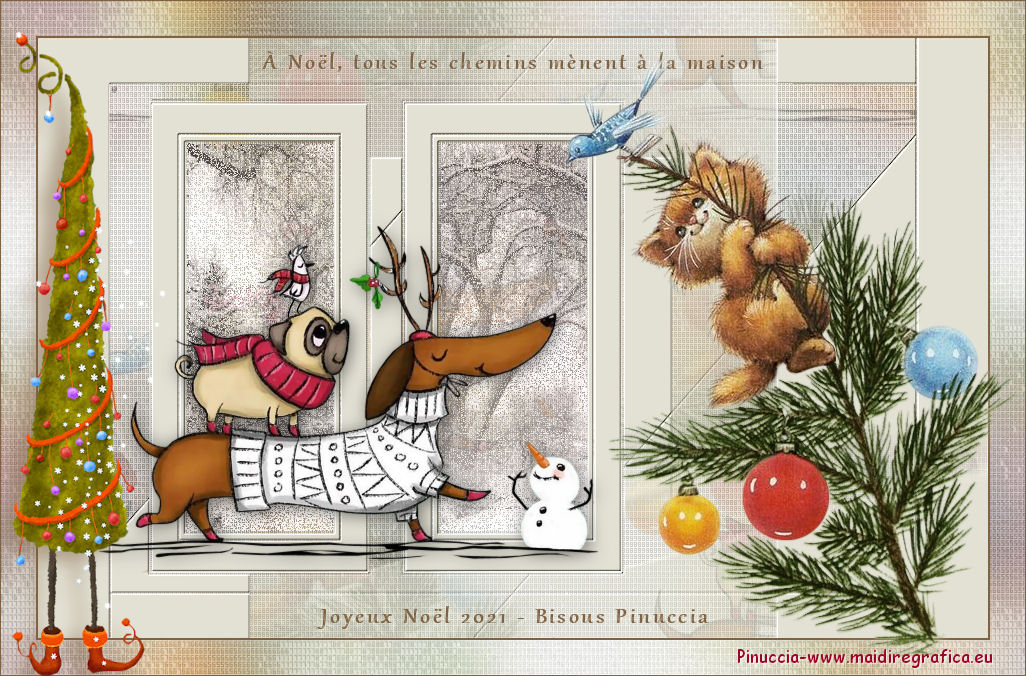
Merci pour les tubes: Riet (riet_669_171220 .png, riet_667_151220 .png, riet_660 misted snowman _291120.png)
et Jen (jen_kerst 364_04-12-2010.psp);
pour le masque @ (@nn_141012_mask_189_tdstudio.jpg).
Le reste du matériel est de Jille
(les liens des sites des tubeuses ici)
Modules Externes.
consulter, si nécessaire, ma section de filtre ici
Filters Unlimited 2.0 ici
Mura's Seamless - Emboss at Alpha ici
VM Experimental - Painting by Numbers ici
Filtres Mura's Seamless et VM Experimental peuvent être utilisés seuls ou importés dans Filters Unlimited.
voir comment le faire ici).
Si un filtre est fourni avec cette icône,  on est obligé à l'importer dans Unlimited on est obligé à l'importer dans Unlimited
N'hésitez pas à changer le mode mélange des calques et leur opacité selon les couleurs que vous utiliserez
Placer la sélection dans le dossier Sélections.
Ouvrir le masque dans PSP et le minimiser avec le reste du matériel.
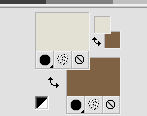
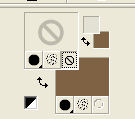
1. Placer en avant plan la couleur #e3e1d4,
et en arrière plan la couleur #7f6243
2. Ouvrir l'image d'arrière plan Background-Jille.jpg.
Fenêtre>Dupliquer, ou sur le clavier shift+D, pour faire une copie.

Fermer l'original.
La copie sera la base de votre travail.
3. Calques>Transformer le calque d'arrière plan.
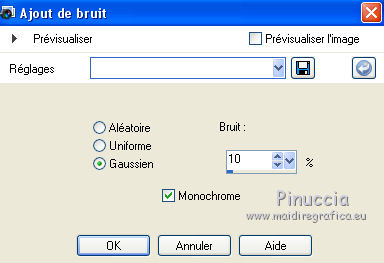
4. Réglage>Ajouter/Supprimer du bruit>Ajouter du bruit.
5. Calques>Dupliquer.
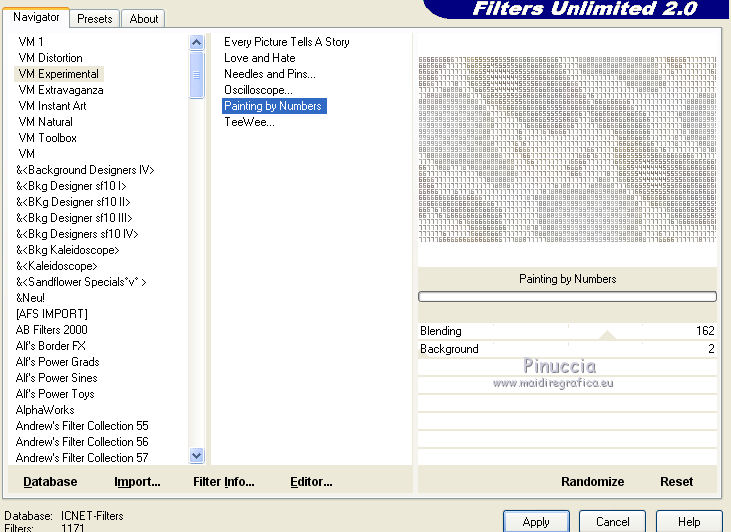
6. Effets>Modules Externes>Filters Unlimited 2.0 - VM Experimental - Painting by Numbers.
7. Réduire l'opacité de ce calque à 38%.
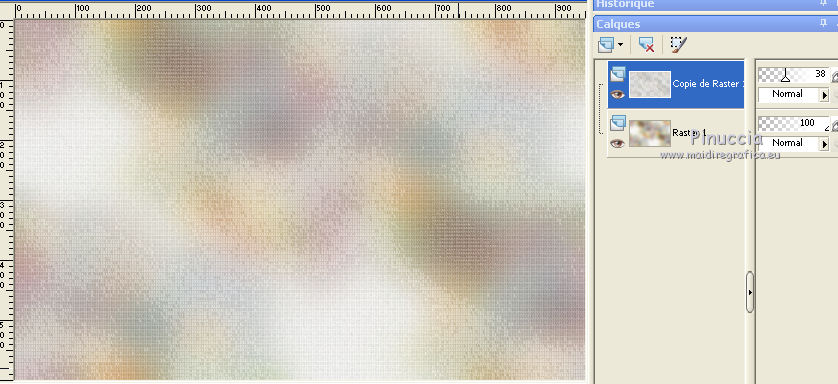
8. Calques>Fusionner>Fusionner le calque de dessous.
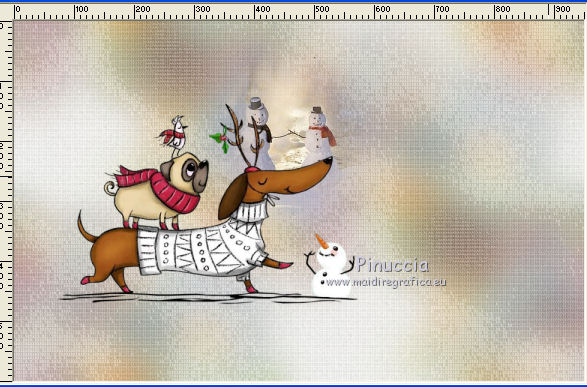
9. Et maintenant nous allons faire un collage avec les trois images de Riet.
10. Ouvrir le tube du chien riet_669_171220 .png, effacer le watermark et Édition>Copier.
Minimiser le tube, on va s'en servir plus tard.
Revenir sur votre travail et Édition>Coller comme nouveau calque.
Déplacer  le tube un peu plus en bas et à gauche. le tube un peu plus en bas et à gauche.
11. Ouvrir le tube riet_660 misted snowman _291120.png, effacer le watermark et Édition>Copier.
Revenir sur votre travail et Édition>Coller comme nouveau calque.
Positionner le bonhomme de neige sur le museau du chien.
Calques>Agencer>Déplacer vers le bas.
12. Vous positionner sur le calque du haut de la pile.
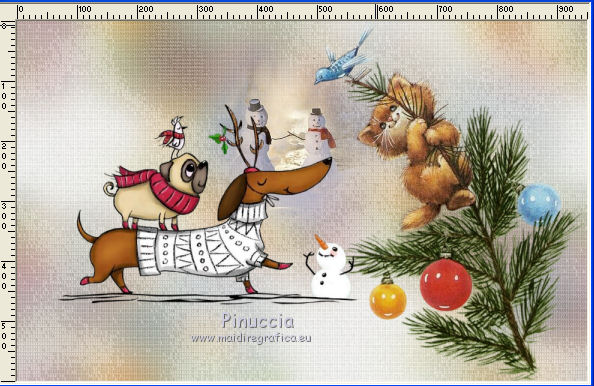
Ouvrir riet_667_151220 .png effacer le watermark et Édition>Copier.
Minimiser le tube, on va s'en servir plus tard.
Revenir sur votre travail et Édition>Coller comme nouveau calque.
Déplacer ce tube à droite.
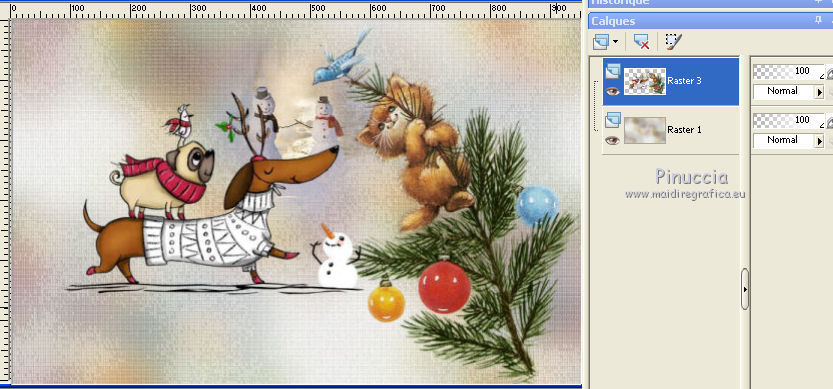
13. Calques>Fusionner>Fusionner le calque de dessous.
Répéter Calques>Fusionner>Fusionner le calque de dessous.
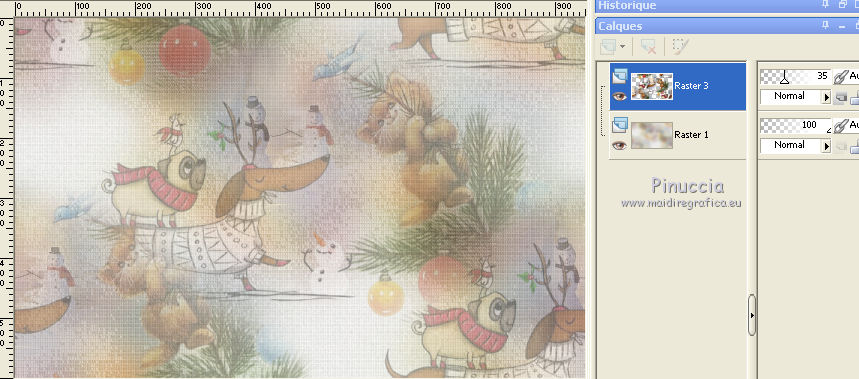
14. Effets>Effets d'image>Mosaïque sans jointures.
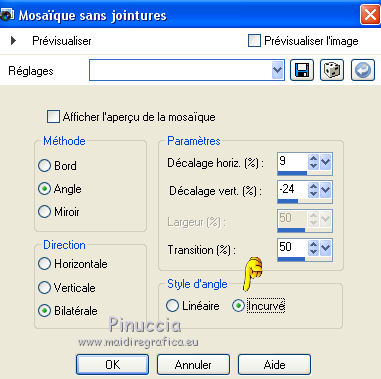
Réduire l'opacité de ce calque +/-35%.
15. Calques>Nouveau calque raster.
Remplir  le calque avec la couleur d'avant plan. le calque avec la couleur d'avant plan.
16. Réglage>Ajouter/Supprimer du bruit>Ajouter du bruit, comme précédemment.
17. Calques>Dupliquer.
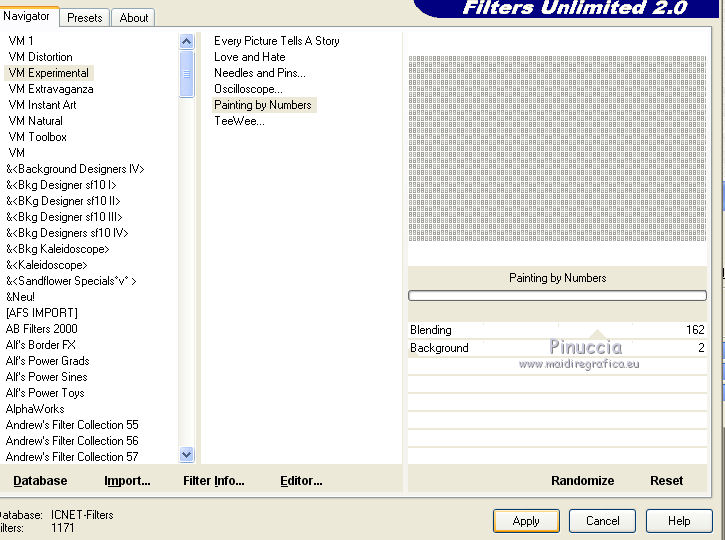
Effets>Modules Externes>Filters Unlimited 2.0 - VM Experimental - Painting by Numbers.
18. Réduire l'opacité de ce calque à 36%.
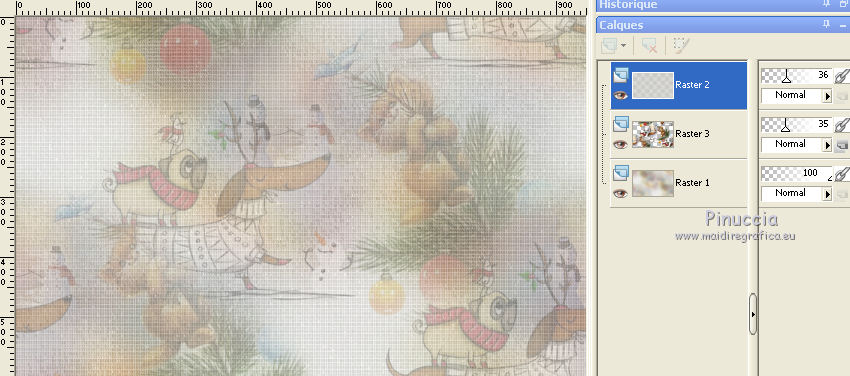
19. Calques>Fusionner>Fusionner le calque de dessous.
20. Calques>Nouveau calque raster.
Remplir le calque avec la couleur d'avant plan.
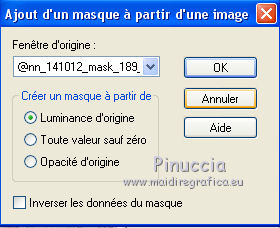
Calques>Nouveau calque de masque>A partir d'une image.
Ouvrir le menu deroulant sous la fenêtre d'origine et vous verrez la liste des images ouvertes.
Sélectionner le masque @nn_141012_mask_189_tdstudio.jpg.
Calques>Fusionner>Fusionner le groupe.
21. Effets>Modules Externes>Mura's Seamless - Emboss at Alpha, par défaut.
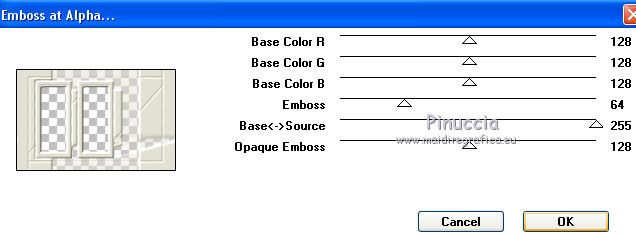
22. Sélections>Charger/Enregistrer une sélection>Charger à partir du disque.
Chercher et charger la sélection Christmas_2021_selectie 1.
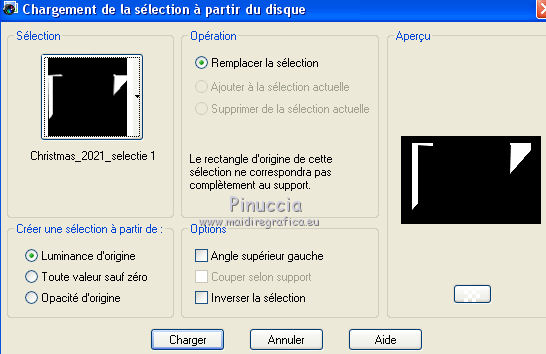
Presser CANC sur le clavier 
Sélections>Désélectionner tout.
23. Activer l'outil Baguette magique 
et cliquer dans les deux rectangles du masque.
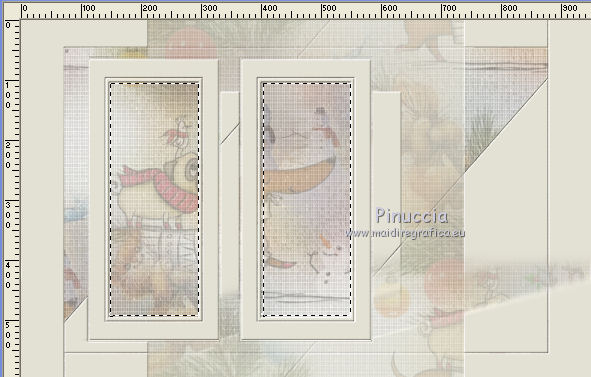
24. Ouvrir l'image snow.jpg - Édition>Copier.
Revenir sur votre travail et Édition>Coller comme nouveau calque.
Positionner l'image sur la sélection.
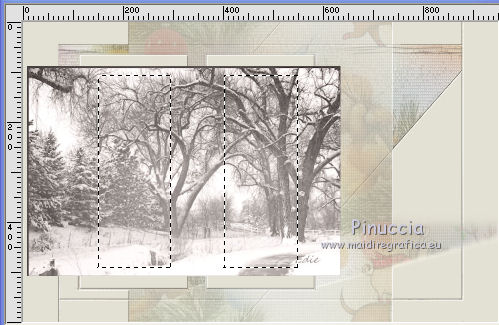
25. Sélections>Inverser.
Presser CANC sur le clavier.
Sélections>Désélectionner tout.
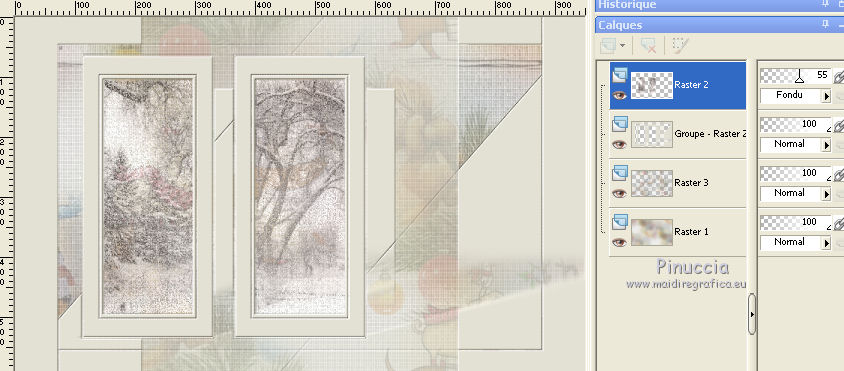
26. Placer le calque en mode Fondu et réduire l'opacité à 55%.
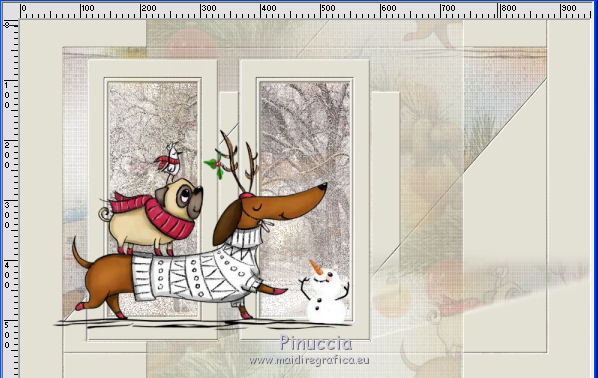
27. Activer à nouveau le tube riet_669_171220.png et Édition>Copier.
Revenir sur votre travail et Édition>Coller comme nouveau calque.
Déplacer le tube en bas à gauche.
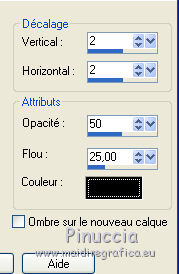
28. Effets>Effets 3D>Ombre portée, couleur noire.
29. Fermer la couleur d'avant plan.
30. Activer l'outil Texte 
police Gabriola (régler la taille en fonction du texte et de votre version de PSP)
Si nécessaire, pour espacer les lettres, placer le Crénage à 50

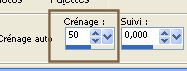
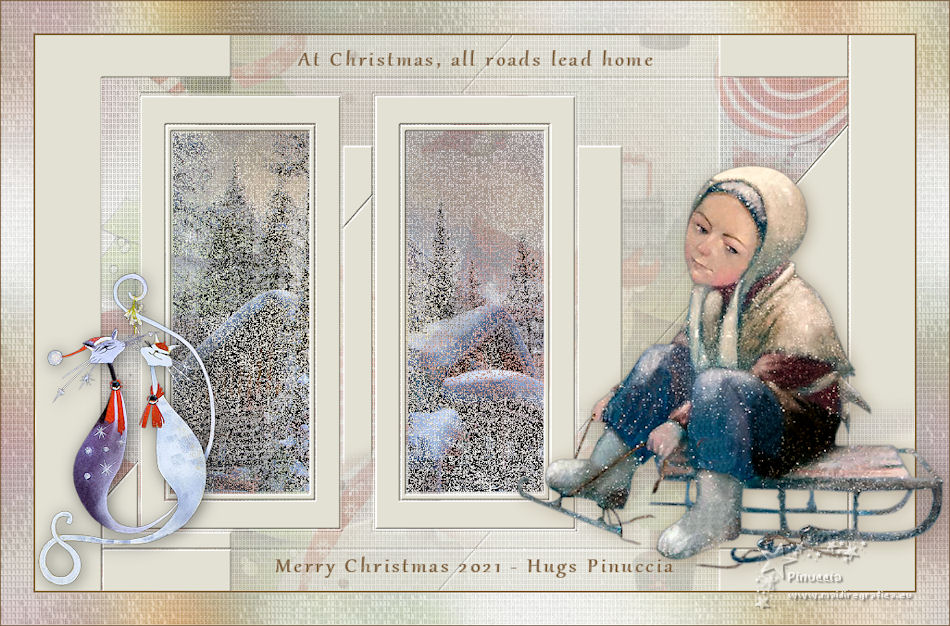
31. Écrivez votre texte en haut:
italien: A Natale, tutte le strade portano a casa
français: À Noël, tous les chemins mènent à la maison
(pour écrire la lettre À tenir enfoncé la touche alt et digiter 0194;
pour écrire la lettre ë tenir enfoncé la touche alt et digiter 0235)
anglais: At Christmas, all roads lead home.
32. Objets>Aligner>Centrer verticalement sur le support.
Calques>Convertir en calque raster.
33. Effets>Effets 3D>Ombre portée, couleur d'avant plan.
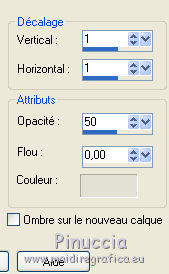
34. Écrivez le texte en bas:
Merry Christmas 2021 - Hugs (your name)
Buon Natale 2021 - Abbracci (il tuo nome)
Joyeux Noël - Bisous (ton nom).
35. Objets>Aligner>Centrer verticalement sur le support.
Calques>Convertir en calque raster.
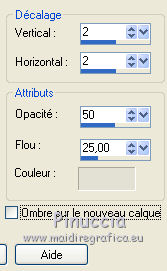
36. Effets>Effets 3D>Ombre portée, comme précédemment.
37. Vous positionner sur le calque Raster 1.
Édition Copier.
38. Image>Ajouter des bordures, 2 pixels, symétrique, couleur d'arrière plan.
39. Sélections>Sélectionner tout.
Image>Ajouter des bordures, 35 pixels, symétrique, couleur d'avant plan.
40. Sélections>Inverser.
Édition>Coller dans la sélection.
Sélections>Désélectionner tout.
41. Image>Ajouter des bordures, 1 pixel, symétrique, couleur d'arrière plan.
42. Activer à nouveau le tube dell'arbre riet_667_151220.png et Édition>Copier.
Revenir sur votre travail et Édition>Coller comme nouveau calque.
Déplacer le tube à droite.
43. Effets>Effets 3D>Ombre portée, couleur d'avant plan.
44. Ouvrir le tube jen_kerst 364_04-12-2010.pspimage et Édition>Copier.
Revenir sur votre travail et Édition>Coller comme nouveau calque.
Image>Redimensionner, à 80%, redimensionner tous les calques décoché.
Déplacer le tube à gauche.
45. Effets>Effets 3D>Ombre portée, couleur d'arrière plan.
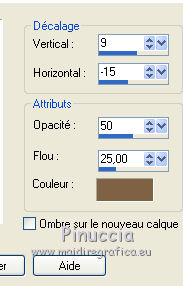
46. Signer votre travail sur un nouveau calque.
47. Calques>Fusionner>Tous et enregistrer en jpg.
Version avec tubes de JHanna et Gabry
Si vous avez des problèmes, ou des doutes, ou vous trouvez un link modifié, ou seulement pour me dire que ce tutoriel vous a plu, vous pouvez m'écrire.
1 Septembre 2021

|