|
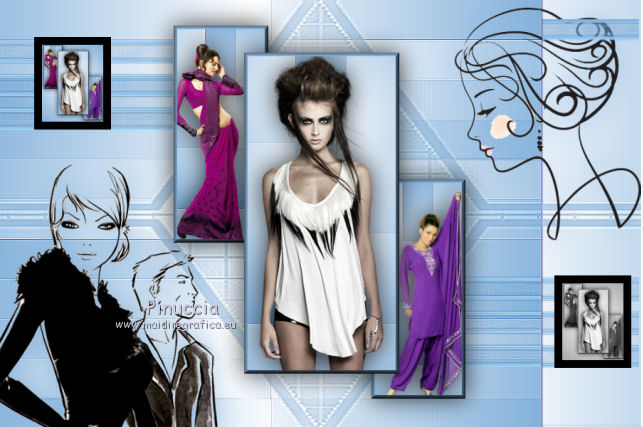
FASHION
Ringrazio Jille per avermi permesso di tradurre i suoi tutorial.

qui puoi trovare qualche risposta ai tuoi dubbi.
Se l'argomento che ti interessa non è presente, ti prego di segnalarmelo.
Questo tutorial è stato creato da Jille con PSPX3 e tradotto con PSPX, ma può essere eseguito anche con le altre versioni di PSP.
Dalla versione X4, il comando Immagine>Rifletti è stato sostituito con Immagine>Capovolgi in orizzontale,
e il comando Immagine>Capovolgi con Immagine>Capovolgi in verticale.
Nelle versioni X5 e X6, le funzioni sono state migliorate rendendo disponibile il menu Oggetti.
Con la nuova versione X7, sono tornati Rifletti>Capovolgi, ma con nuove varianti.
Vedi la scheda sull'argomento qui
traduzione in francese/traduction en français qui/ici
Occorrente:
Materiale qui
I tubes sono di Fafa e Maxiran.
(in questa pagina trovi i links ai loro siti).
Ringrazio i creatori di tubes e del materiale grafico. Senza il loro lavoro questo tutorial non esisterebbe.
Filtri:
in caso di dubbi, ricorda di consultare la mia sezione filtri qui
AAA Frames - Foto Frame qui
Tramages - Tow the line qui
VM Distorsion - Vision Impossible qui
Filters Unlimited 2.0 qui
I filtri Tramages e VM Distortion si possono usare da soli o importati in Filters Unlimited
(come fare vedi qui)
Se un filtro fornito appare con questa icona  deve necessariamente essere importato in Filters Unlimited. deve necessariamente essere importato in Filters Unlimited.

non esitare a cambiare modalità di miscelatura e opacità secondo i colori utilizzati.
Nelle ultime versioni di PSP non c'è il gradiente di primo piano/sfondo (Corel_06_029)
Puoi usare i gradienti delle versioni precedenti.
Trovi qui i gradienti Corel X.
Metti le selezioni nella cartella Selezioni.
Apri la maschera ShowLetter2 in PSP e minimizzala con il resto del materiale.
Imposta il colore di primo piano con il bianco,
e il colore di sfondo con #82b0da.
Passa il colore di primo piano a Gradiente di primo piano/sfondo, con i seguenti settaggi.
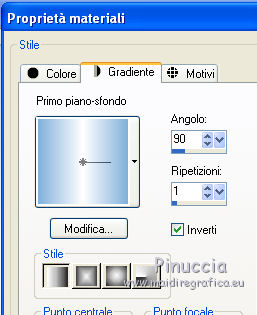 
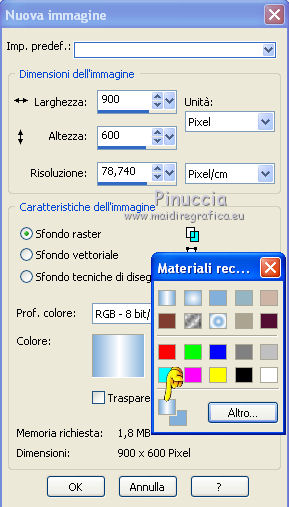
1. Apri una nuova immagine 900 x 600 con il gradiente.
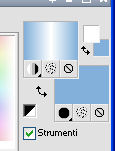
clicca con il tasto destro del mouse sulla paletta del colore e avrai la tabella dei colori recenti.
In basso a sinistra, la tua paletta dei materiali; clicca sulla palettina del gradiente per impostarlo
2. Effetti>Plugins>VM Distortion - Vision Impossible.
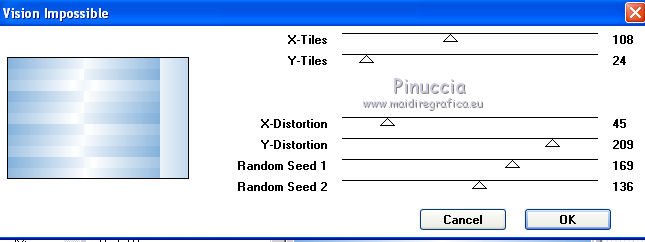
3. Effetti>Effetti di bordo>Aumenta.
4. Livelli>Duplica.
5. Livelli>Nuovo livello maschera>Da immagine,
apri il menu sotto la finestra di origine e vedrai la lista dei files aperti.
Seleziona la maschera ShowLetter2 con i seguenti settaggi.
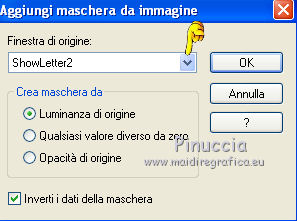
6. Livelli>Unisci>Unisci gruppo.
7. Effetti>Effetti di bordo>Aumenta.
8. Effetti>Effetti 3D>Sfalsa ombra, con il colore di sfondo.
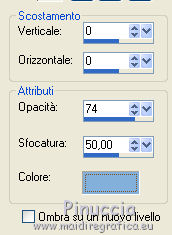
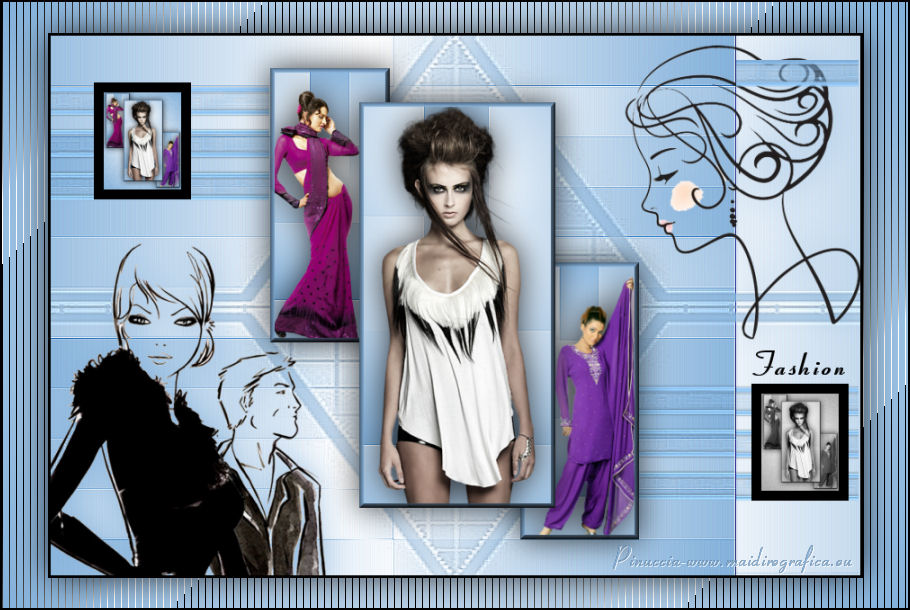
Risultato.
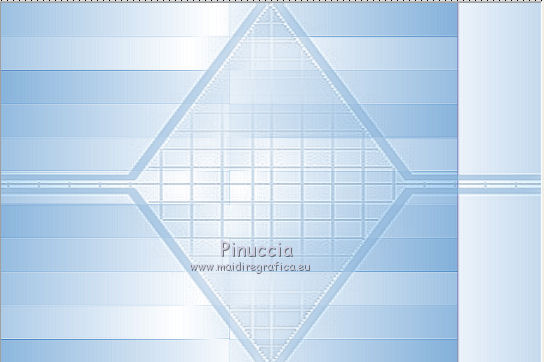
9. Apri il tube fafatube1142-casal e vai a Modifica>Copia.
Torna al tuo lavoro e vai a Modifica>Incolla come nuovo livello.
10. Immagine>Ridimensiona, al 90%, tutti i livelli non selezionato, dimensione ottimale.

11. Sposta  il tube nell'angolo in basso a sinistra. il tube nell'angolo in basso a sinistra.
12. Attiva lo strumento Gomma  con i seguenti settaggi. con i seguenti settaggi.

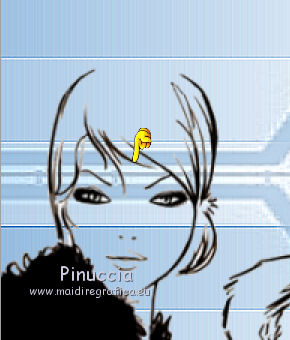
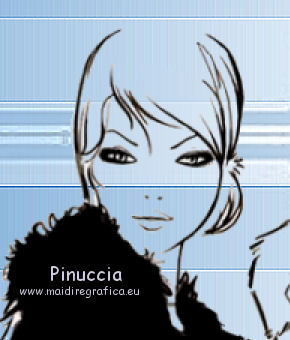
Attiva il livello sottostante della maschera e cancella le righe nella parte superiore del tube.
13. Attiva nuovamente il livello superiore.
14. Effetti>Effetti 3D>Sfalsa ombra, con i settaggi precedenti.
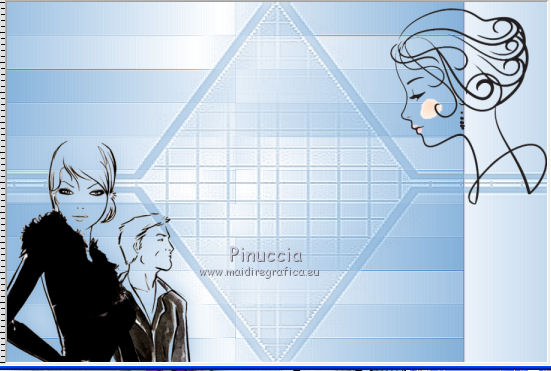
15. Apri il tube fafatube1538-mulher-silhueta e vai a Modifica>Copia.
Torna al tuo lavoro e vai a Modifica>Incolla come nuovo livello.
Immagine>Ridimensiona, al 90%, tutti i livelli non selezionato.
Spostalo in alto a destra.
16. Effetti>Effetti 3D>Sfalsa ombra, con i settaggi precedenti.
17. Livelli>Nuovo livello raster.
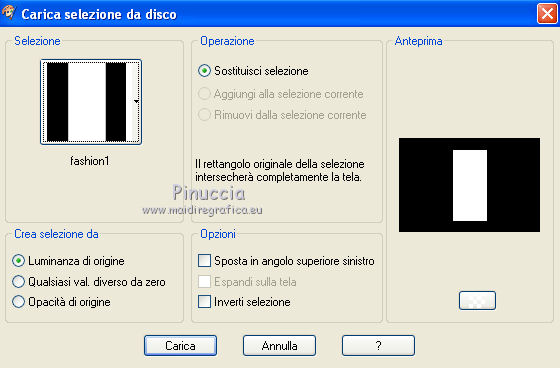
Selezione>Carica/Salva selezione>Carica selezione da disco.
Cerca e carica la selezione Fashion1.
18. Cambia i settaggi del gradiente.
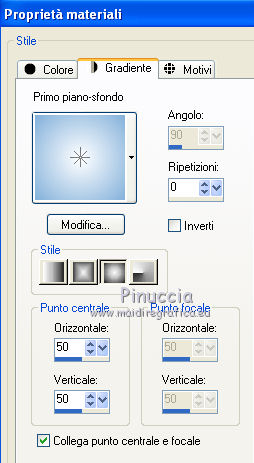 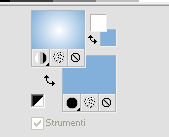
19. Riempi  la nuova immagine con il gradiente. la nuova immagine con il gradiente.
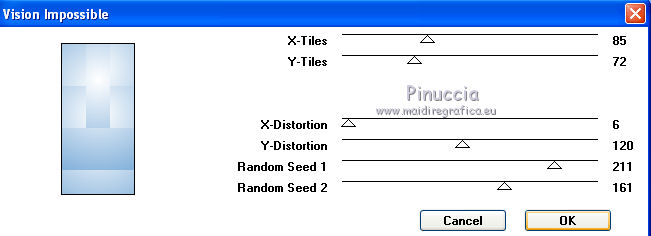
20. Effetti>Plugins>VM Distortion - Vision Impossible, con i seguenti settaggi.
21. Effetti>Effetti di bordo>Aumenta.
22. Apri il tube Maxyran_13_01_11_Women345.
Immagine>Ridimensiona, 450 pixels di altezza
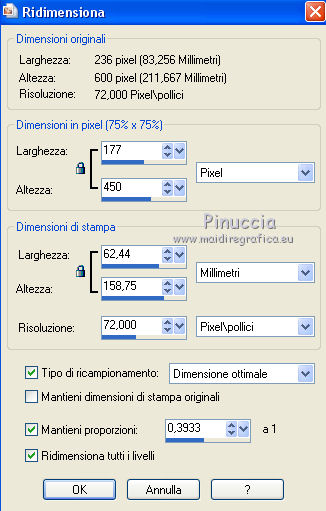
23. Modifica>Copia (e chiudi il tube senza salvare le modifiche).
Torna al tuo lavoro e vai a Modifica>Incolla come nuovo livello.
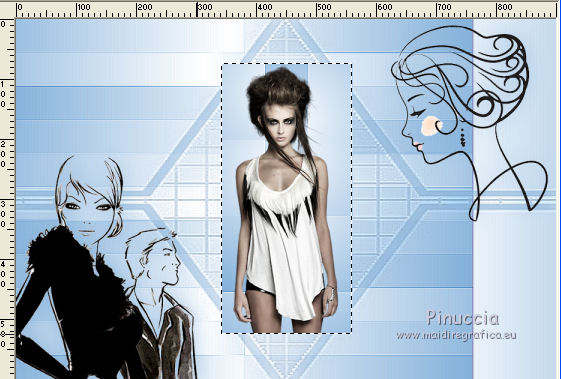
Selezione>Deseleziona.
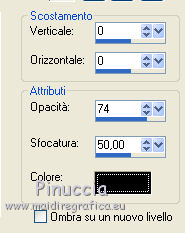
24. Effetti>Effetti 3D>Sfalsa ombra, con il colore nero:
25. Livelli>Unisci>Unisci giù.
26. Selezione>Carica/Salva selezione>Carica selezione da disco.
Carica nuovamente la selezione Fashion1
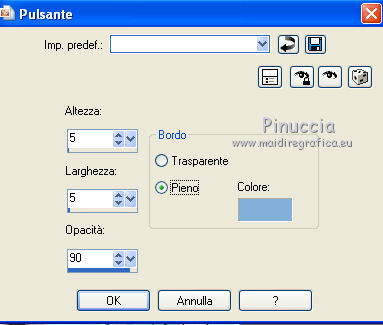
27. Effetti>Effetti 3D>Pulsante, con il colore di sfondo.
Selezione>Deseleziona.
28. Effetti>Effetti 3D>Sfalsa ombra, con i settaggi precedenti.
29. Chiudi questo livello e attiva il livello sottostante.
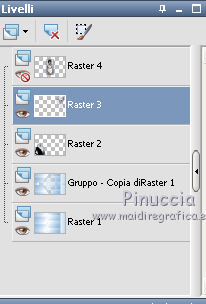
30. Livelli>Nuovo livello raster.
Selezione>Carica/Salva selezione>Carica selezione da disco.
Cerca e carica la selezione Fashion2.
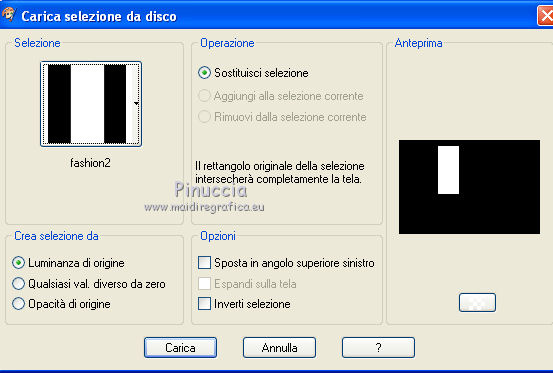
Riempi la selezione con il gradiente.
31. Effetti>Plugins>VM Distortion - Vision Impossible, con i settaggi precedenti.
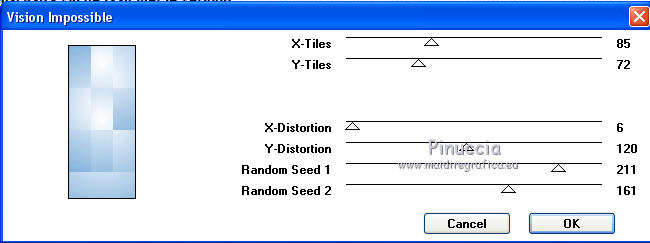
Effetti>Effetti di bordo>Aumenta.
32. Apri il tube fafatube1550-mulher.
Immagine>Ridimensiona, a 305 pixels di altezza.
33. Modifica>Copia (e chiudi il tube senza salvare le modifiche).
Torna al tuo lavoro e vai a Modifica>Incolla come nuovo livello.
Sposta il tube nell'angolo in basso a sinistra.
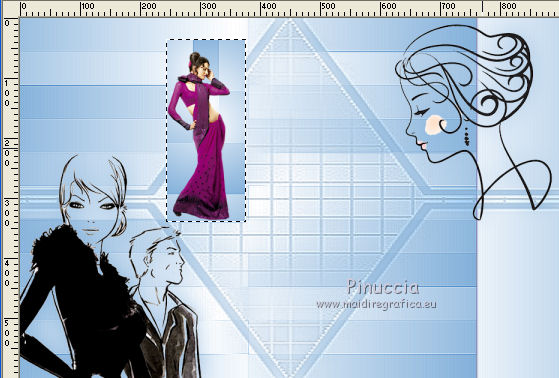
34. Effetti>Effetti 3D>Sfalsa ombra, con i settaggi precedenti:
35. Livelli>Unisci>Unisci giù.
36. Selezione>Carica/Salva selezione>Carica selezione da disco.
Carica nuovamente la selezione fashion2
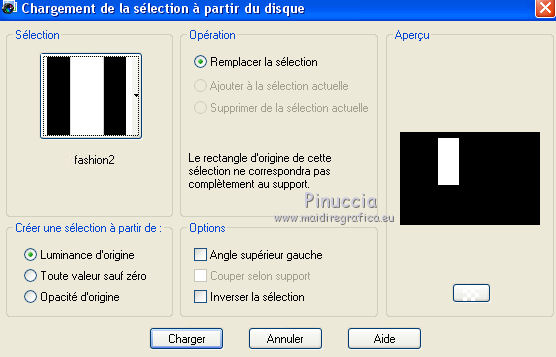
37. Effetti>Effetti 3D>Pulsante, con i settaggi precedenti.
Selezione>Deseleziona.
38. Effetti>Effetti 3D>Sfalsa ombra, con i settaggi precedenti.
39. Livelli>Nuovo livello raster.
Selezione>Carica/Salva selezione>Carica selezione da disco.
Cerca e carica la selezione Fashion3.
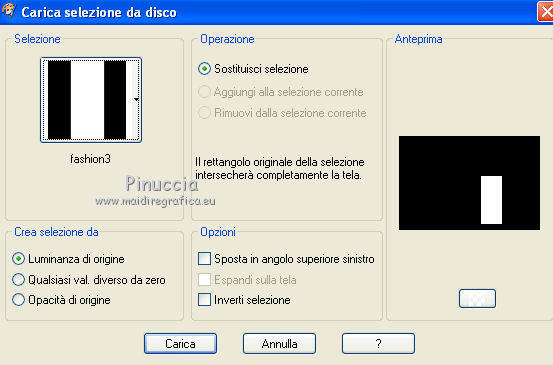
Riempi la selezione con il gradiente.
40. Effetti>Plugins>VM DIstortion Vision Impossible, con i settaggi precedenti.
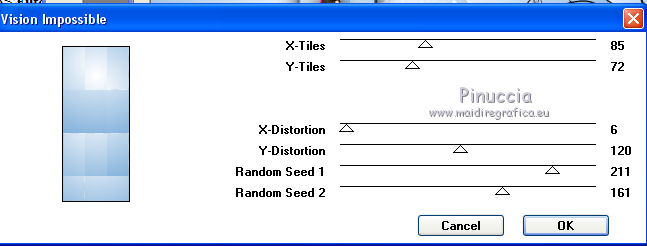
Effetti>Effetti di bordo>Aumenta.
41. Apri il tube fafatube1544-mulher.
Immagine>Ridimensiona, 305 pixels di altezza.
Modifica>Copia, e chiudi il tube senza salvare le modifiche.
Torna al tuo lavoro e vai a Modifica>Incolla come nuovo livello.
Sposta il tube a destra.
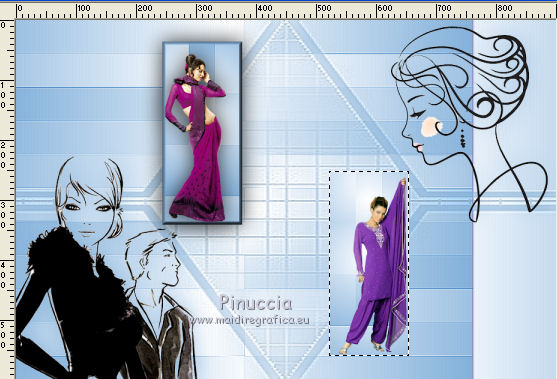
42. Effetti>Effetti 3D>Sfalsa ombra, con i settaggi precedenti.
43. Livelli>Unisci>Unisci giù.
44. Selezione>Carica/Salva selezione>Carica selezione da disco.
Carica nuovamente la selezione Fashion3.
Effetti>Effetti 3D>Pulsante, con i settaggi precedenti.
Selezione>Deseleziona.
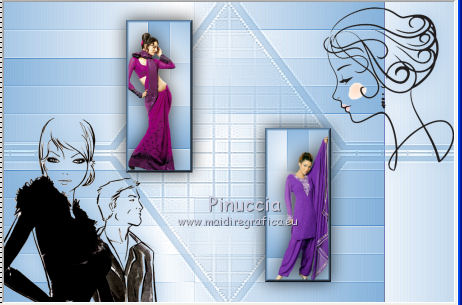
Effetti>Effetti 3D>Sfalsa ombra, con i settaggi precedenti.
Avrai questo
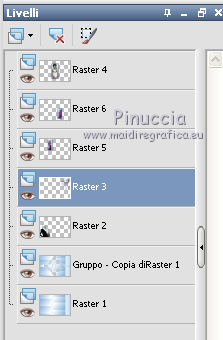
45. Riapri il livello superiore e attiva il livello Raster 3.
46. Apri il tube Lijnen_fashion1_jille e vai a Modifica>Copia.
Torna al tuo lavoro e vai a Modifica>Incolla come nuovo livello.
Sposta le linee a destra, allineandole con le linee esistenti.
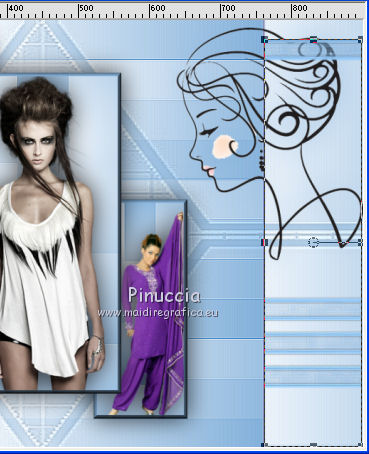
47. Apri il tube Lijnen_Fashion2_Jille e vai a Modifica>Copia.
Torna al tuo lavoro e vai a Modifica>Incolla come nuovo livello.
Spostalo come nell'esempio.
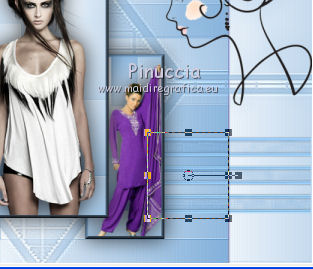
48. Livelli>Duplica.
Sposta questo duplicato in alto a sinistra.
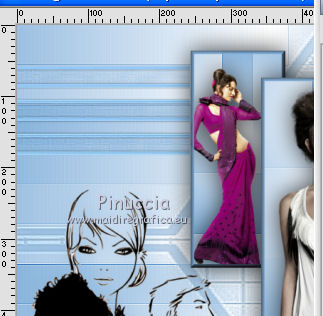
49. Ancora una volta Livelli>Duplica,
e posiziona le righe allineandole alle prime.
eventualmente, per un migliore allineamento, usa le frecce della tastiera: sull'uso delle frecce abbinato allo strumento spostamento vedi qui
50. Attiva il livello superiore.
Chiudi tutti i livelli tranne i tre livelli superiori.
Modifica>Copia Unione.
51. Modifica>Incolla come nuova immagine.
52. Sulla nuova immagine:
Selezione>Carica/Salva selezione>Carica selezione da disco.
Cerca e carica la selezione Fashion4.
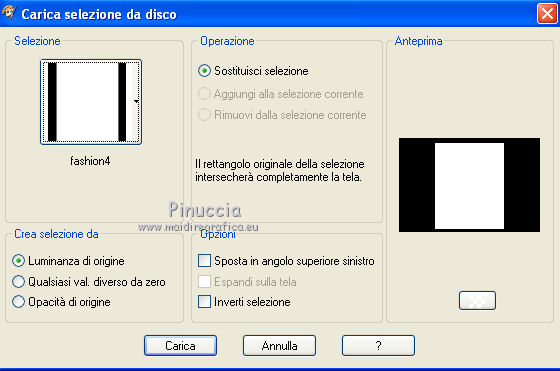
53. Immagine>Ritaglia la selezione.
54. Livelli>Nuovo livello raster.
Riempi con il gradiente.
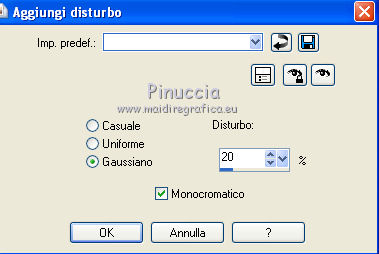
55. Regola>Aggiungi/Rimuovi disturbo>Aggiungi disturbo.
56. Livelli>Disponi>Porta sotto.
57. Livelli>Unisci>Unisci tutto.
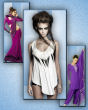
58. Immagine>Ridimensiona, al 20%, tutti i livelli selezionato.
E avrai questo.
59. Immagine>Aggiungi bordatura, 10 pixels, simmetriche, con il colore nero.
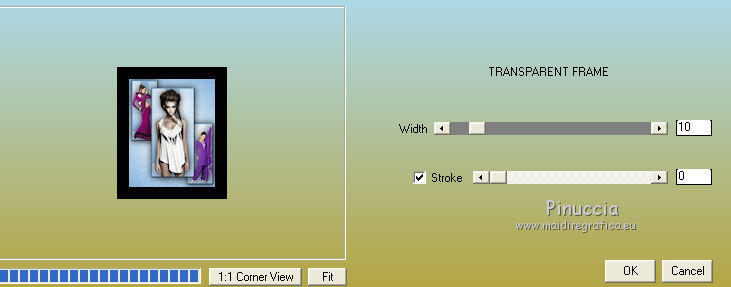
60. Effetti>Plugins>AAA Frames - Transparent Frame.
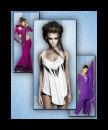
61. Modifica>Copia, e minimizza l'immagine.
Torna al tuo lavoro e vai a Modifica>Incolla come nuovo livello.
Sposta l'immagine in alto a sinistra.
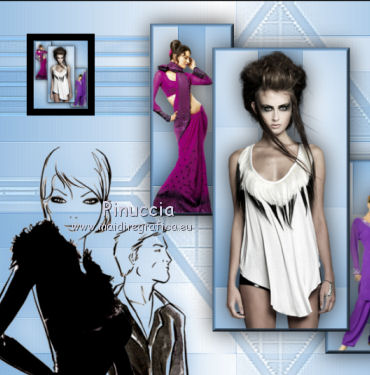
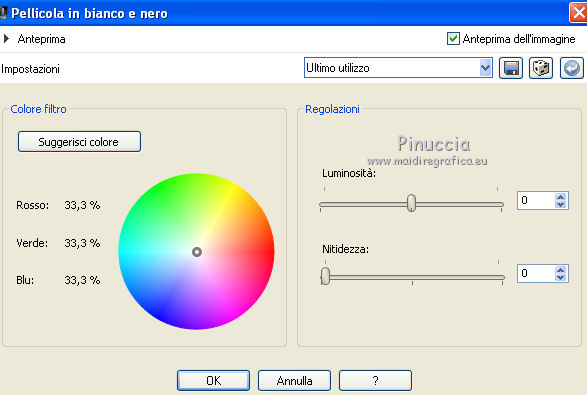
62. Attiva nuovamente la piccola immagine.
Effetti>Effetti di foto>Pellicola in bianco e nero.
Se stai usando le versioni precedenti di PSP avrai questo.
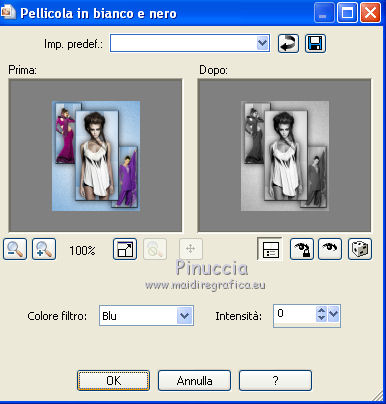
63. Modifica>Copia.
Torna al tuo lavoro e vai a Modifica>Incolla come nuovo livello.
Sposta il quadretto in basso a destra.
64. Attiva lo strumento Testo  , ,
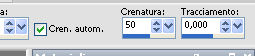
per il mio esempio ho usato il font Coronet con i seguenti settaggi:
dovrai regolare la dimensione in base al testo e alla versione di PSP che stai usando
Attenzione: crenatura a 50.

Chiudi il colore di primo piano e imposta il colore di sfondo con il nero.
Scrivi il testo e spostalo sopra il quadretto a destra.
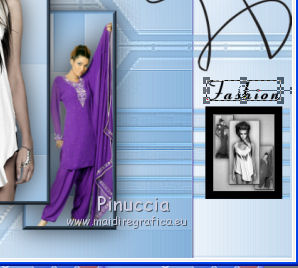
Livelli>Converti in livello raster.
65. Immagine>Aggiungi bordatura, 3 pixels, simmetriche, con il colore nero.
66. Livelli>Duplica.
67. Immagine>Ridimensiona, al 90%, tutti i livelli non selezionato.
68. Effetti>Effetti 3D>Sfalsa ombra, con i settaggi precedenti.
69. Riporta il colore di sfondo al colore #82b0da e riapri il colore di primo piano impostato sul Gradiente.
70. Attiva il livello inferiore e riempilo con il gradiente.
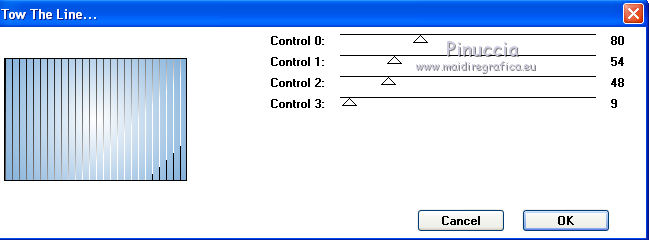
71. Effetti>Plugins>Tramages - Tow the line:
72. Immagine>Aggiungi bordatura, 2 pixels, simmetriche, con il colore nero.
73. Aggiungi il tuo nome e/o il tuo watermark.
74. Salva in formato jpg.

Se hai problemi o dubbi, o trovi un link non funzionante,
o anche soltanto per un saluto, scrivimi
24 Gennaio 2011
|



