|
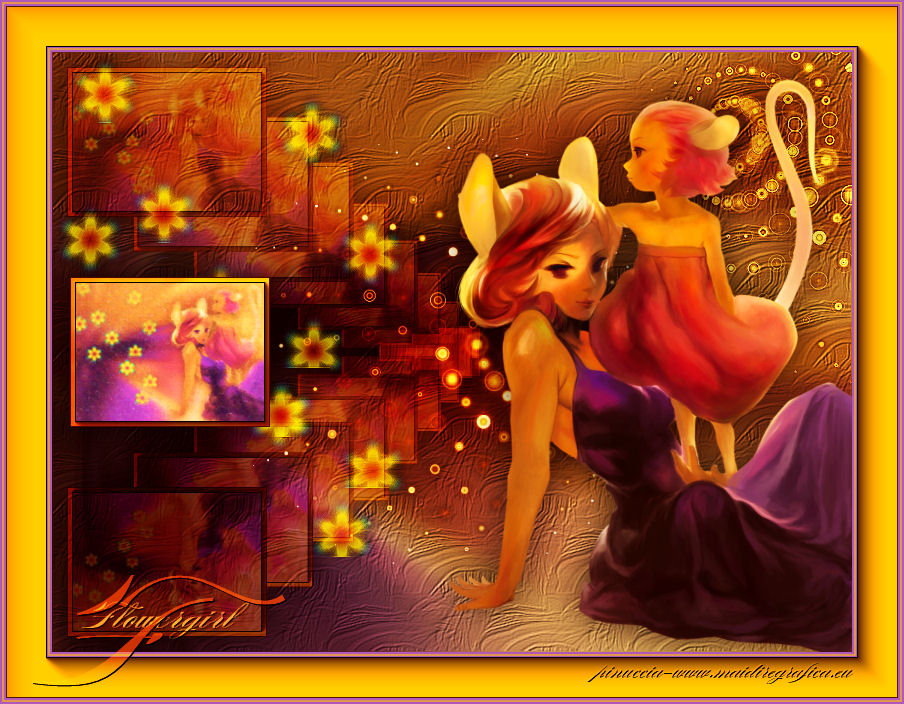
FLOWER GIRL
Ringrazio Jille per avermi permesso di tradurre i suoi tutorial.
Il sito è chiuso

qui puoi trovare qualche risposta ai tuoi dubbi.
Se l'argomento che ti interessa non è presente, ti prego di segnalarmelo.
Questo tutorial è stato creato da Jille con PSPX3, ma può essere eseguito anche con le altre versioni di PSP.
Per tradurlo, ho usato PSP X.
Occorrente:
Materiale qui
Tube di Jenny: Jen_vrouw 337_14-10-2010
Tube di Sylvie: deco_27.12.09
Trama @nn_250410_TXT_034_tdstudio.bmp.
Font Burgues Script.
Ringrazio i creatori di tubes e del materiale grafico. Senza il loro lavoro questo tutorial non esisterebbe.
Filtri:
Flaming Pear - Solidify A qui
Virtual Painter - Virtual Painter 4 qui
Optik VerveLabs - Virtual Photographer qui
Mura's Meister - Copies qui
AAA Frames - Foto Frame qui

Apri il font e minimizzalo. Lo troverai nella lista dei font disponibili quando ti servirà.
Metti la trama nella cartella Trame.
Preparazione.
Questi colori sono necessari alla fine del tutorial per il testo e i bordi.
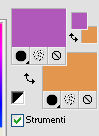
Imposta il colore di primo piano con il colore #b059bb,
e il colore di sfondo con il colore #e3964e.
1. Apri il tube Jen_vrouw 337_14-10-2010.
2. Immagine>Ruota a destra.
se stai usando PSP 9: Immagine>Ruota>90 gradi in senso orario
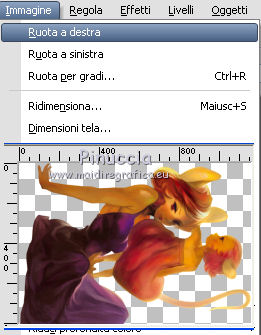
3. Modifica>Copia.
4. Modifica>Annulla azione Ruota a destra, e minimizza il tube.
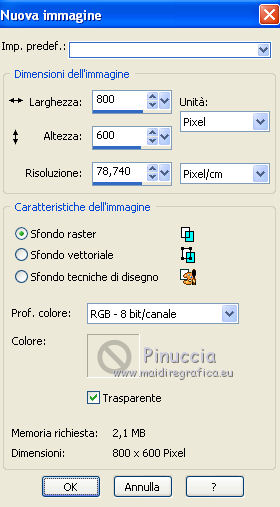
5. Apri una nuova immagine trasparente 800 x 600 pixels.
6. Selezione>Seleziona tutto.
7. Modifica>Incolla nella selezione.
8. Selezione>Deseleziona.
9. Effetti>Plugins>Flaming Pear - Solidify A.
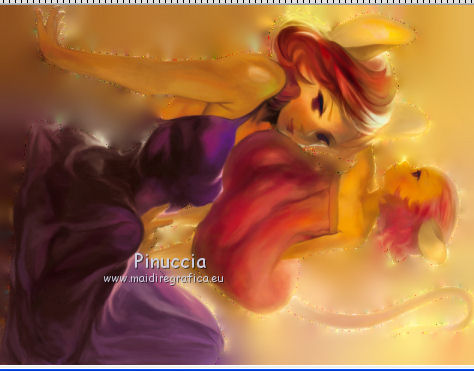
10. Regola>Sfocatura>Sfocatura radiale.
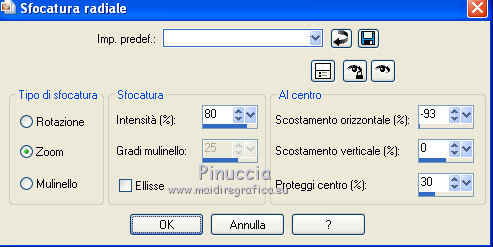
11. Apri Quasarpatroon e vai a Modifica>Copia.
12. Torna al tuo lavoro e vai a Modifica>Incolla come nuovo livello.
13. Effetti>Effetti di bordo>Aumenta.
14. Effetti>Effetti di immagine>Scostamento.
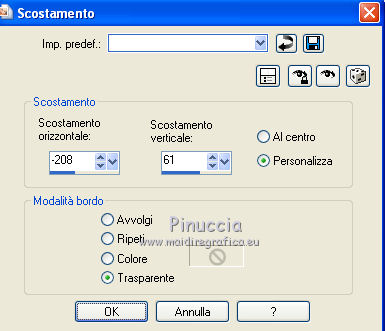
15. Attiva nuovamente il tube Jen_vrouw_14-10-2010 e vai a Modifica>Copia.
16. Torna al tuo lavoro e vai a Modifica>Incolla come nuovo livello.
17. Immagine>Ridimensiona, al 50%, tutti i livelli non selezionato, dimensione ottimale.

18. Sposta  il tube a destra contro il bordo. il tube a destra contro il bordo.
19. Effetti>Effetti 3D>Sfalsa ombra.
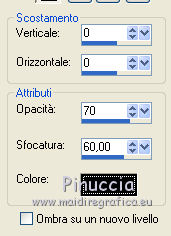
Risultato.
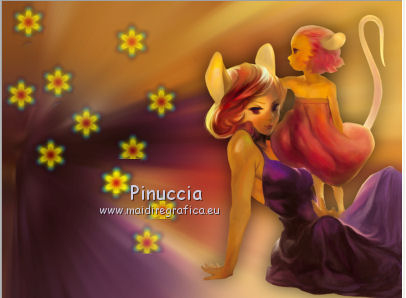
20. Finestra>Duplica (o sulla tastiera maiuscola+D) e metti da parte la copia.
21. Torna al tuo lavoro originale.
22. Livelli>Unisci>Unisci visibile.
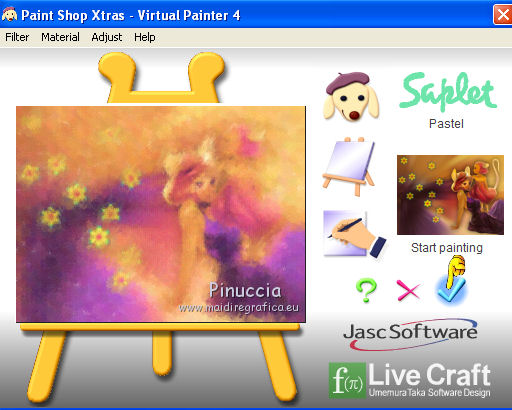
23. Effetti>Plugins>Virtual Painter - Virtual Painter 4, con i seguenti settaggi.
Filter: Pastel
Material: Paper (Smooth)
Adjust: Deformation - Subtle.
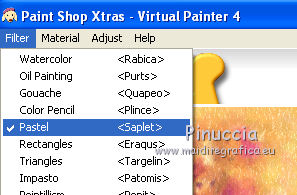 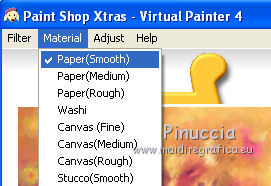 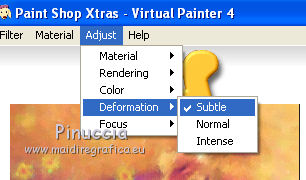
Clicca sul segno di spunta per applicare il filtro.
24. Immagine>Ridimensiona - 200 pixels di larghezza, tutti i livelli selezionato, dimensione ottimale.

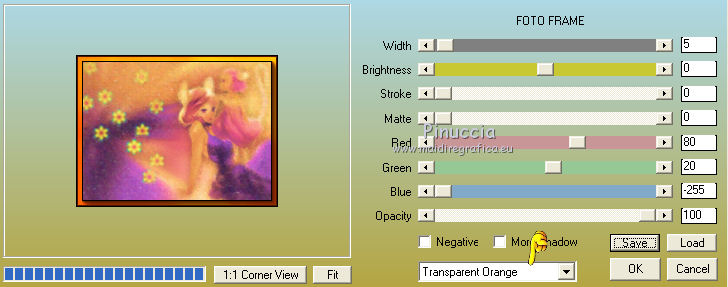
25. Effetti>Plugins>AAA Frames - Foto Frame.
Risultato:
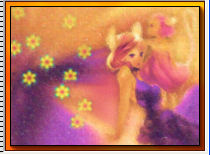
26. Modifica>Copia, e minimizza l'immagine, che potrebbe ancora esserti utile.
27. Torna al tuo lavoro e vai a Modifica>Incolla come nuovo livello.
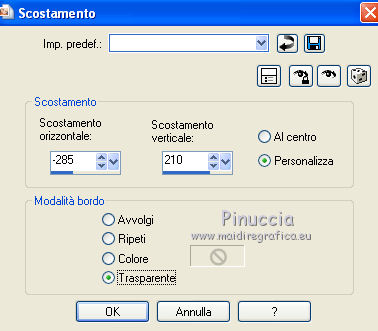
28. Effetti>Effetti di immagine>Scostamento.
29. Effetti>Plugins>Mura's Meister - Copies.
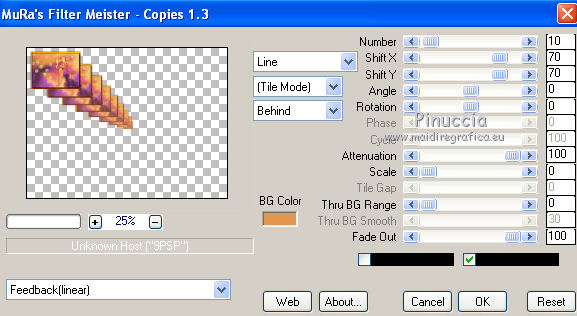
30. Cambia la modalità di miscelatura di questo livello in Luce diffusa.
31. Effetti>Effetti 3D>Sfalsa ombra, con i settaggi precedenti.
32. Livelli>Duplica.
33. Immagine>Capovolgi.
34. Modifica>Incolla come nuovo livello (l'immagine minimizzata al punto 26 dovrebbe essere ancora in memoria; se così non fosse attivala e copiala).
35. Effetti>Effetti di immagine>Scostamento.
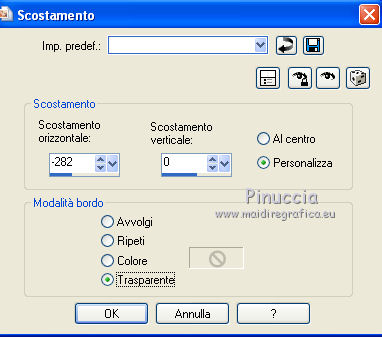
36. Effetti>Effetti 3D>Sfalsa ombra, con i settaggi precedenti.
37. Attiva il livello inferiore (Raster 1).
38. Effetti>Effetti di trama>Trama e seleziona la trama @nn_250410_TXT_033.
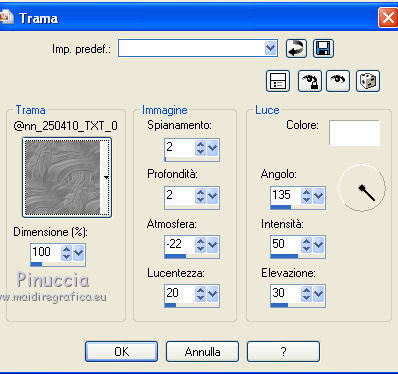
Rimani posizionato su questo livello.
39. Apri il tube di Sylvie "deco_27-12" e vai a Modifica>Copia.
40. Torna al tuo lavoro e vai a Modifica>Incolla come nuovo livello.
41. Effetti>Effetti 3D>Sfalsa ombra, con i settaggi precedenti.
42. Livelli>Duplica.
43. Immagine>Rifletti.
44. Effetti>Effetti di immagine>Scostamento.
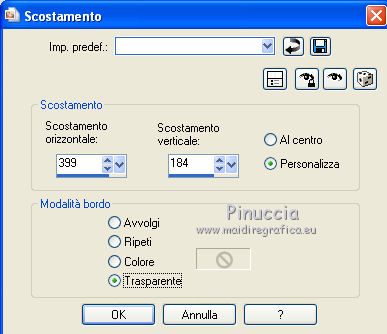
Risultato.
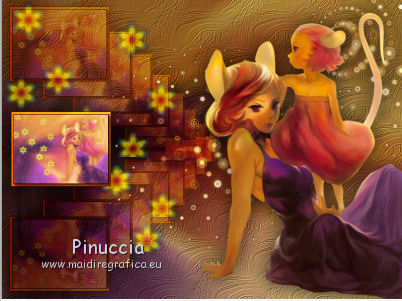
45. Cambia la modalità di miscelatura del tube originale in Luce diffusa.
46. Cambia la modalità di miscelatura della copia del tube in Sovrapponi.
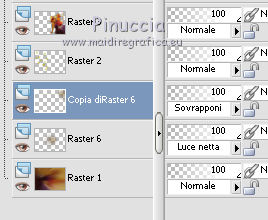
47. Sul livello superiore della copia: Effetti>Effetti di bordo>Aumenta.
48. Chiudi il colore di primo piano.
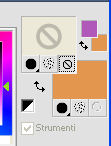
49. Attiva lo strumento Testo 

Scrivi Flowergirl sul piccolo riquadro in basso.
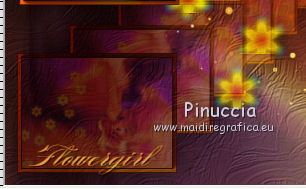
50. Livelli>Converti in livello raster.
51. Effetti>Effetti 3D>Sfalsa ombra:

52. Livelli>Unisci>Unisci visibile.
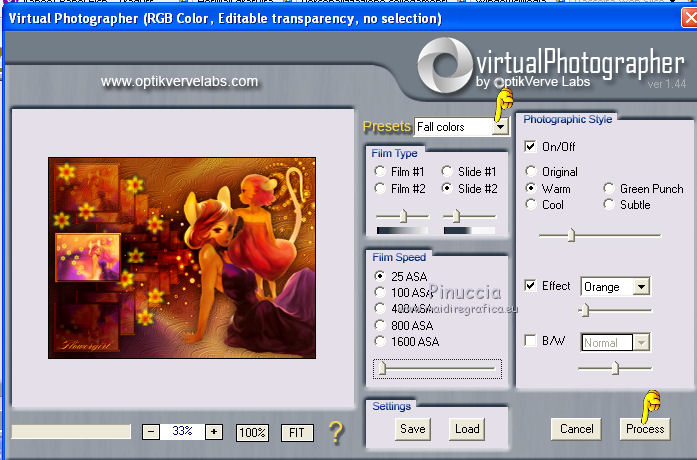
53. Effetti>Plugins>Optik VerveLabs Virtual Photographer - Presets: Fall colors.
54. Immagine>Aggiungi bordatura, 2 pixels, simmetriche, con il colore di primo piano.
Immagine>Aggiungi bordatura, 2 pixels, simmetriche, con il colore di sfondo.
Immagine>Aggiungi bordatura, 2 pixels, simmetriche, con il colore di primo piano.
55. Immagine>Aggiungi bordatura, 40 pixels, simmetriche, con il colore di sfondo.
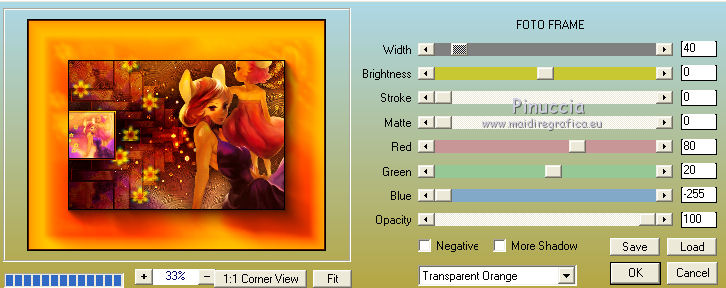
56. Effetti>Plugins>AAA Frames - Foto Frame.
57. Immagine>Aggiungi bordatura, 2 pixels, simmetriche, con il colore di primo piano.
Immagine>Aggiungi bordatura, 2 pixels, simmetriche, con il colore di sfondo.
Immagine>Aggiungi bordatura, 2 pixels, simmetriche, con il colore di primo piano.
58. Attiva nuovamente lo strumento Testo , e porta la dimensione del testo a 150.
59. Scrivi la lettera maiuscola F e posizionala sopra il testo precedente, come nel mio esempio.
60. Livelli>Converti in livello raster.
61. Effetti>Effetti 3D>Sfalsa ombra, con i settaggi precedenti.
62. Cambia la modalità di miscelatura di questo livello in Luce netta.
Risultato:

63. Aggiungi il tuo nome e/o il tuo watermark.
64. Livelli>Unisci>Unisci tutto e salva in formato jpg.

Se hai problemi o dubbi, o trovi un link non funzionante,
o anche soltanto per un saluto, scrivimi
21 Ottobre 2010
|



