|
GRETCHEN
 Ringrazio Jille per avermi permesso di tradurre i suoi tutorial.

qui puoi trovare qualche risposta ai tuoi dubbi.
Se l'argomento che ti interessa non è presente, ti prego di segnalarmelo.
Questo tutorial è stato creato da Jille con PSPX3, ma può essere eseguito anche con le altre versioni di PSP.
Per tradurlo, ho usato PSP X.
Occorrente:
Materiale qui
I tubes sono di Jhanna ©MarkRyden, Sara e kTs.
La maschere è di TD studio
Ringrazio i creatori di tubes e del materiale grafico. Senza il loro lavoro questo tutorial non esisterebbe.
Filtri:
OptikVerve Labs - Virtual Photographer qui
Richard Rosenman - Solid Border qui
Alien Skin Eye Candy 5 Impact - Extrude qui

Metti la maschera nella cartella Maschere,
e apri il resto del materiale in PSP.
Imposta il colore di primo piano con il colore chiaro #fdf8f5,
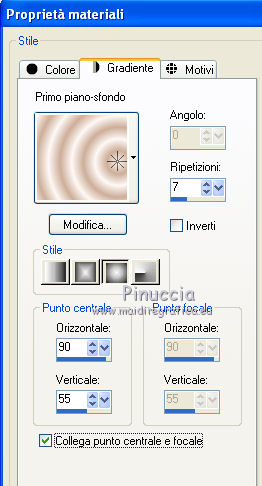
e il colore di sfondo con il colore scuro #cdae99.
Passa il colore di primo piano a Gradiente di primo piano/sfondo.
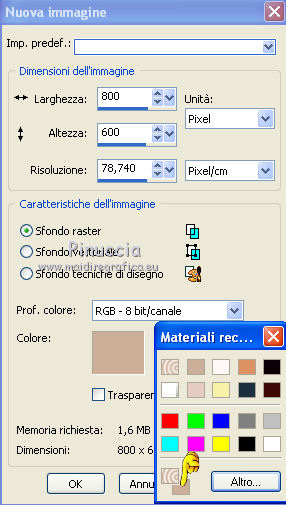
1. Apri una nuova immagine 800 x 600 pixels, con il colore di sfondo.
Clicca con il tasto destro del mouse sulla paletta del colore:
in basso a sinistra avrai le palettine con i tuoi colori dei primo piano e sfondo.
Clicca sul colore corrispondente per impostarlo.
2. Livelli>Nuovo livello raster.
3. Riempi  il livello con il gradiente di primo piano. il livello con il gradiente di primo piano.
4. Regola>Sfocatura>Sfocatura gaussiana - raggio 20.

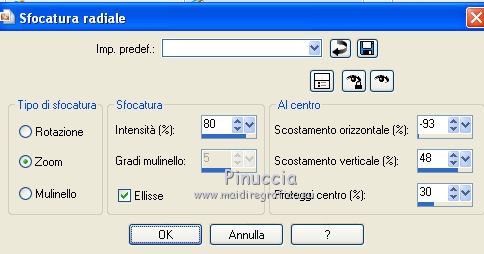
5. Regola>Sfocatura>Sfocatura radiale.
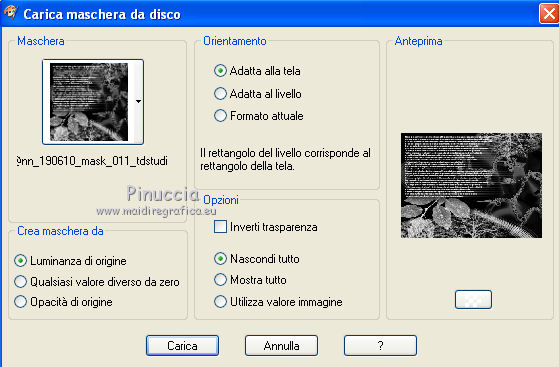
6. Livelli>Carica/Salva maschera>Carica maschera da disco.
Cerca e carica la maschera @nn_190610_mask011_tdstudio.
7. Livelli>Unisci>Unisci gruppo.
8. Effetti>Effetti di bordo>Aumenta.
Lascia il lavoro in attesa.
9. Riporta il colore di primo piano al colore chiaro iniziale.
10. Apri una nuova immagine 292 x 341 pixels con il colore di primo piano.
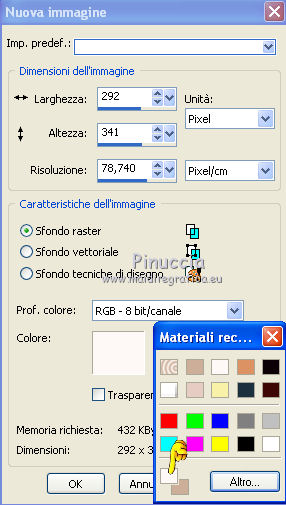
11. Selezione>Seleziona tutto.
12. Selezione>Modifica>Contrai - 2 pixels.
13. Riempi con il colore di sfondo.
14. Selezione>Modifica>Contrai - 2 pixels.
15. Riempi con il colore di primo piano.
16. Selezione>Modifica>Contrai - 2 pixels.
17. Riempi la selezione con il colore di sfondo.
18. Selezione>Modifica>Contrai - 2 pixels.
19. Passa nuovamente il colore di primo piano a Gradiente, con i seguenti settaggi.
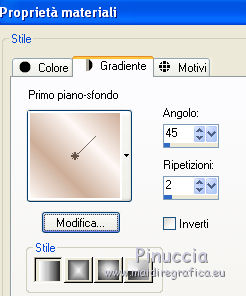
20. Riempi la selezione con il gradiente.
21. Selezione>Deseleziona.
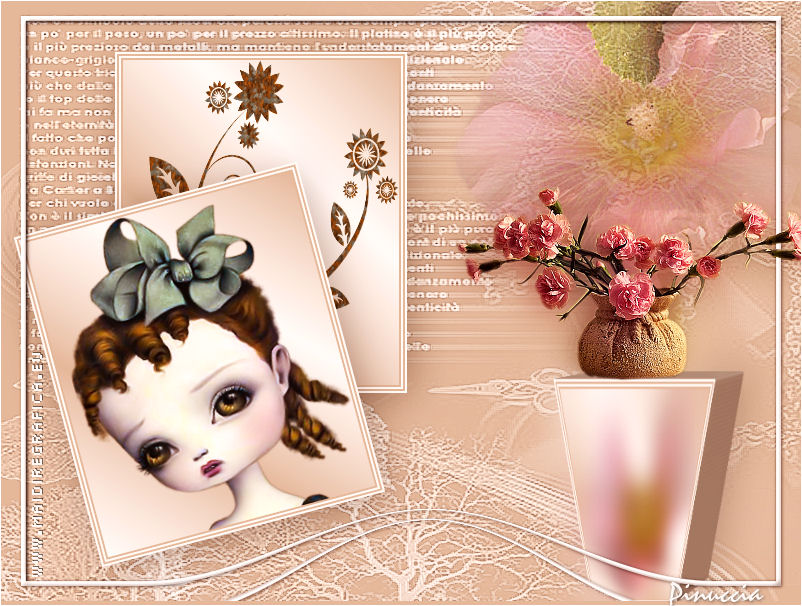
Ricapitolando: hai in totale 4 linee da 2 pixels con i colori di primo piano e sfondo, e il gradiente.
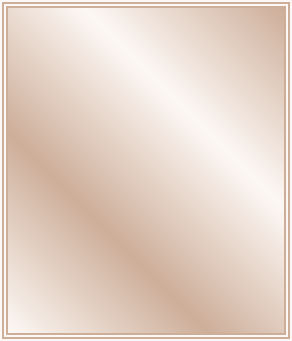
22. Salva la piccola immagine come quadretto.pspimage.
23. Modifica>Copia e minimizzala perchè ti servirà ancora due volte.
24. Torna al lavoro lasciato in attesa e vai a Modifica>Incolla come nuovo livello.
25. Effetti>Effetti di immagine>Scostamento.
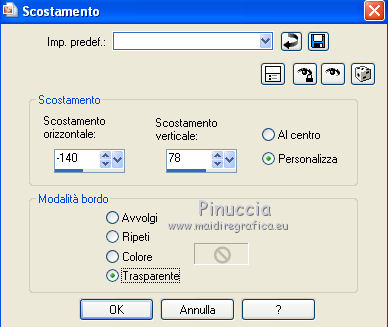
26. Selezione>Seleziona tutto.
27. Selezione>Mobile.
28. Selezione>Immobilizza.
29. Selezione>Modifica>Contrai - 8 pixels.
30. Apri il tube kTs_Mahonia29.pspimage e vai a Modifica>Copia.
31. Torna al tuo lavoro e vai a Modifica>Incolla nella selezione.
32. Selezione>Deseleziona.
33. Effetti>Effetti 3D>Sfalsa ombra.
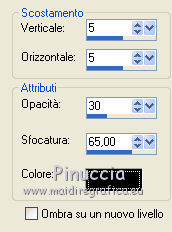
34. Attiva nuovamente il quadretto 292x341 pixels e vai a Modifica>Copia.
35. Torna al tuo lavoro e vai a Modifica>Incolla come nuovo livello.
36. Selezione>Seleziona tutto.
Selezione>Mobile.
Selezione>Immobilizza.
Selezione>Modifica>Contrai - 8 pixels.
37. Apri il tube JHanna_433tube©MarkRyden.pspimage e vai a Modifica>Copia.
38. Torna al tuo lavoro e vai a Modifica>Incolla come nuovo livello.
39. Immagine>Ridimensiona, all'85%, tutti i livelli non selezionato, ricampionamento dimensione ottimale.
40. Posiziona  il tube nell'area selezionata. il tube nell'area selezionata.
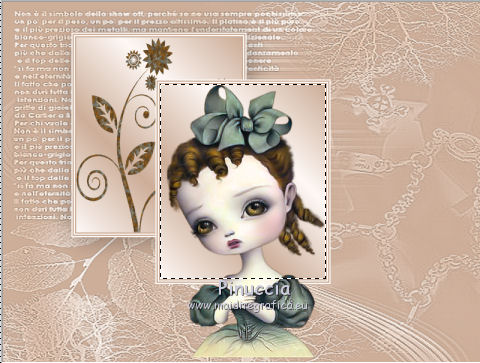
41. Selezione>Inverti.
Premi sulla tastiera il tasto CANC.
42. Selezione>Deseleziona.
43. Livelli>Unisci>Unisci giù.
44. Immagine>Ruota per gradi - 15 gradi a sinistra.
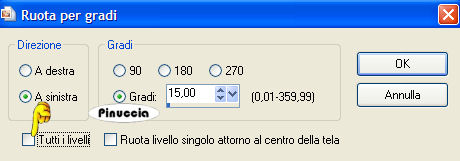
45. Sposta l'immagine come nell'esempio.
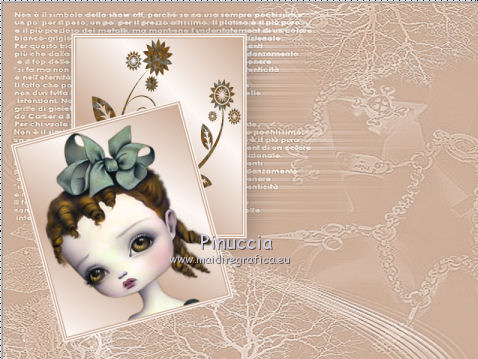
46. Effetti>Effetti 3D>Sfalsa ombra, con i settaggi precedenti.
47. Apri il tube bauernrose.pspimage e vai a Modifica>Copia.
minimizzalo, perchè ti servirà ancora
48. Torna al tuo lavoro e vai a Modifica>Incolla come nuovo livello.
49. Spostalo in alto a destra.
50. Abbassa l'opacità di questo livello al 62%.
51. Attiva nuovamente la piccola immagine 292x-341 pixels e vai a Modifica>Copia.
52. Torna al tuo lavoro e vai a Modifica>Incolla come nuovo livello.
53. Selezione>Seleziona tutto.
Selezione>Mobile.
Selezione>Immobilizza.
Selezione>Modifica>Contrai - 8 pixels.
54. Attiva nuovamente il tube dei fiori bauernrose.pspimage.
Seleziona  la parte rosa del tube e vai a Modifica>Copia. la parte rosa del tube e vai a Modifica>Copia.
55. Torna al tuo lavoro e vai a Modifica>Incolla nella selezione.
56. Regola>Sfocatura>Sfocatura gaussiana, con i settaggi precedenti.
57. Selezione>Deseleziona.
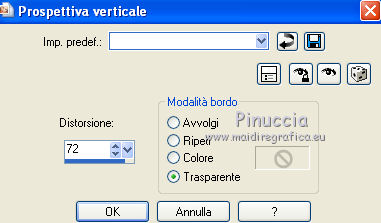
58. Effetti>Effetti geometrici>Prospettiva verticale.
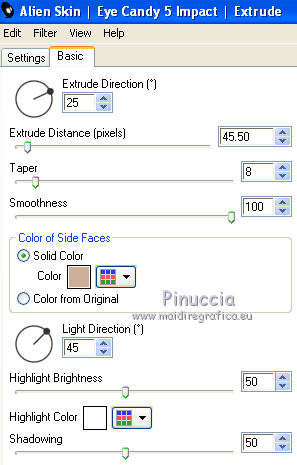
59. Effetti>Plugins>Alien Skin Eye Candy 5 Impact - Extrude.
60. Immagine>Ridimensiona, all'85%, tutti i livelli non selezionato, ricampionamento dimensione ottimale.
61. Sposta l'immagine in basso a destra.
62. Apri il tube 2cc2b_bySara.pspimage e vai a Modifica>Copia.
63. Torna al tuo lavoro e vai a Modifica>Incolla come nuovo livello.
64. Immagine>Ridimensiona, al 50%, tutti i livelli non selezionato, dimensione ottimale.
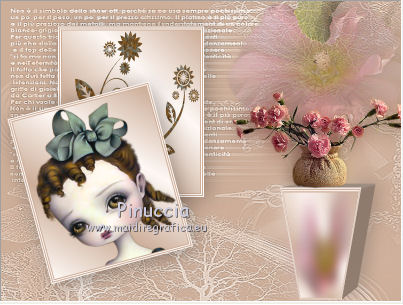
65. Sposta il vaso sul blocco.
66. Livelli>Unisci>Unisci giù.
67. Sposta l'immagine a destra, come nell'esempio.
68. Livelli>Duplica, e attiva il livello sottostante dell'originale.
69. Regola>Sfocatura>Sfocatura gaussiana, con i settaggi precedenti.
70. Riporta nuovamente il colore di primo piano al colore chiaro iniziale.
71. Livelli>Nuovo livello raster.
72. Selezione>Seleziona tutto.
73. Selezione>Modifica>Contrai - 5 pixels.
74. Selezione>Inverti.
75. Riempi con il colore chiaro di pirmo piano.
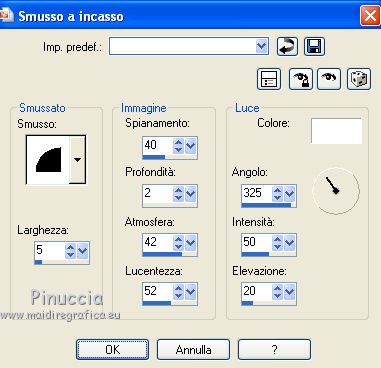
76. Effetti>Effetti 3D>Smusso a incasso.
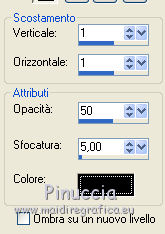
77. Effetti>Effetti 3D>Sfalsa ombra.
78. Selezione>Deseleziona.
79. Immagine>Ridimensiona, al 95%, tutti i livelli non selezionato, dimensione ottimale.
80. Livelli>Duplica.
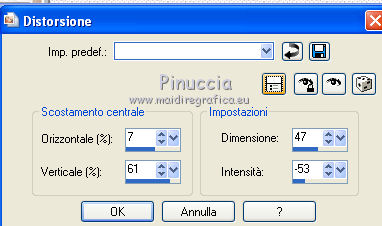
81. Effetti>Effetti di distorsione>Distorsione.
82. Effetti>Effetti 3D>Sfalsa ombra, con i settaggi precedenti.
83. Attiva lo strumento Gomma 

84. Attiva il livello originale del bordo,
e cancella la parte che inferiore.
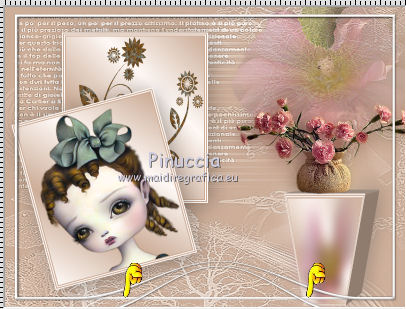
85. Attiva il livello superiore della copia,
e cancella la parte che copre i fiori a destra.
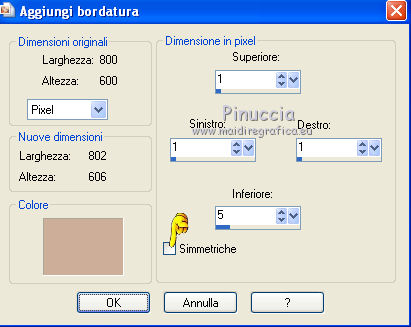
86. Immagine>Aggiungi bordatura, simmetriche non selezionato, con il colore di sfondo.
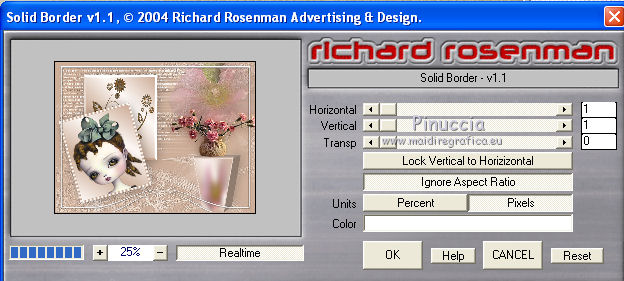
87. Effetti>Plugins>Richard Rosenman - Solid Border.
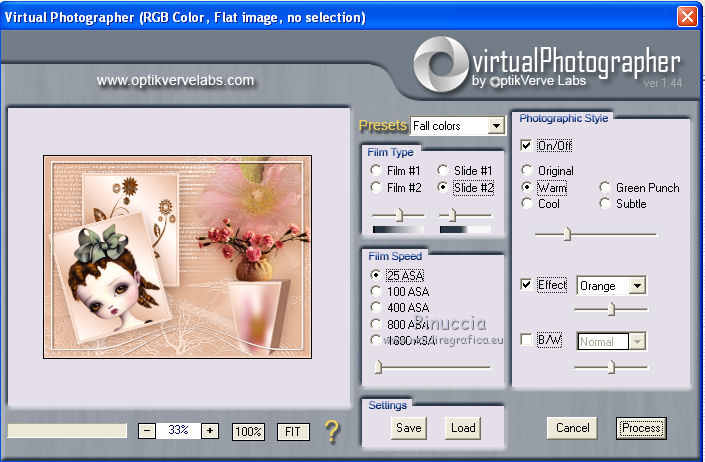
88. Effetti>Plugins>OptikVerve Labs - Virtual Photographer.
Seleziona il preset Fall colors (o quello che preferisci).
89. Aggiungi il tuo nome e/o il tuo watermark e salva in formato jpg.

Se hai problemi o dubbi, o trovi un link non funzionante,
o anche soltanto per un saluto, scrivimi
7 Gennaio 2011
|



