|
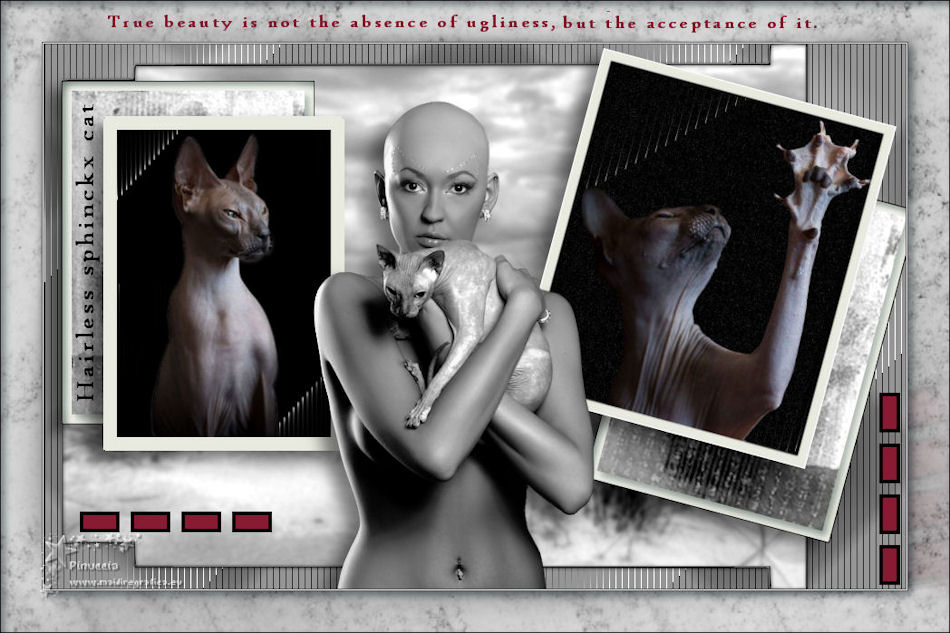
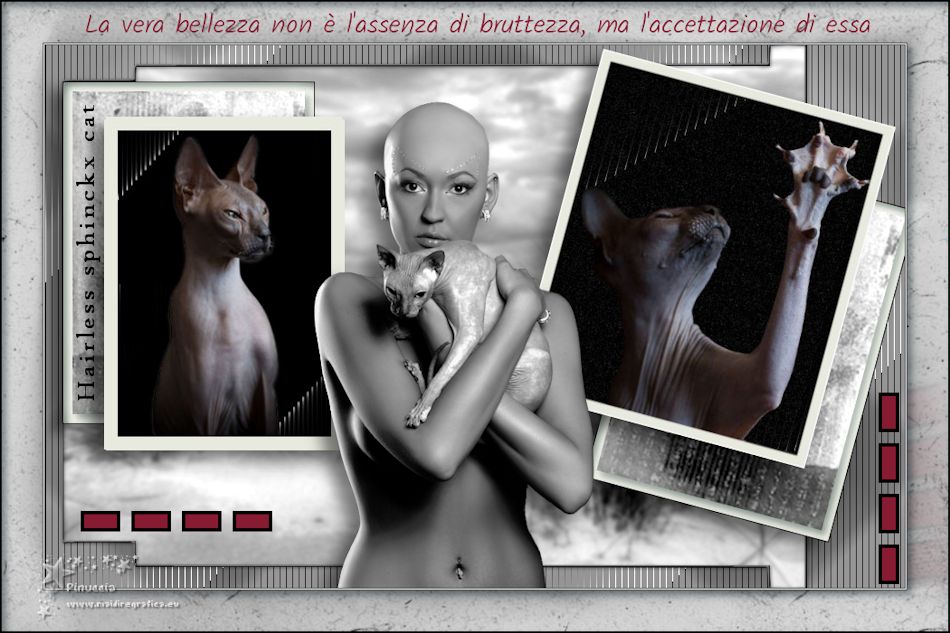
HAIRLESS CATS PHOTOGRAPHY

Ringrazio Jille per avermi permesso di tradurre i suoi tutorial.

qui puoi trovare qualche risposta ai tuoi dubbi.
Se l'argomento che ti interessa non è presente, ti prego di segnalarmelo.
Il tutorial è stato scritto con PSP 2019 e tradotto con CorelX7, ma può essere eseguito anche con le altre versioni di PSP.
Secondo la versione utilizzata, potresti ottenere dei risultati differenti.
Dalla versione X4, il comando Immagine>Rifletti è stato sostituito con Immagine>Capovolgi in orizzontale,
e il comando Immagine>Capovolgi con Immagine>Capovolgi in verticale.
Nelle versioni X5 e X6, le funzioni sono state migliorate rendendo disponibile il menu Oggetti.
Con la nuova versione x7, i comandi Immagine>Rifletti e Immagine>Capovolgi sono tornati, ma con nuove varianti.
Vedi la scheda sull'argomento qui
Occorrente:
Materiale qui
Background: black-and-white-2084199_960_720 (https://pixabay.com/nl/photos/zwart-wit-strand-zwart-en-wit-2084199/.jpg)
AnnMoore-kader.jpg
Tube AnaRidzi 1510
Foto1
Foto2 (dal sito Bored Panda https://www.boredpanda.com/)
Materiale da Pinterest (Anne Moore) e Bored Panda
(in questa pagina trovi i links ai loro siti).
Filtri
in caso di dubbi, ricorda di consultare la mia sezione filtri qui
Filters Unlimited 2.0 qui
Tramages - Tow the line qui
Optikverve Lab - Virtual Photographer qui
Photo Aging Kit qui
I filtri Tramages si possono usare da soli o importati in Filters Unlimited
(come fare vedi qui)
Se un filtro fornito appare con questa icona  deve necessariamente essere importato in Filters Unlimited. deve necessariamente essere importato in Filters Unlimited.

non esitare a cambiare modalità di miscelatura e opacità secondo i colori utilizzati.
Metti lo script nella cartella Script sicuri
Metti il gradiente nella cartella Gradienti.
Metti le selezioni nella cartella Selezioni.
1. Imposta il colore di primo piano con #dadada,
e il colore di sfondo con #515151
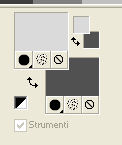
Passa il colore di primo piano a Gradiente e seleziona il Gradiente Suigrad044, stile Lineare.
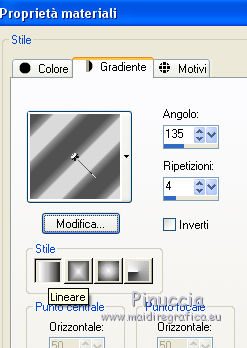
se usi altri colori, anche il gradiente cambierà colore
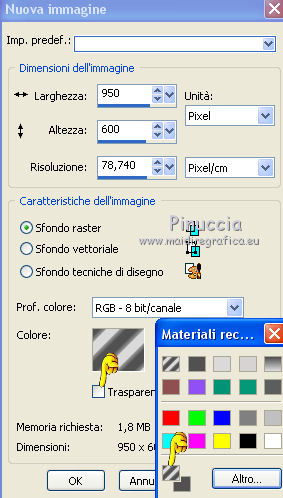
2. Apri una nuova immagine 950 x 600 pixels, sfondo Gradiente.
Dopo aver tolto la selezione a Trasparente, clicca sulla paletta del colore e avrai la tabella dei colori recenti;
in basso a sinistra la tua paletta dei materiali;
Clicca sulla palettina del tuo gradiente per impostarlo come sfondo della nuova immagine.
3. Livelli>Duplica.
Immagine>Rifletti.
Abbassa l'opacità di questo livello al 50%.
Livelli>Unisci>Unisci visibile.
4. Apri Open black-and-white-2084199_960_720.jpg
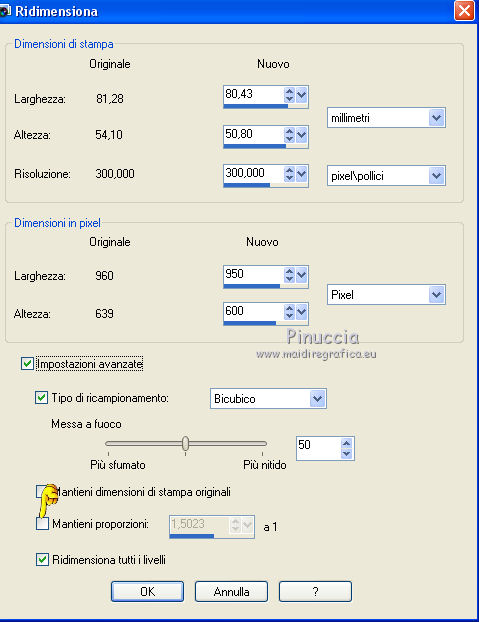
Immagine>Ridimensiona, 950 x 600 pixels, mantieni proporzioni non selezionato.
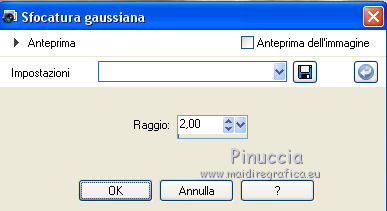
Regola>Sfocatura>Sfocatura gaussiana - raggio 2.
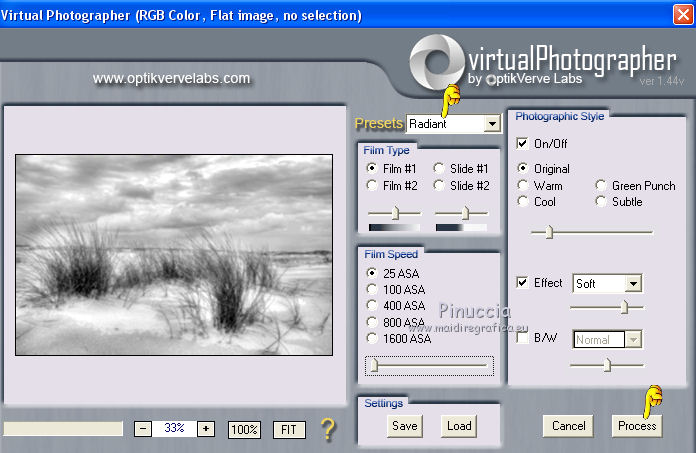
Effetti>Plugins>OptikVervelabs - Virtual Photographer - Radiant
Modifica>Copia (e puoi chiudere l'immagine senza salvare le modifiche).
Torna al tuo lavoro e vai a Modifica>Incolla come nuovo livello.
5. Attiva il livello inferiore.
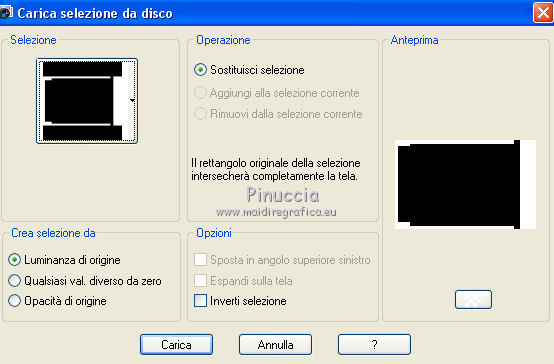
Selezione>Carica/Salva selezione>Carica selezione da disco.
Cerca e carica la selezione Hairless_1
Selezione>Innalza selezione a livello.
6. Attiva nuovamente il livello superiore.
Premi sulla tastiera il tasto CANC 
Chiudi questo livello e attiva il livello sottostante (Selezione innalzata)
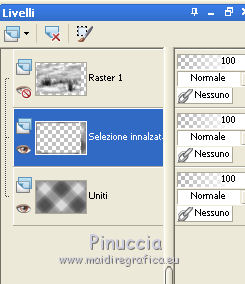
7. Effetti>Plugins>Tramages - Tow the line, con i settaggi standard.
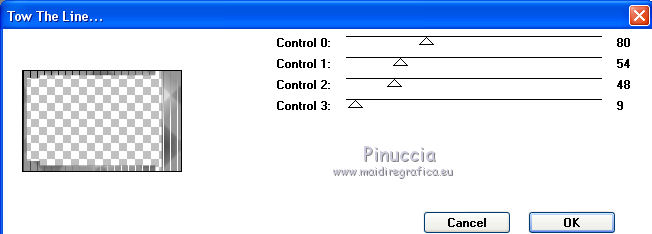
Selezione>Deseleziona.
Livelli>Unisci>Unisci giù.
8. Riapri e attiva il livello superiore.
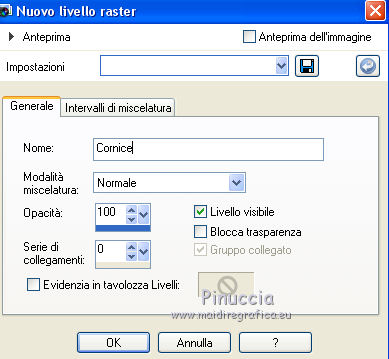
Livelli>Nuovo livello raster
e approfitta della finestra che si apre per nominare il livello Cornice
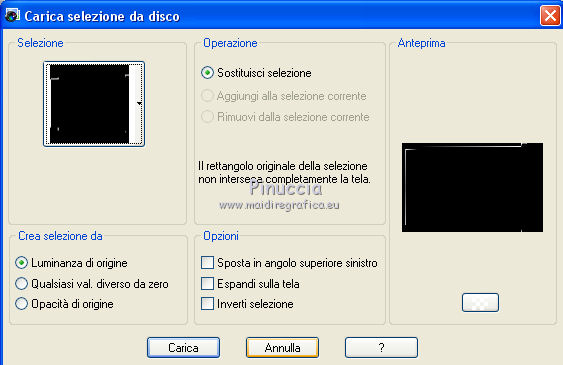
Selezione>Carica/Salva selezione>Carica selezione da disco.
Cerca e carica la selezione Hairless_2
Ingrandisci  bene l'immagine per vedere meglio, bene l'immagine per vedere meglio,
e riempi  la selezione con il colore di sfondo la selezione con il colore di sfondo
Selezione>Deseleziona.
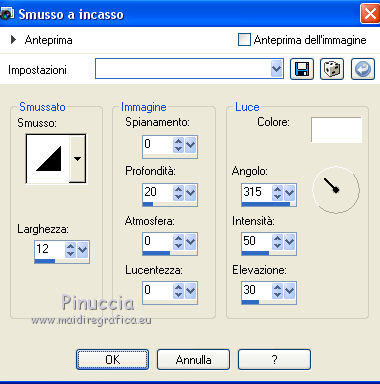
9. Effetti>Effetti 3D>Smusso a incasso.
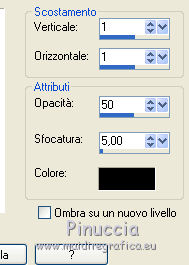
10. Effetti>Effetti 3D>Sfalsa ombra.
Risultato

11. Apri Bestand AnneMoore_ZwartWit.jpg
Effetti>Plugins>OptikVerve Labs - Virtual Photographer - Radiant, con i settaggi precedenti.
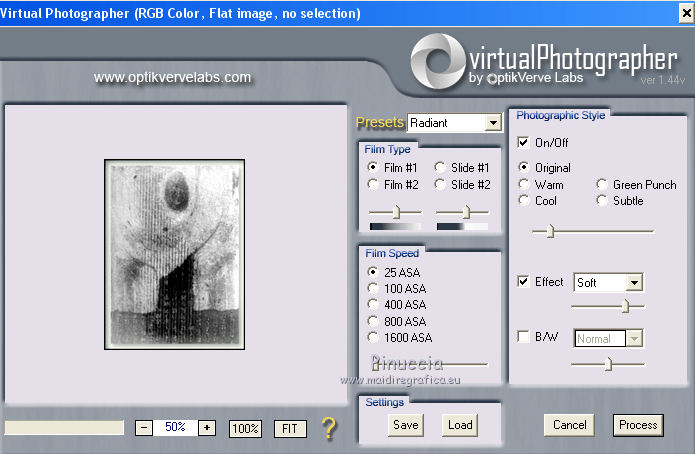
Modifica>Copia, e minimizza l'immagine.
Torna al tuo lavoro e vai a Modifica>Incolla come nuovo livello.
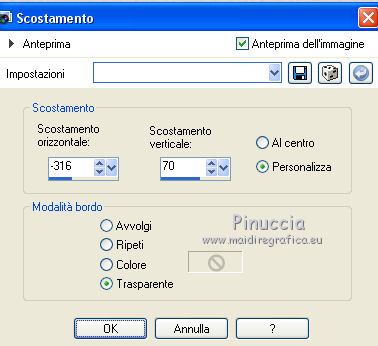
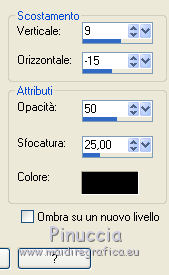
Effetti>Effetti di immagine>Scostamento.
Effetti>Effetti 3D>Sfalsa ombra.
12. Livelli>Nuovo livello raster.
Selezione>Carica/Salva selezione>Carica selezione da disco.
Cerca e carica la selezione Hairless_3
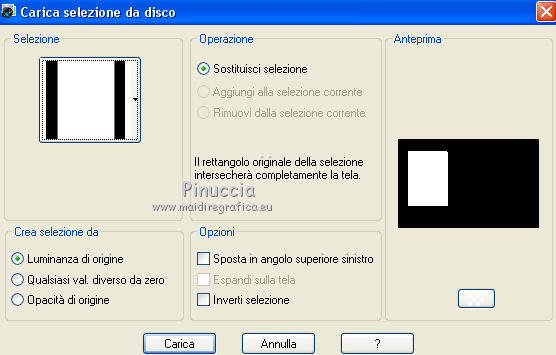
13. Apri Foto1.jpg e vai a Modifica>Copia.
Torna al tuo lavoro e vai a Modifica>Incolla nella selezione.
Selezione>Deseleziona.
Effetti>Effetti 3D>Sfalsa ombra, con i settaggi precedenti.
14. Attiva nuovamente l'immagine AnneMoore_ZwartWit.jpg e vai a Modifica>Copia.
Puoi chiuderla senza salvare le modifiche.
Torna al tuo lavoro e vai a Modifica>Incolla come nuovo livello.
Immagine>Ruota per gradi - 15 gradi a destra.
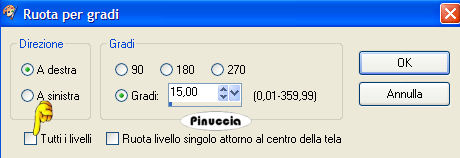
Effetti>Effetti di immagine>Scostamento.
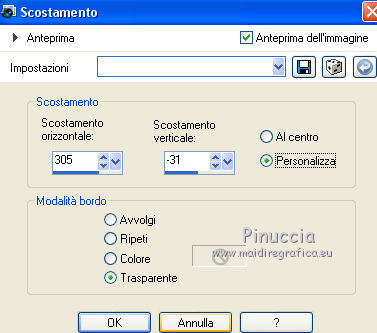
Effetti>Effetti 3D>Sfalsa ombra, con i settaggi precedenti.
15. Apri Foto2.jpg e vai a Modifica>Copia.
Torna al tuo lavoro e vai a Modifica>Incolla come nuovo livello.
Immagine>Ruota per gradi - 15 gradi a destra
Sposta  la foto sull'immagine a destra. la foto sull'immagine a destra.
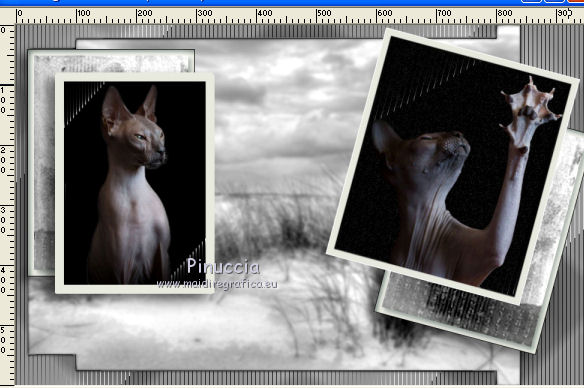
Effetti>Effetti 3D>Sfalsa ombra, con i settaggi precedenti.
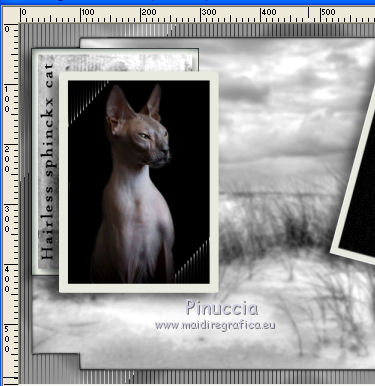
16. Apri Text-jille.pspimage e copia il livello Text-1.
Torna al tuo lavoro e vai a Modifica>Incolla come nuovo livello.
Spostalo a sinistra
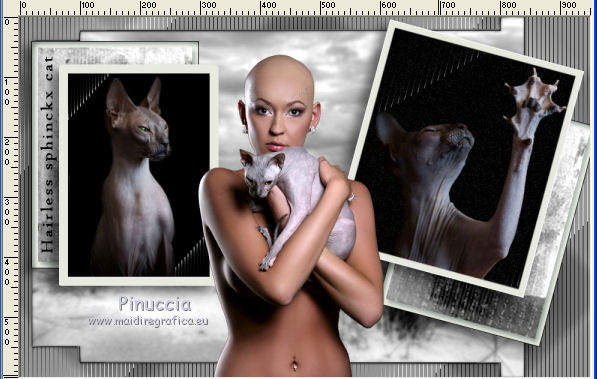
17. Apri il tube Anaridzi1510.pspimage e vai a Modifica>Copia.
Torna al tuo lavoro e vai a Modifica>Incolla come nuovo livello.
Immagine>Ridimensiona, all'80%, tutti i livelli non selezionato
(non dimenticare di selezionare Mantieni proporzioni).
Spostalo in basso e un po' più a sinistra.
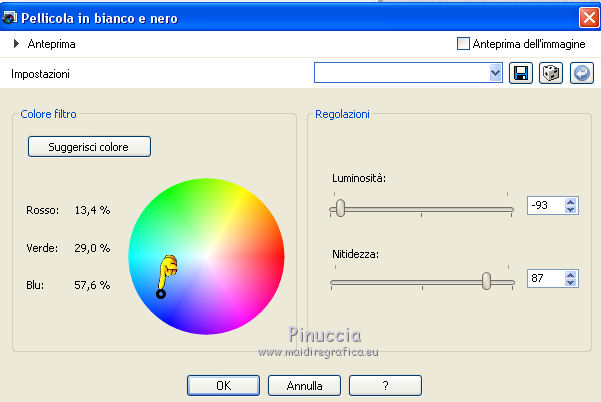
Effetti>Effetti di foto>Pellicola in bianco e nero
(per i settaggi a sinistra, usa il cursore nella mappa dei colori)
Effetti>Effetti 3D>Sfalsa ombra, con i settaggi precedenti
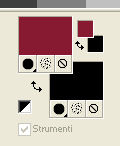
18. Imposta il colore di primo piano con il colore #871b31,
e il colore di sfondo con il colore nero.
19. Selezione>Carica/Salva selezione>Carica selezione da disco.
Cerca e carica la selezione Hairless_4
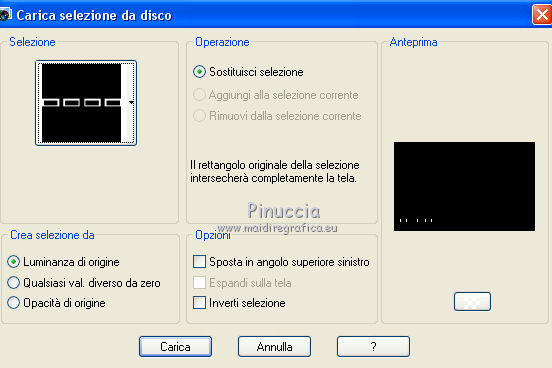
Livelli>Nuovo livello raster.
Riempi la selezione con il colore nero di sfondo.
Selezione>Deseleziona.
20. Attiva lo strumento Bacchetta magica 
e clicca nelle cornici per selezionarle.
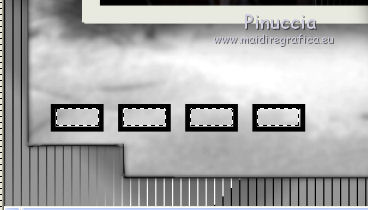
Selezione>Modifica>Espandi - 2 pixels.
21. Livelli>Nuovo livello raster.
Riempi la selezione con il colore rosso di primo piano.
Selezione>Deseleziona.
Livelli>Disponi>Sposta giù.
Attiva il livello superiore.
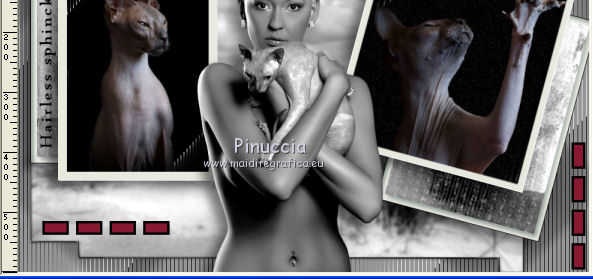
Livelli>Unisci>Unisci giù (e avrai i blocchi su un unico livello).
Livelli>Duplica.
Immagine>Ruota per gradi - 90 gradi a destra.

Sposta questo blocco in basso a destra.
22. Script
Se non visualizzi la barra degli script, vai a Visualizza>Barre degli strumenti>Script,
cerca e seleziona lo script hairless_cats

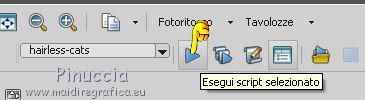
Clicca sulla freccia nera (o blu a seconda della tua versione) per avviare lo script.
*****
Note sullo script
Lo script è stato creato con PSP2019.
Se stai usando una versione precedente, avrai questo messaggio
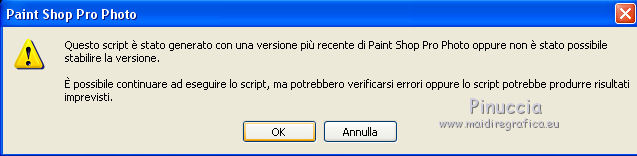
Clicca ok per continuare.
Nello script si aggiungono bordi e si applica anche un filtro
Se hai selezionato la Modalità di esecuzione

potrai cambiare il colore dei bordi,
ma quando sarà il momento di applicare il filtro, che è Unlimited,
questo apparirà con l'ultimo settaggio, che potrebbe essere anche un effetto diverso da quello dello script.
Se invece non selezioni la Modalità di esecuzione, lo script agirà da solo,
e alla fine applicherà regolarmente il filtro,
anche nel caso in cui non l'effetto non è aggiunto.
Ho verificato queste informazioni con CorelX, CorelX2, Corel2019
Con Corel 2021 lo script non funziona: si blocca al filtro.
Se hai problemi con lo script, questi sono i passaggi che lo compongono:
Immagine>Aggiungi bordatura, 1 pixel, simmetriche, colore #515151.
Immagine>Aggiungi bordatura, 1 pixel, simmetriche, colore #dadada.
Immagine>Aggiungi bordatura, 1 pixel, simmetriche, colore #515151.
Selezione>Seleziona tutto.
Immagine>Aggiungi bordatura, 45 pixels, simmetriche, colore #dadada.
Selezione>Inverti.
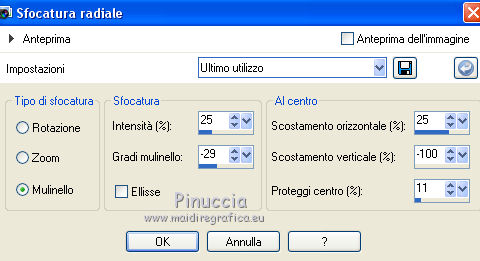
Regola>Sfocatura>Sfocatura radiale.
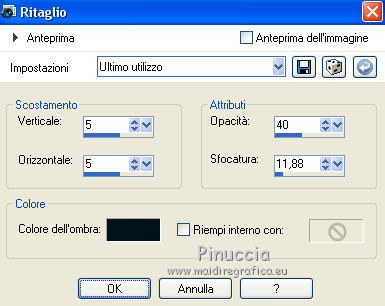
Effetti>Effetti 3D>Ritaglio.
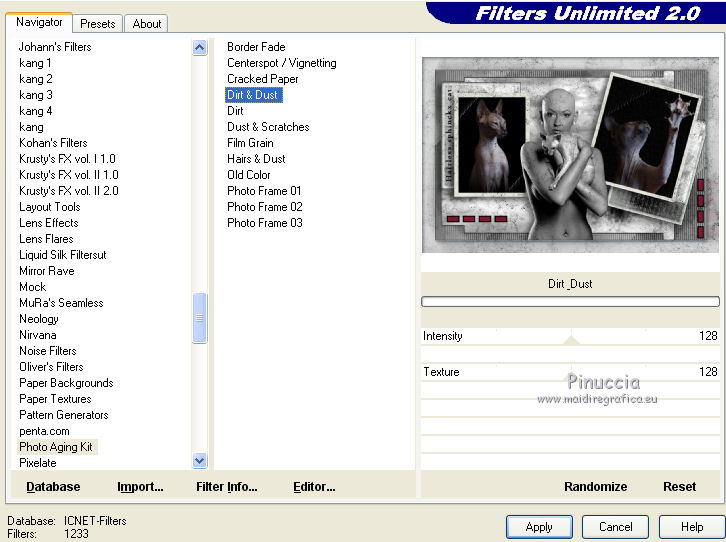
Effetti>Plugins>Filters Unlimited 2.0 - Photo Aging Kit - Dirt& Dust, con i settaggi standard.
*****
23. Attiva nuovamente Tekst-Jille e copia il livello Text-2.
Torna al tuo lavoro e vai a Modifica>Incolla come nuovo livello.
Spostalo sul bordo in alto.
trovi nel materiale il testo in italiano
24. Immagine>Aggiungi bordatura, 1 pixel, simmetriche, colore nero.
25. Firma il tuo lavoro e salva in formato jpg.
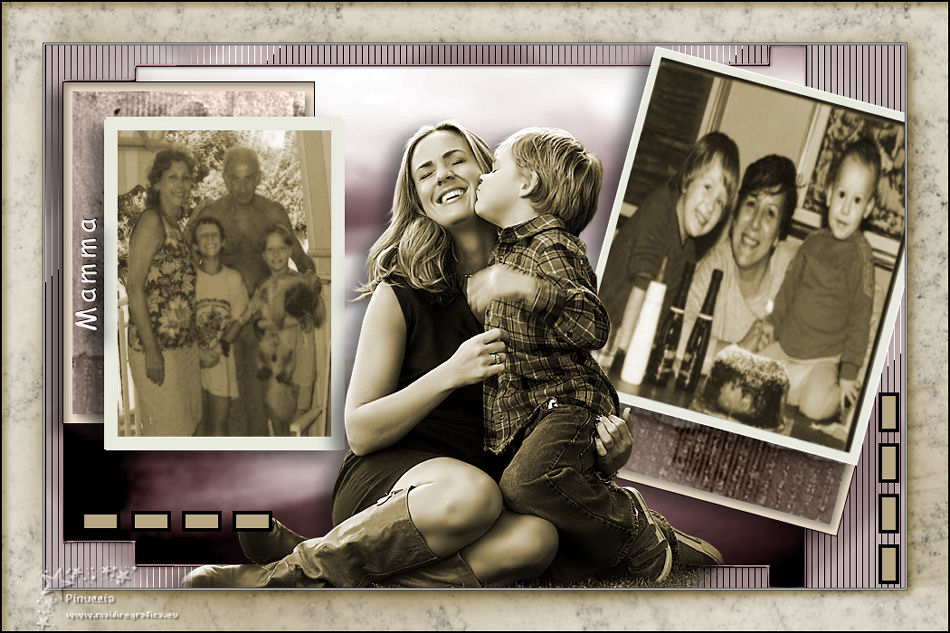
Versione con foto di famiglia e con tube di Tocha

Le vostre versioni. Grazie
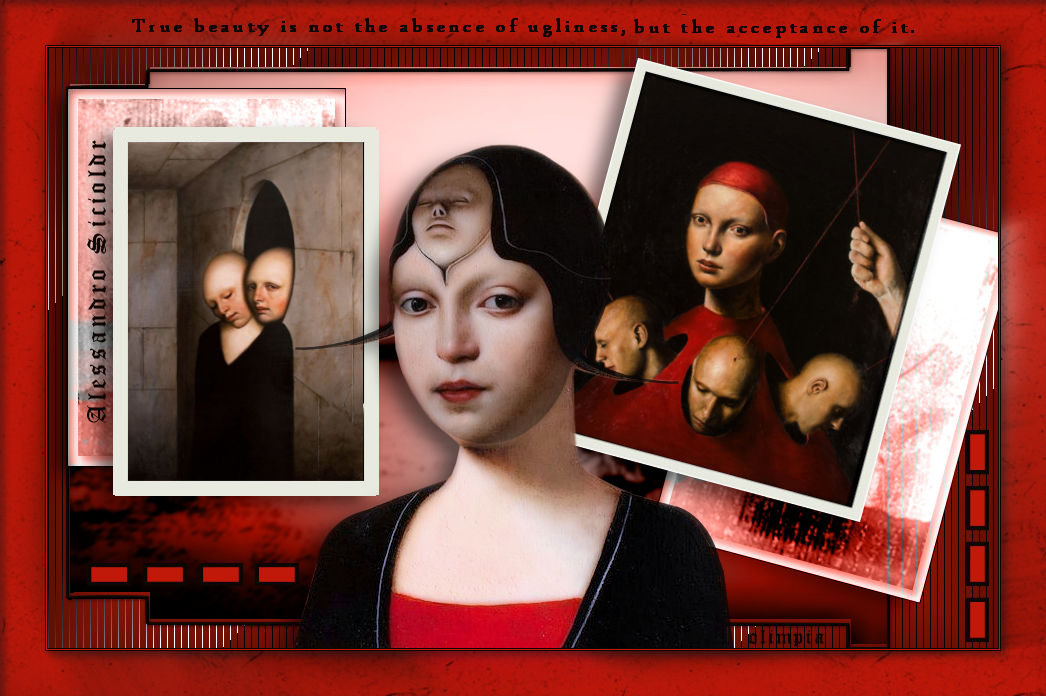
Olimpia
Se hai problemi o dubbi, o trovi un link non funzionante,
o anche soltanto per un saluto, scrivimi.
17 Novembre 2020
|



