|
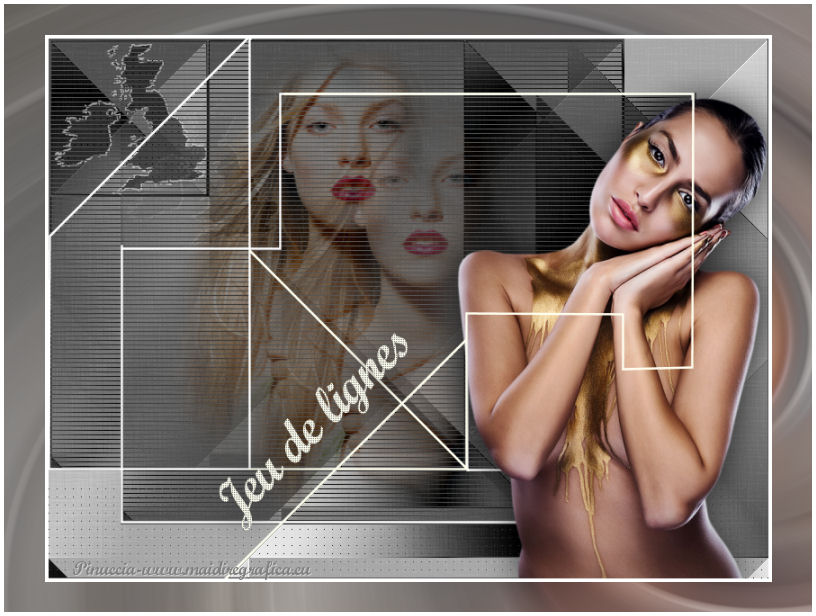
JEUX DE LIGNES
Ringrazio Jille per avermi permesso di tradurre i suoi tutorial.
Il sito è chiuso

qui puoi trovare qualche risposta ai tuoi dubbi.
Se l'argomento che ti interessa non è presente, ti prego di segnalarmelo.
Questo tutorial è stato creato da Jille con PSPX3 e tradotto con PSP X, ma può essere eseguito anche con le altre versioni di PSP.
Dalla versione X4, il comando Immagine>Rifletti è stato sostituito con Immagine>Capovolgi in orizzontale,
e il comando Immagine>Capovolgi con Immagine>Capovolgi in verticale.
Nelle versioni X5 e X6, le funzioni sono state migliorate rendendo disponibile il menu Oggetti.
Con la nuova versione X7, sono tornati Rifletti>Capovolgi, ma con nuove varianti.
Vedi la scheda sull'argomento qui
traduzione in francese/traduction en français qui/ici
le vostre versioni/vos versions qui/ici
Occorrente:
Materiale qui
Per il tube grazie K@rine.
(in questa pagina trovi i links ai loro siti).
Filtri:
in caso di dubbi, ricorda di consultare la mia sezione filtri qui
Jeux de lignes - Entrelacement qui
Flaming Pear - Transline qui
AAA Multifilter qui
Filter Factory Gallery A - Holidays in Egypt qui
Filters Unlimited 2.0 qui
I filtri Factory Gallery si possono usare da soli o importati in Filters Unlimited
(come fare vedi qui)
Se un filtro fornito appare con questa icona  deve necessariamente essere importato in Filters Unlimited. deve necessariamente essere importato in Filters Unlimited.

Apri il font e minimizzalo. Lo troverai nella lista dei font disponibili, quando ti servirà.
Con i nuovi sistemi operativi questo non è più possibile.
Per usare un font occorre copiarlo nella cartella Font di Window.
Metti la maschera nella cartella Maschere.
Metti il preset Preset_UserDefinedFilter_5x5_Laplacian_edge_detection.PspScript nella cartella Impostazioni predefinite.
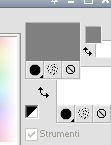
Imposta il colore di primo piano con #808080,
e il colore di sfondo con il colore #fffff0.
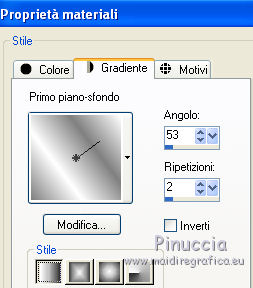
Passa il colore di primo piano a Gradiente di primo piano/sfondo, con i seguenti settaggi.
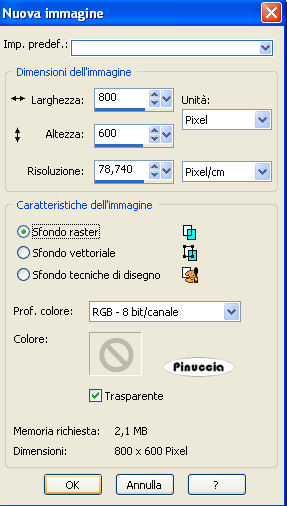
1. Apri una nuova immagine trasparente 800 x 600 pixels.
2. Riempi  l'immagine trasparente con il gradiente. l'immagine trasparente con il gradiente.
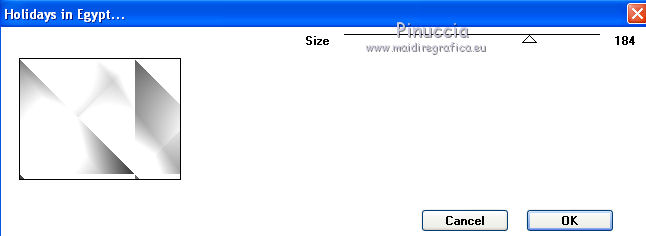
3. Effetti>Plugins>Filter Factory Gallery A - Holidays in Egypt.
4. Effetti>Effetti di bordo>Aumenta.
Risultato:

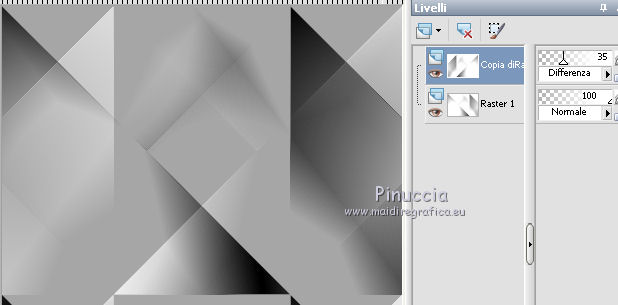
5. Livelli>Duplica.
6. Immagine>Rifletti.
Cambia la modalità di miscelatura di questo livello in Differenza,
e abbassa l'opacità al 35%.
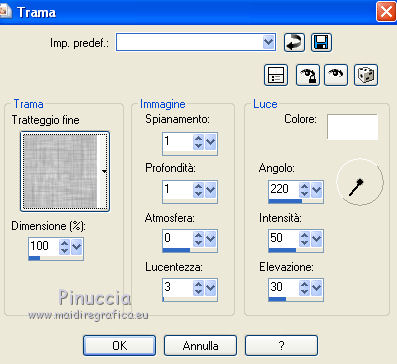
7. Effetti>Effetti di trama>Trama - seleziona la trama Tratteggio fine con i seguenti settaggi.
Risultato.
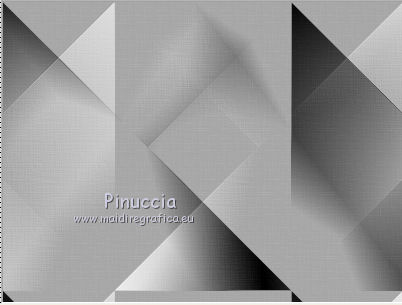
8. Duplica questa immagine con maiuscola+D e metti da parte la copia.
9. Apri il tube "alilarter001-sdh" e vai a Modifica>Copia.
Torna al tuo lavoro e vai a Modifica>Incolla come nuovo livello.
10. Sposta  il tube un po' più a sinistra. il tube un po' più a sinistra.
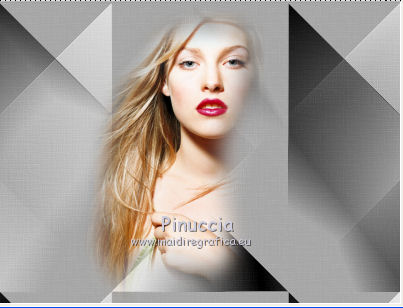
11. Abbassa l'opacità di questo livello al 60%.
12. Livelli>Nuovo livello raster.
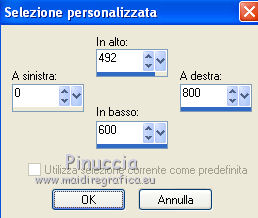
13. Attiva lo strumento Selezione  , ,
clicca sull'icona Selezione personalizzata 
e imposta i seguenti settaggi:
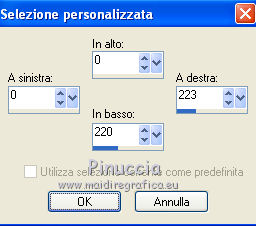
14. Modifica>Copia Unione.
Modifica>Incolla come nuova IMMAGINE.
15. Su questa piccola immagine: Livelli>Nuovo livello raster.
16. Riporta il colore di primo piano a Colore.
17. Riempi il livello con il colore scuro di primo piano.
18. Livelli>Carica/Salva maschera>Carica maschera da disco.
Cerca e carica la maschera Uk_Map.
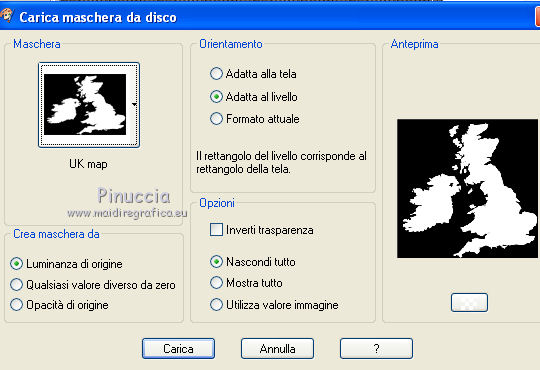
Livelli>Unisci>Unisci gruppo.
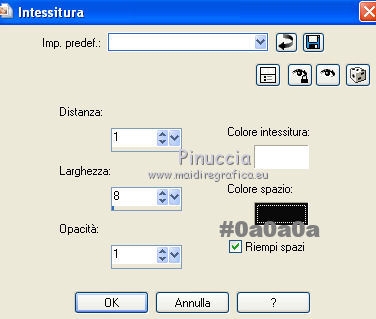
19. Effetti>Effetti di trama>Intessitura.
20. Livelli>Duplica.
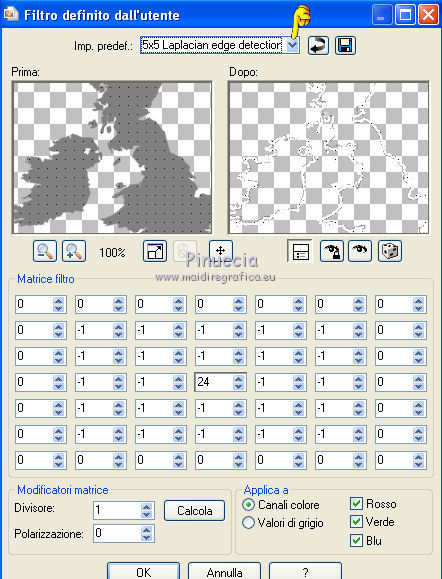
21. Effetti>Filtro definito dall'utente.
Seleziona il preset 5x5_Laplacian_edge_detect e ok.
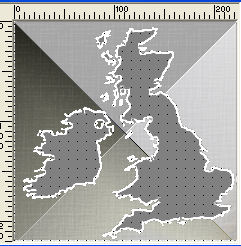
Risultato
22. Livelli>Unisci>Unisci tutto.
23. Selezione>Seleziona tutto.
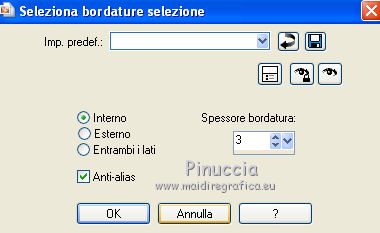
24. Selezione>Modifica>Seleziona bordature selezione.
25. Imposta il colore di primo piano con il nero,
e riempi la selezione con questo colore.
26. Selezione>Seleziona tutto.
27. Modifica>Copia.
Torna al tuo lavoro che ha ancora la selezione attiva.
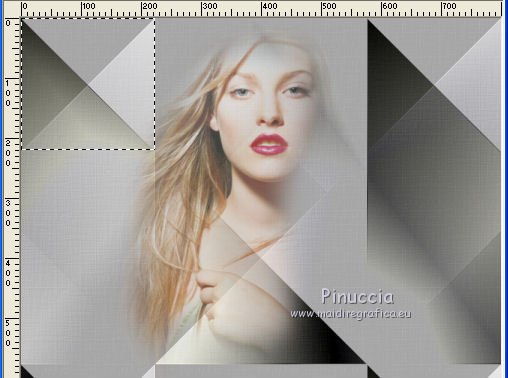
Modifica>Incolla nella selezione.
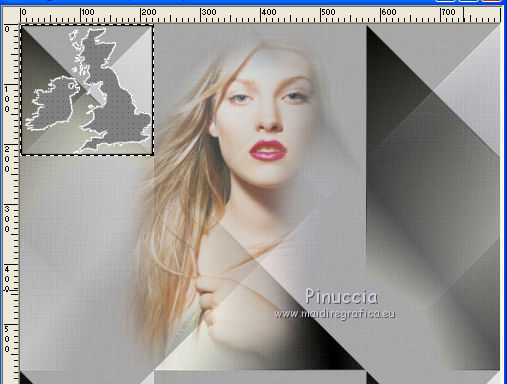
Selezione>Deseleziona.
28. Ancora Modifica>Incolla come nuovo livello.
29. Effetti>Effetti di immagine>Scostamento.
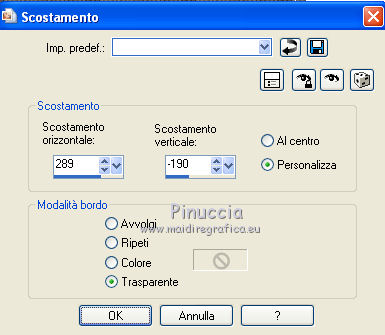
30. Livelli>Unisci>Unisci tutto.
31. Selezione>Seleziona tutto.
32. Selezione>Modifica>Seleziona bordature selezione, con i settaggi precedenti.
33. Riempi con il colore nero di primo piano.
Selezione>Deseleziona.
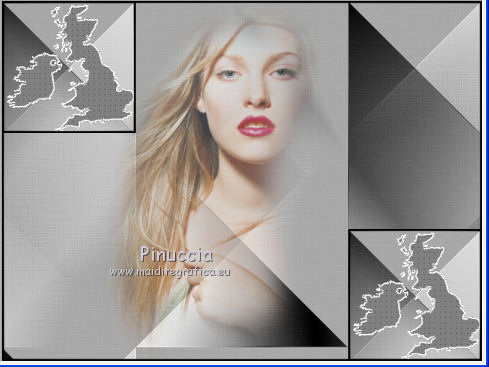
34. Modifica>Copia.
35. Attiva la copia dell'immagine che hai messo da parte al punto 8.
Attiva il livello inferiore e vai a Modifica>Incolla come nuovo livello.
E' attivo il livello centrale.
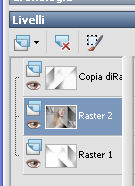
36. Immagine>Ridimensiona, all'80%, tutti i livelli non selezionato.

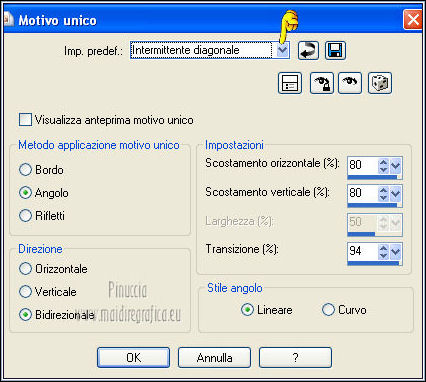
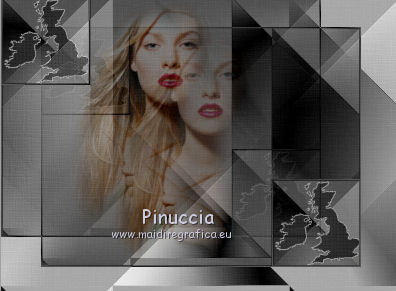
37. Effetti>Effetti di immagine>Motivo unico, intermittente diagonale.
Risultato.
38. Attiva il livello inferiore.
Selezione personalizzata
39. Effetti>Effetti di trama>Intessitura, con i settaggi precedenti.
40. Selezione>Deseleziona.
41. Attiva il livello superiore.
42. Chiudi il colore di sfondo e imposta il colore di primo piano con il colore chiaro.
43. Attiva lo strumento Penna  con i seguenti settaggi. con i seguenti settaggi.

44. Traccia le linee come nell'esempio.
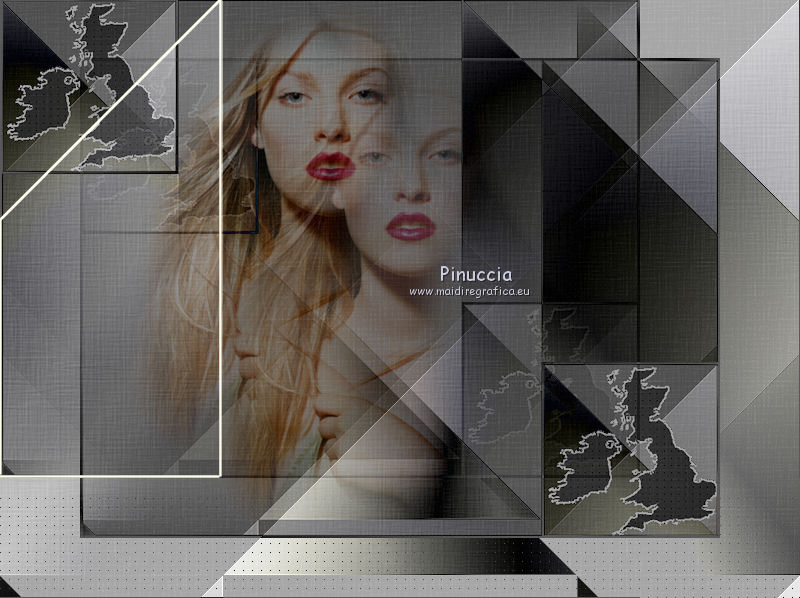
Clicca sul segno di spunta  per chiudere il passaggio. per chiudere il passaggio.
45. Livelli>Converti in livello raster.
46. Livelli>Nuovo livello raster.
47. Attiva lo strumento Selezione a mano libera  , da punto a punto. , da punto a punto.

seleziona le quattro linee.
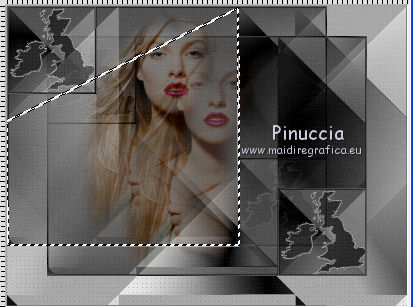
48. Riempi la selezione con il colore chiaro di primo piano.
49. Selezione>Deseleziona.
50. Effetti>Plugins>Flaming Pear - Transline.
51. Abbassa l'opacità di questo livello intorno al 33%.
52. Livelli>Unisci>Unisci giù.
53. Attiva nuovamente lo strumento Penna , con gli stessi settaggi,
e traccia altre linee come nell'esempio. Clicca sempre sul segno di spunta per chiudere.
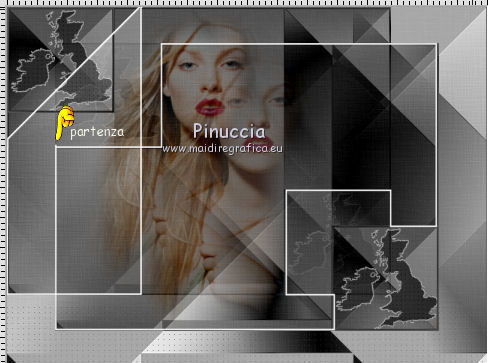
54. Attiva il livello Raster 2.
55. Effetti>Plugins>Jeux de ligne - Entrelacement.
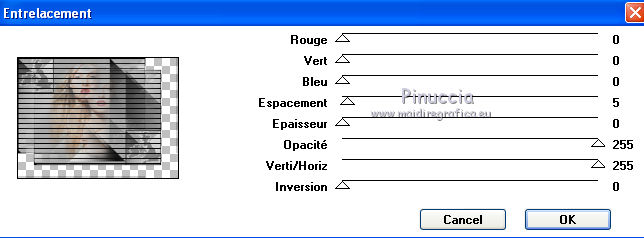
56. Attiva nuovamente il livello superiore.
57. Apri il tube k@rine_dreams_Golden_Skin450_Mai09 e vai a Modifica>Copia.
Torna al tuo lavoro e vai a Modifica>Incolla come nuovo livello.
58. Immagine>Rifletti.
59. Immagine>Ridimensiona, al 70%, tutti i livelli non selezionato.
60. Sposta il tube a destra.
61. Effetti>Effetti 3D>Sfalsa ombra.
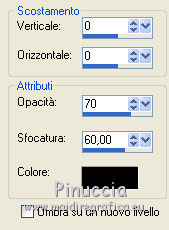
62. Chiudi momentaneamente questo livello.
Attiva nuovamente lo strumento Penna con i settaggi precedenti.
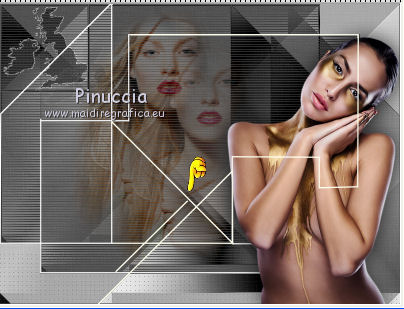
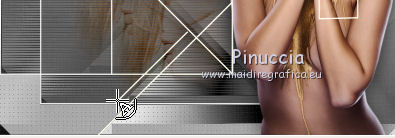
64. Traccia altre linee bianche pressappoco come nell'esempio, ripetendo anche le linee sotto il tube di destra,
per applicare.
nella schermata a destra sono visibili le linee che ho aggiunto nel mio esempio (ho chiuso i livelli delle linee precedenti per visualizzare meglio).
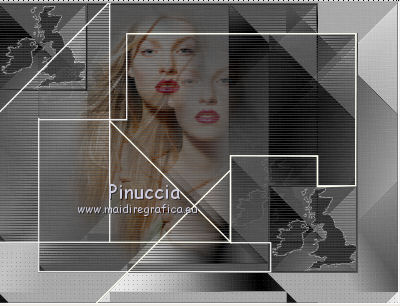 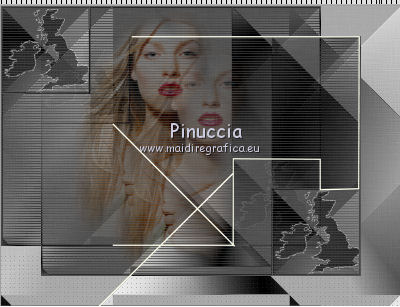
Riapri il livello chiuso e dovresti avere questo.
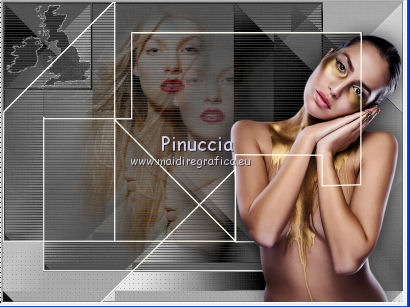
65. Preparazione per il testo.
Strumento Penna e traccia la linea sulla quale scriverai il testo.
Attiva lo strumento Testo  con i seguenti settaggi. con i seguenti settaggi.

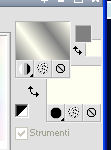
66. Chiudi il colore di primo piano e imposta nuovamente il colore di sfondo con il colore chiaro #fffff0.
67. "Punta" il mouse all'inizio della linea e quando vedrai la lettera A sottolineata da una mezza linea, clicca con il tasto sinistro del mouse per attivare lo strumento Testo.
Scrivi il tuo testo e clicca su Applica per chiudere la finestra.
67. Nella paletta dei livelli, apri il menu Vettore cliccando sul segno "+" (che diventerà "-"),
e chiudi il livello della linea che ti è servita da guida.
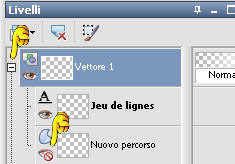
Livelli>Converti in livello raster e la linea sparirà.
Se preferisci conservare la linea come sottolineatura del testo, non chiudere il livello della linea,
e esegui direttamente Livelli>Converti in livello raster.
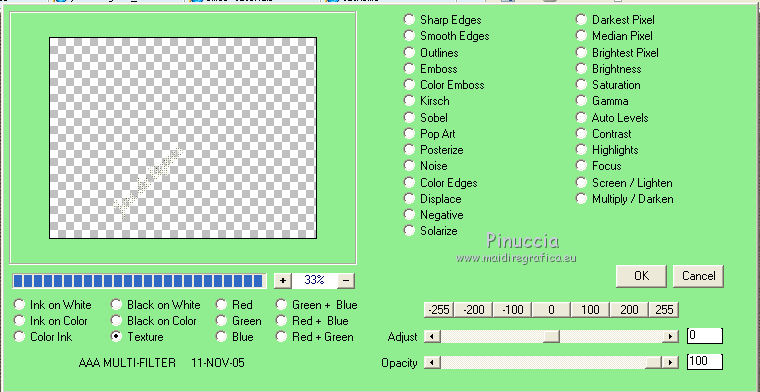
70. Effetti>Plugins>AAA Filter - AAA Multifilter.
se hai problemi con questo filtro, puoi trovare alcuni appunti nella relativa scheda qui
71. Effetti>Effetti 3D>Sfalsa ombra, con i settaggi precedenti.
72. Livelli>Unisci>Unisci tutto.
73. Immagine>Aggiungi bordatura, 4 pixels, simmetriche, con il colore bianco.
74. Livelli>Duplica.
75. Immagine>Ridimensiona, al 90%, tutti i livelli non selezionato.
76. Attiva il livello inferiore.
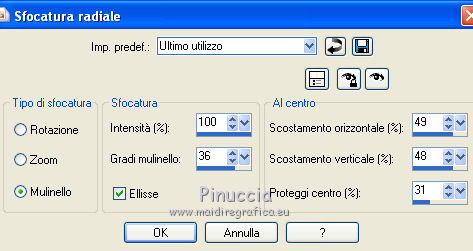
Regola>Sfocatura>Sfocatura radiale.
77. Livelli>Unisci>Unisci tutto.
78. Immagine>Aggiungi bordatura, 4 pixels, simmetriche, con il colore bianco.
79. Aggiungi il tuo nome e/o il tuo watermark.
Salva in formato jpg.
Versione con il testo sottolineato.
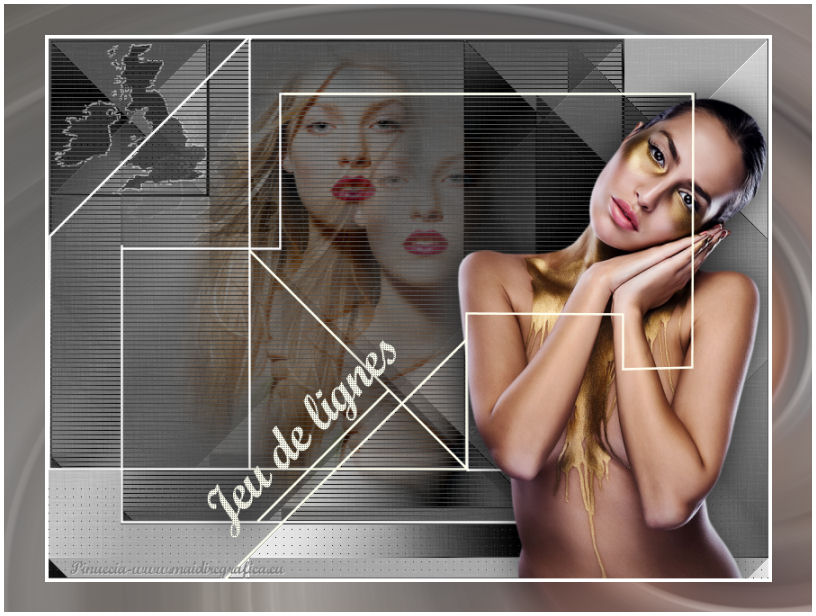
Il tube di questo esempio è di Mina


Se hai problemi o dubbi, o trovi un link non funzionante,
o anche soltanto per un saluto, scrivimi.
14 Settembre 2010
|



