|
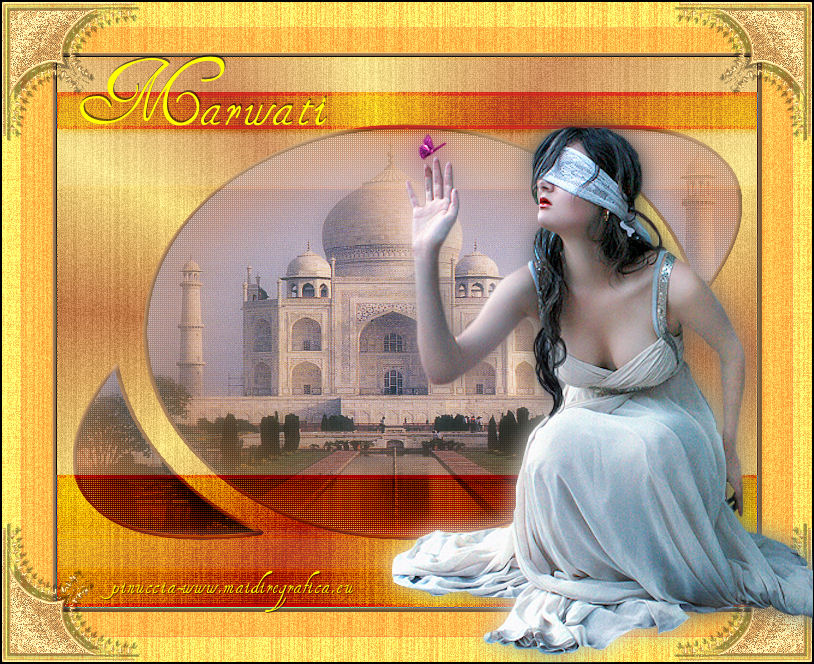
MARWATI
Ringrazio Jille per avermi permesso di tradurre i suoi tutorial.

qui puoi trovare qualche risposta ai tuoi dubbi.
Se l'argomento che ti interessa non è presente, ti prego di segnalarmelo.
Questo tutorial è stato creato da Jille con PSPX3, ma può essere eseguito anche con le altre versioni di PSP.
Per tradurlo, ho usato PSP X.
Occorrente:
Materiale qui
Il tube è di Anna.br e il misted tube è ricavato da una foto trovata con Bing.
La maschera è di @nn
Ringrazio i creatori di tubes e del materiale grafico. Senza il loro lavoro questo tutorial non esisterebbe.
Filtri:
Penta.com - Color dot qui
Filters Unlimited 2.0 qui
VM Toolbox - What are you qui
Simple qui
Distort - Diffuse Glow qui

Apri il font e minimizzalo. Lo troverai nella lista dei font disponibili quando ti servirà..
Metti le selezioni nella cartella Selezioni e apri il resto del materiale in PSP.
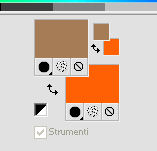
Imposta il colore di primo piano con #feef00,
e il colore di sfondo con #ff6005.
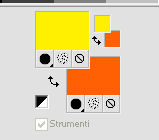
Passa il colore di primo piano a Gradiente di primo piano/sfondo.

1. Apri una nuova immagine trasparente 700 x 550 pixels.
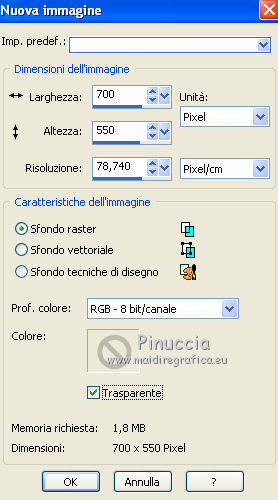
Riempi  l'immagine trasparente con il gradiente. l'immagine trasparente con il gradiente.
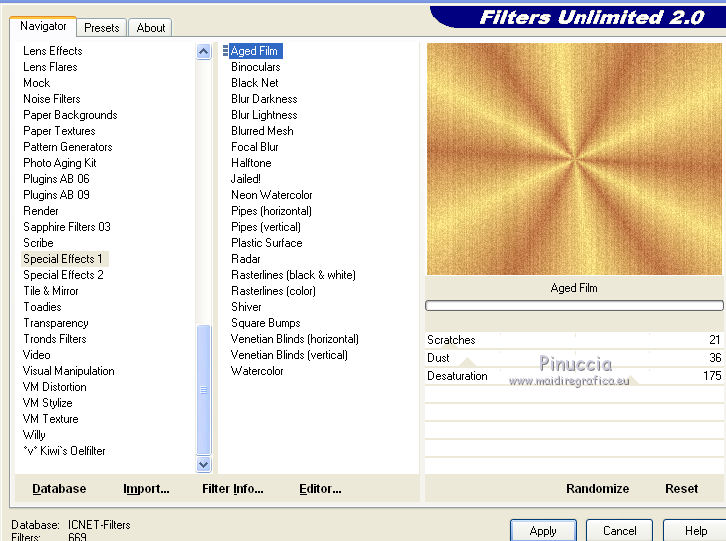
Effetti>Plugins>Filters Unlimited 2.0 - Special Effects 1 - Aged Film.
2. Livelli>Nuovo livello raster.
Cambia il colore di primo piano con #a57c56.
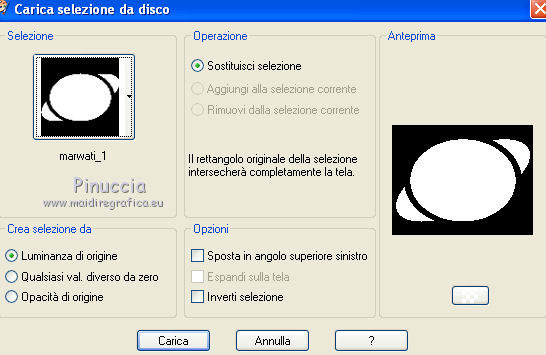
Selezione>Carica/Salva selezione>Carica selezione da disco.
Cerca e carica la selezione Marwati_1.
Imposta la modalità di corrispondenza dello strumento Riempimento in Nessuno.
Riempi la selezione con il colore di primo piano.
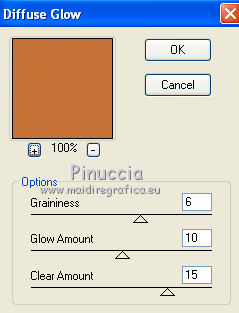
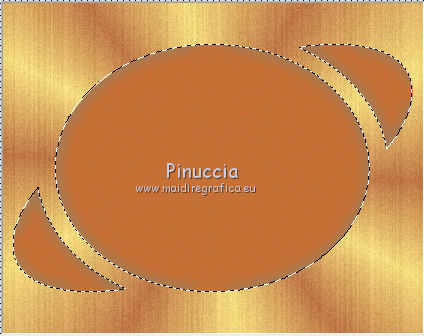
3. Effetti>Plugins>Distort - Diffuse Glow.
Risultato.
Effetti>Plugins>Penta.com - Color Dot.

4. Livelli>Nuovo livello raster.
5. Apri il tube TajMahal e vai a Modifica>Copia.
Torna al tuo lavoro e vai a Modifica>Incolla nella selezione.
6. Livelli>Nuovo livello raster.
Selezione>Carica/Salva selezione>Carica selezione da disco.
Cerca e carica la selezione Marwati_2.
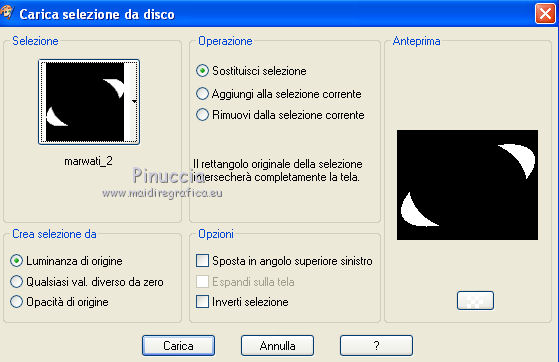
Attenzione! Modifica>Incolla come nuovo LIVELLO (il tube è ancora in memoria).
Selezione>Inverti.
Premi sulla tastiera il tasto CANC.
Selezione>Deseleziona.
7. Selezione>Carica/Salva selezione>Carica selezione da disco.
Carica nuovamente la selezione Marwati_1.
Selezione>Modifica>Seleziona bordature selezione.
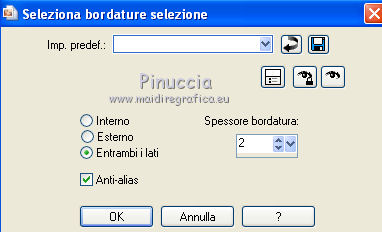
Riempi la selezione con il colore di primo piano.
Effetti>Effetti 3D>Smusso a incasso.
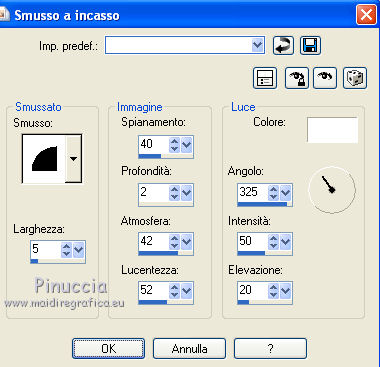
Selezione>Deseleziona.
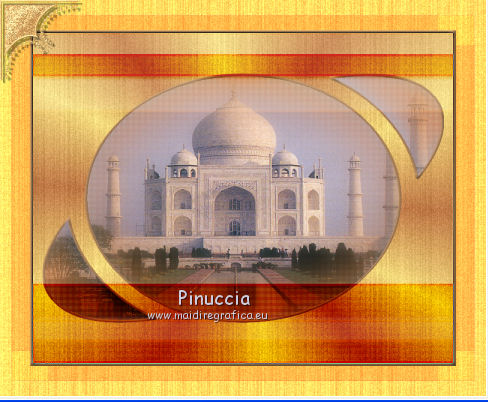
Dovresti avere questo.
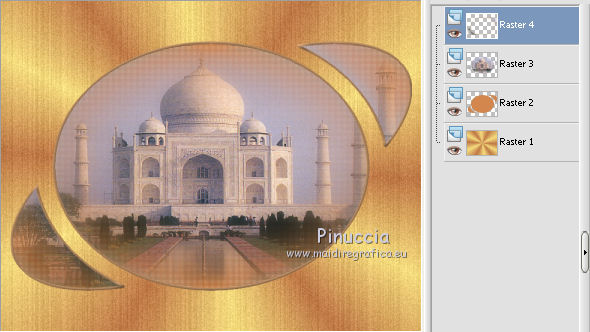
Chiudi il livello di sfondo.
Livelli>Unisci>Unisci visibile.
Apri il livello di sfondo e rimani posizionato sul livello superiore.
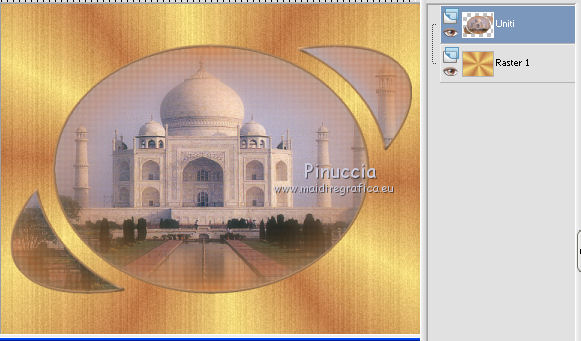
8. Livelli>Nuovo livello raster.
Selezione>Carica/Salva selezione>Carica selezione da disco.
Cerca e carica la selezione Marwati_3.
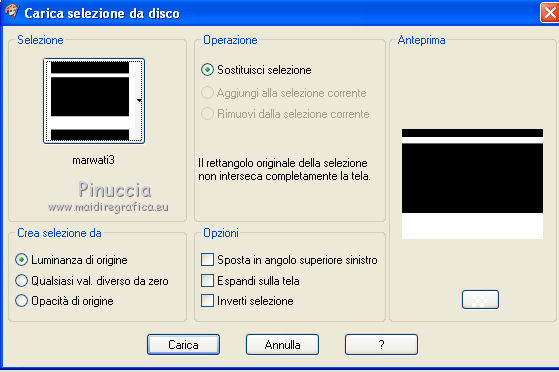
Riempi la selezione con il colore di primo piano.
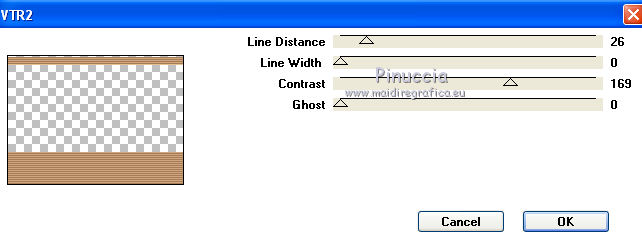
Effetti>Plugins>Penta.com - VTR2:
9. Selezione>Modifica>Seleziona bordature selezione, con i settaggi precedenti.
Riempi la selezione con il colore di sfondo.
Selezione>Deseleziona.
Effetti>Effetti 3D>Sfalsa ombra.
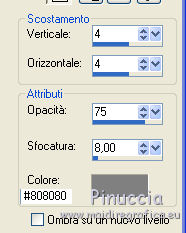
Cambia la modalità di miscelatura di questo livello in Rafforza.
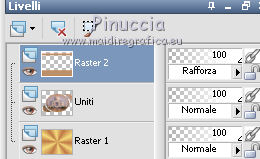
10. Livelli>Duplica.
Immagine>Capovolgi.
Cambia la modalità di miscelatura di questo livello in Filtra,
e abbassa l'opacità al 30%.
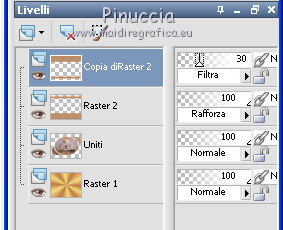
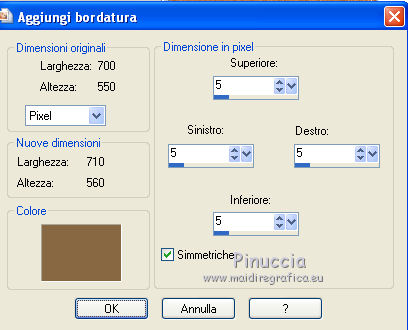
11. Immagine>Aggiungi bordatura - 5 pixels, simmetriche, con il colore #886843.
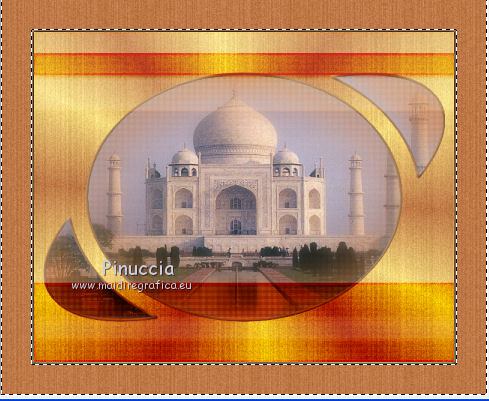
Attiva lo strumento Bacchetta magica  , sfumatura e tolleranza 0, , sfumatura e tolleranza 0,
e clicca sul bordo per selezionarlo.
Effetti>Effetti 3D>Smusso a incasso.
Effetti>Effetti di bordo>Aumenta.
Selezione>Deseleziona.
12. Immagine>Aggiungi bordatura, 50 pixels, simmetriche, con il colore di sfondo.
Seleziona questo bordo con la bacchetta magica
Selezione>Innalza selezione a livello.
Effetti>Plugins>Filters Unlimited - Special Effects 1 - Aged Film, con i settaggi precedenti.
Risultato.
13. Livelli>Duplica.
Effetti>Plugins>Toadies - What are you.
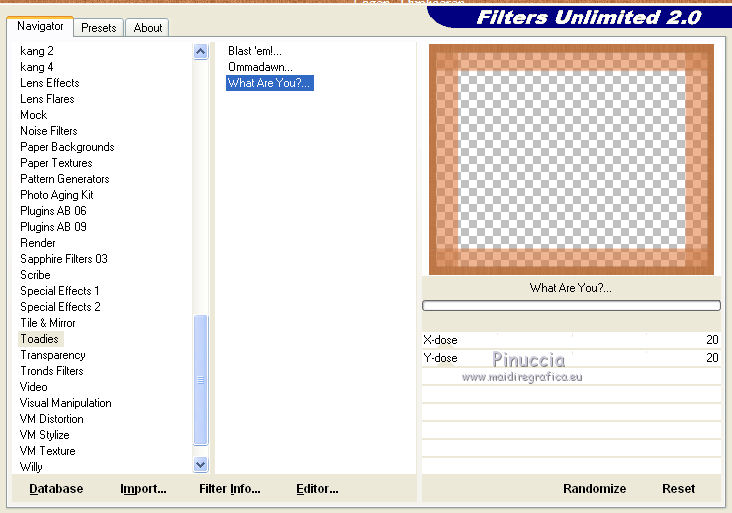
Cambia la modalità di miscelatura di questo livello in Indebolisci.
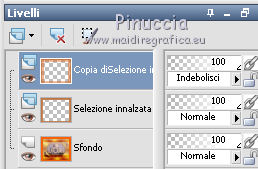
Risultato.
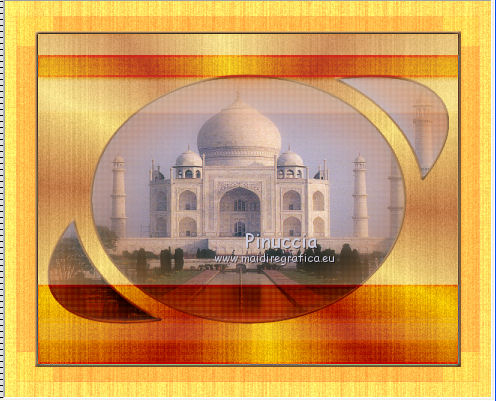
Selezione>Deseleziona.
14. Apri l'angolo (wmsilver-u) e vai a Modifica>Copia.
15. Torna al tuo lavoro e vai a Modifica>Incolla come nuovo livello.
Spostalo  nell'angolo in alto a sinistra. nell'angolo in alto a sinistra.
Adesso dobbiamo colorare l'angolo con un colore dorato, e per questo useremo Nero con puntini.
Procedi così:
Effetti>Effetti artistici>Cera liquida.
Effetti>Effetti artistici>Cromatura.
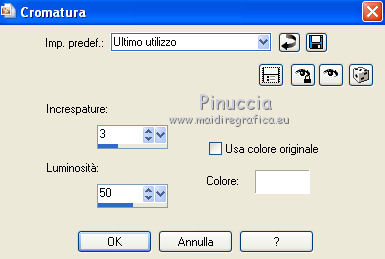
16. Per colorare l'angolo con un colore dorato, useremo lo strumento Punti bianchi e neri.
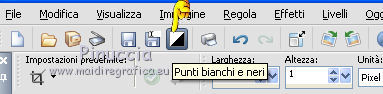
Se non vedi l'icona di questo strumento sulla barra superiore vai a Visualizza>Personalizza.
A sinistra, cerca e seleziona Comandi non utilizzati,
a destra cerca Punti bianchi e neri.
Tenendo premuto il tasto sinistro del mouse trascina l'icona sulla barra degli strumenti.
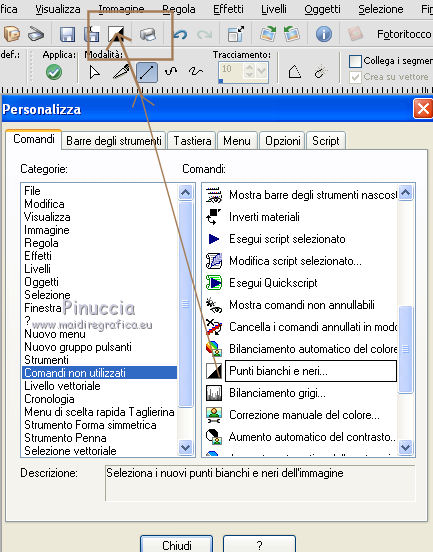
Clicca sull'icona per attivare l'Effetto.
Apri il menu delle impostazioni predefinite e seleziona Sole scolorito.
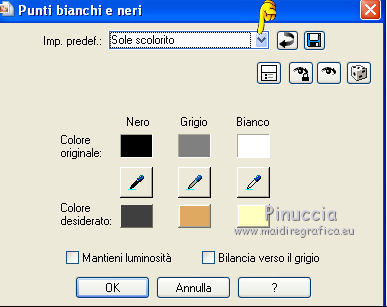
Se non trovi l'impostazione predefinita, puoi impostare i settaggi manualmente, come nella schermata.
I tre colori da impostare sono, da sinistra, nero #000000; #d68300 - #ffd88d.
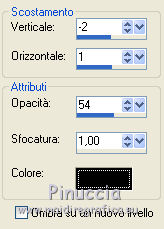
Effetti>Effetti 3D>Sfalsa ombra:
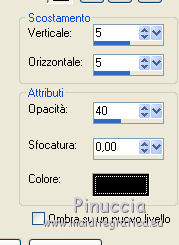
Risultato.
Effetti>Plugins>Simple - Top Left Mirror.
Immagine>Aggiungi bordatura, 1 pixel, simmetriche, con il colore nero.
17. Chiudi il colore di primo piano e imposta il colore di sfondo con il giallo #ffff00.
Attiva lo strumento Testo  , fond Henrimorganhand, crea come vettore, , fond Henrimorganhand, crea come vettore,
regola la dimensione in base alla versione di PSP che stai usando.

Scrivi Marwati e posiziona il testo sulla striscia superiore.
Livelli>Converti in livello raster.
Effetti>Effetti 3D>Sfalsa ombra.
18. Apri il tube della donna "Anna" e vai a Modifica>Copia.
19. Torna al tuo lavoro e vai a Modifica>Incolla come nuovo livello.
Spostalo nell'angolo in basso a destra.
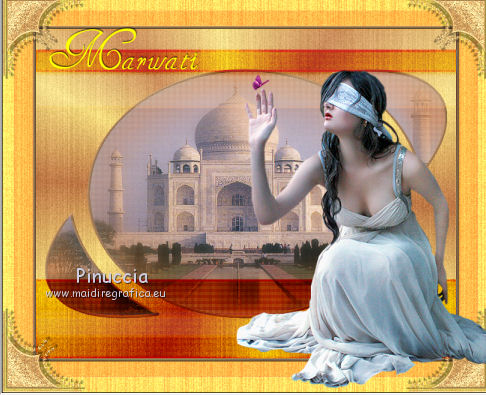
Livelli>Duplica, e attiva il livello sottostante dell'originale.
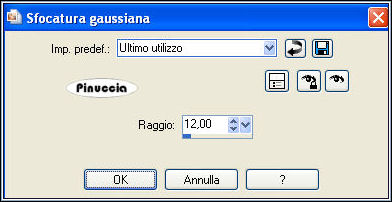
Regola>Sfocatura>Sfocatura gaussiana - raggio 12.
20. Aggiungi il tuo nome e/o il tuo watermark.
Immagine>Aggiungi bordatura, 1 pixel, simmetriche, con il colore nero.
Salva in formato jpg.

Se hai problemi o dubbi, o trovi un link non funzionante,
o anche soltanto per un saluto, scrivimi
22 Dicembre 2010
|



