|
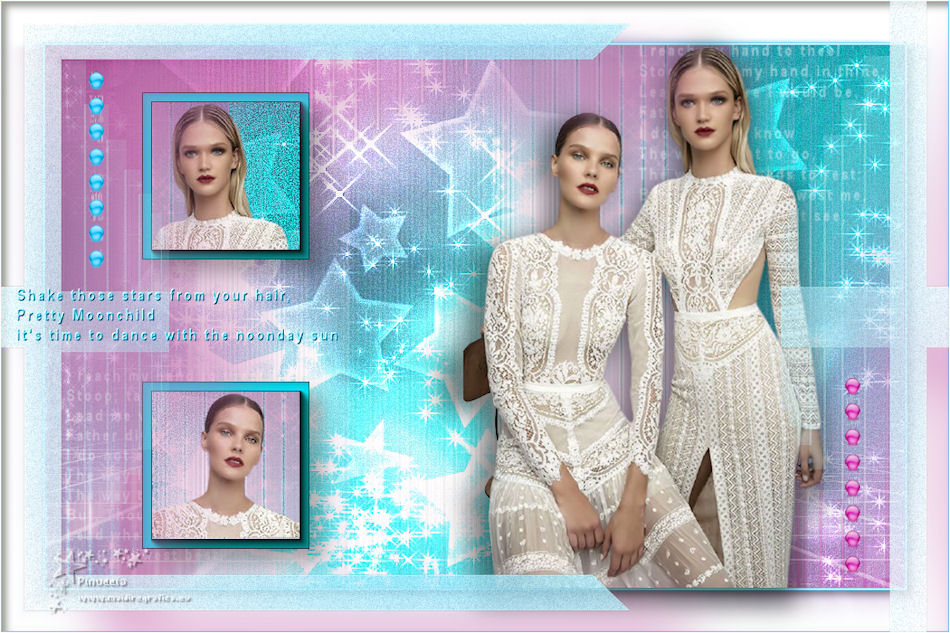
MOONCHILD

Ringrazio Jille per avermi permesso di tradurre i suoi tutorial.

qui puoi trovare qualche risposta ai tuoi dubbi.
Se l'argomento che ti interessa non è presente, ti prego di segnalarmelo.
Il tutorial è stato scritto con PSP 2019 e tradotto con PSPX e PSPX7, ma può essere eseguito anche con le altre versioni di PSP.
Secondo la versione utilizzata, potresti ottenere dei risultati differenti.
Dalla versione X4, il comando Immagine>Rifletti è stato sostituito con Immagine>Capovolgi in orizzontale,
e il comando Immagine>Capovolgi con Immagine>Capovolgi in verticale.
Nelle versioni X5 e X6, le funzioni sono state migliorate rendendo disponibile il menu Oggetti.
Con la nuova versione x7, i comandi Immagine>Rifletti e Immagine>Capovolgi sono tornati, ma con nuove varianti.
Vedi la scheda sull'argomento qui
 Traduzione francese/traduction française qui/ici Traduzione francese/traduction française qui/ici
 le vostre versioni/vos versions qui/ici le vostre versioni/vos versions qui/ici
Occorrente:
Materiale qui
Moonchild-deco.pspimage
6604-luz cristina.pspimage
Star-background.jpg
maskanyway_camerontags.png
sg_multi-stripes.jpg
sg_perspective-flooring-3.jpg
(in questa pagina trovi i links ai siti dei creatori di tubes e materiali).
Filtri
in caso di dubbi, ricorda di consultare la mia sezione filtri qui
Alien Skin Eye Candy 5 Impact - Perspective Shadow qui
AAA Frames - Foto Frame qui

non esitare a cambiare modalità di miscelatura e opacità secondo i colori utilizzati.
Nelle ultime versioni di PSP non c'è il gradiente di primo piano/sfondo (Corel_06_029)
Puoi usare i gradienti delle versioni precedenti.
Trovi qui i gradienti Corel X.
Metti il preset  nella cartella del filtro Alien Skin Eye Candy 5 Impact>Settings>Shadow. nella cartella del filtro Alien Skin Eye Candy 5 Impact>Settings>Shadow.
Cliccando sul file una o due volte (a seconda delle tue impostazioni),
automaticamente il preset si installerà nella cartella corretta.
perchè uno o due clic vedi qui
Metti lo script Pointillistisch nella cartella Scripts sicuri.
Apri le maschere in PSP e minimizzale con il resto del materiale.
1. Imposta il colore di primo piano con #ffffff,
e il colore di sfondo con #802f74.
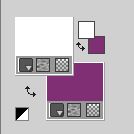
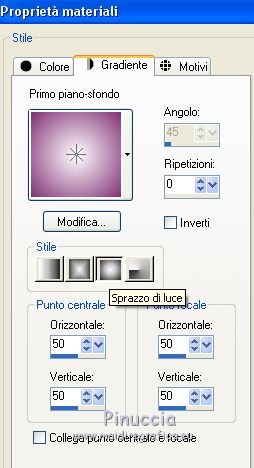
Passa il colore di primo piano a Gradiente di primo piano/sfondo, stile Sprazzo di luce.
2. Apri l'immagine Star-background.
Finestra>Duplica, per fare una copia.
Chiudi l'originale.
La copia sarà la base del tuo lavoro.
3. Livelli>Innalza livello di sfondo, Raster 1.
Se non visualizzi la barra degli script, vai a Visualizza>Barre degli strumenti>Script,
cerca e seleziona lo script pointillistisch,
e clicca sulla freccia blu per avviare lo script

Pochi secondi e avrai questo
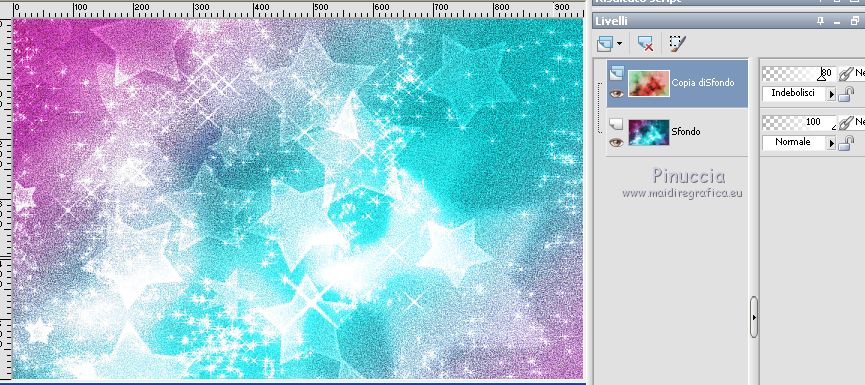
4. Livelli>Nuovo livello raster.
Riempi  il livello con il gradiente di primo piano. il livello con il gradiente di primo piano.
5. Livelli>Nuovo livello maschera>Da immagine.
Apri il menu sotto la finestra di origine e vedrai la lista dei files aperti.
Seleziona la maschera sg_multi-stripes.
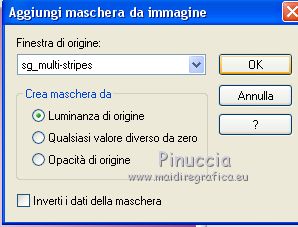
Livelli>Unisci>Unisci gruppo.
Livelli>Duplica.
Livelli>Unisci>Unisci giù.
Effetti>Effetti di bordo>Aumenta.
5. Effetti>Effetti 3D>Sfalsa ombra, colore bianco.
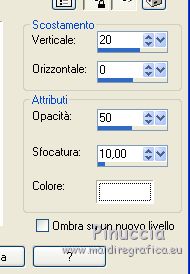
6. Nella paletta dei materiali,
Clicca sulla freccia tra le piccole palette per invertire i colori del gradiente.
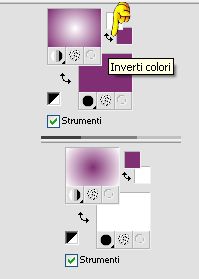
7. Livelli>Nuovo livello raster.
Abbassa l'opacità dello strumento Riempimento al 70%.
Riempi il livello con il gradiente di primo piano.
8. Livelli>Nuovo livello maschera>Da immagine.
Apri il menu sotto la finestra di origine
e seleziona la maschera sg_perspective-flooring-3.

Livelli>Unisci>Unisci gruppo.
Regola>Messa a fuoco>Metti a fuoco.
Cambia la modalità di miscelatura di questo livello in Sovrapponi e abbassa l'opacità al 61%.

9. Imposta il colore di primo piano con #53d5fd,
e il colore di sfondo con il colore bianco #ffffff.
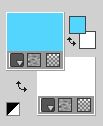
10. Immagine>Aggiungi bordatura, 1 pixel, simmetriche, colore di primo piano.
Immagine>Aggiungi bordatura, 1 pixel, simmetriche, colore di sfondo.
Immagine>Aggiungi bordatura, 1 pixel, simmetriche, colore di primo piano.
Selezione>Seleziona tutto.
Immagine>Aggiungi bordatura, 45 pixels, simmetriche, colore di sfondo.
Selezione>Inverti.
11. Regola>Sfocatura>Sfocatura radiale.
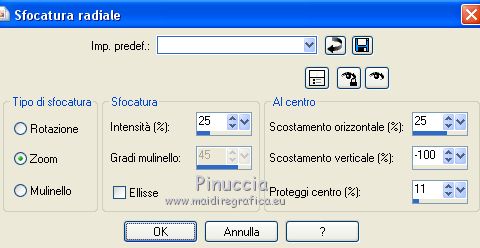
12. Effetti>Effetti 3D>Ritaglio.
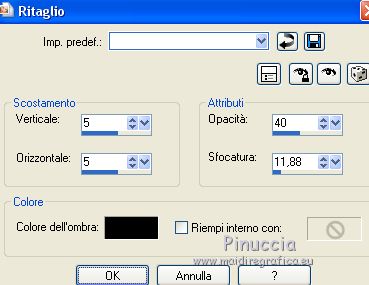
Selezione>Deseleziona.
13. Immagine>Aggiungi bordatura, 1 pixel, simmetriche, colore di primo piano.
14. Nella paletta dei materiali,
apri il menu della paletta di primo piano e clicca su Gradiente,
avrai così il gradiente Sprazzo di luce con i settaggi precedenti e il nuovo colore.
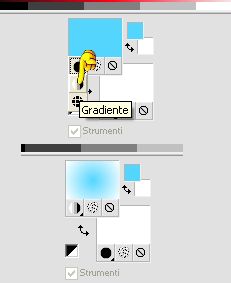
15. Livelli>Nuovo livello raster.
Porta l'opacità dello strumento Riempimento all'80%.
Riempi il livello con il gradiente di primo piano.
non dimenticare di riportare l'opacità a 100
16. Livelli>Nuovo livello maschera>Da immagine.
Apri il menu sotto la finestra di origine
e seleziona la maschera maskanyway_camerontags.

Livelli>Unisci>Unisci gruppo.
Regola>Messa a fuoco>Metti a fuoco.
17. Regola>Aggiungi/Rimuovi disturbo>Aggiungi disturbo.
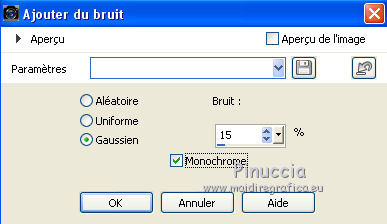
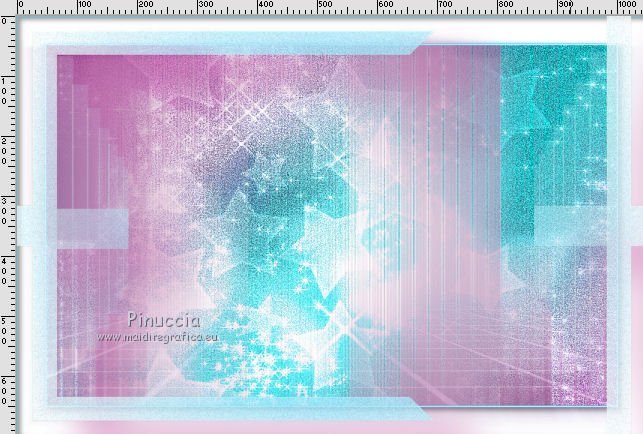
18. Effetti>Effetti 3D>Sfalsa ombra, colore #cb77b3.
Risultato
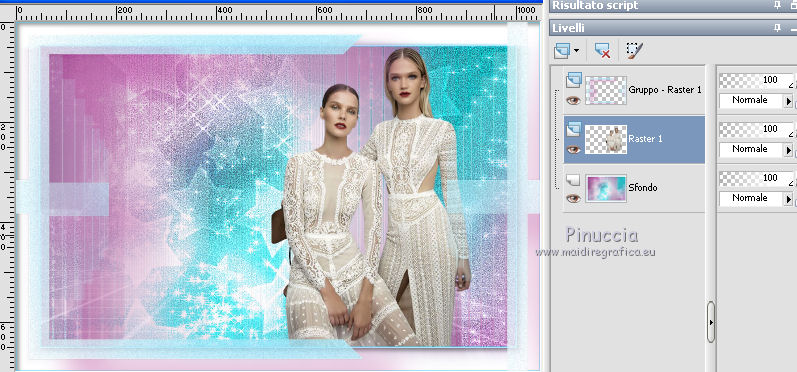
19. Apri il tube 6604-luz cristina.pspimage e vai a Modifica>Copia.
Torna al tuo lavoro e vai a Modifica>Incolla come nuovo livello.
Immagine>Ridimensiona, al 70%, tutti i livelli non selezionato.
Livelli>Disponi>Sposta giù.
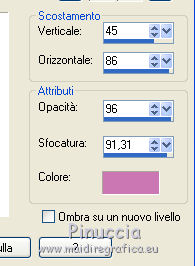
20. Effetti>Effetti di immagine>Scostamento.

21. Attiva lo strumento Selezione 
(non importa il tipo di selezione impostato, perchè con la selezione personalizzata si ottiene sempre un rettangolo)
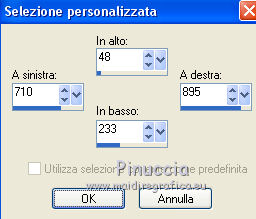
clicca sull'icona Selezione personalizzata 
e imposta i seguenti settaggi.
Modifica>Copia speciale>Copia Unione.
Modifica>Incolla come nuova immagine.
Salva l'immagine con il nome Donna 1, e minimizzala.
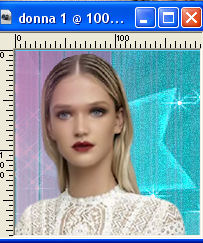
22. Torna al tuo lavoro.
Tieni premuto il tasto destro del mouse sulla selezione,
e sposta la selezione sulla donna a sinistra
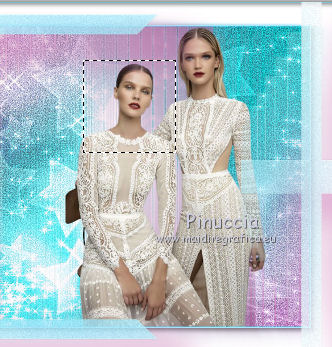
Attiva il livello di sfondo e vai a Modifica>Copia.
Modifica>Incolla come nuova immagine, e rinomina questa immagine Donna 2.
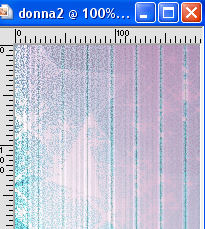
Torna al tuo lavoro e attiva nuovamente il tube con la selezione attiva.
Modifica>Copia.
Torna alla seconda immagine, Donna 2,
e vai a Modifica>Incolla come nuovo livello.
Attiva lo strumento Gomma  , dimensione 20 pixels, opacità 100, , dimensione 20 pixels, opacità 100,
e cancella la spalla della prima donna
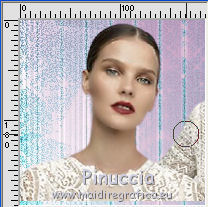
Livelli>Unisci>Unisci giù.
Minimizza l'immagine.
23. Torna al tuo lavoro.
Selezione>Deseleziona.
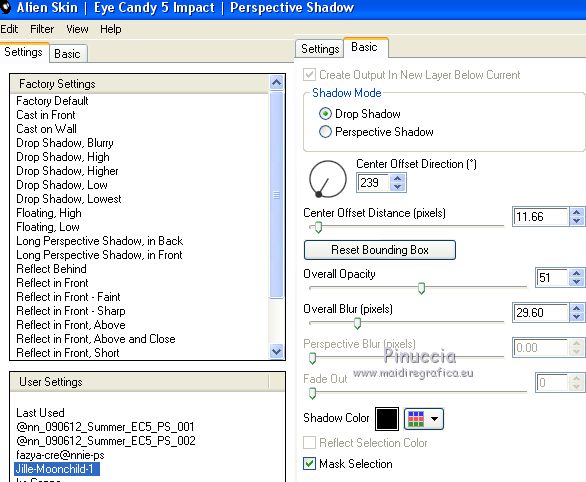
24. Effetti>Plugins>Alien Skin Eye Candy 5 Impact - Perspective Shadow.
Seleziona il preset Jille-Moonchild Jille-Moonchild-1 e ok.
25. Attiva la prima immagine Donna1.
Immagine>Ridimensiona 165 x 165 pixels, tutti i livelli selezionato.
Immagine>Aggiungi bordatura, 10 pixels, simmetriche, colore di primo piano.
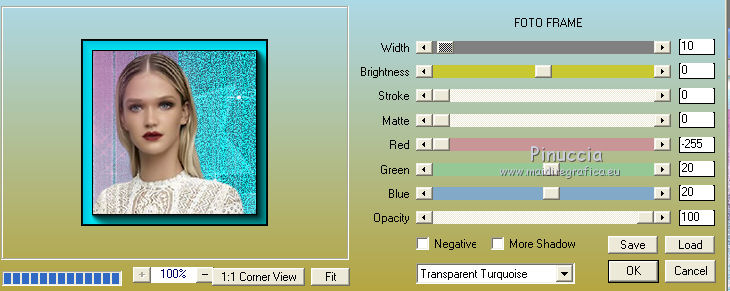
Effetti>Plugins>AAA Frames - Foto Frame, seleziona Transparent Turquois e imposta Width a 10
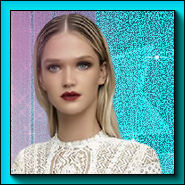
Modifica>Copia.
Torna al tuo lavoro e vai a Modifica>Incolla come nuovo livello.
Sposta  l'immagine in alto a sinistra. l'immagine in alto a sinistra.
oppure Effetti>Effetti di immagine>Scostamento
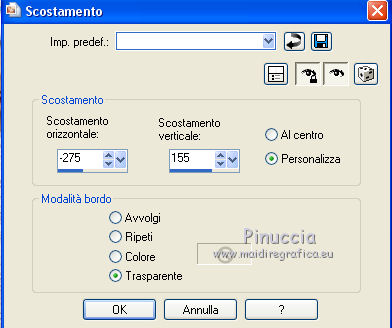
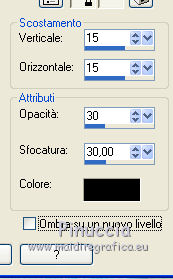
Effetti>Effetti 3D>Sfalsa ombra, colore nero.
26. Attiva l'immagine Donna2.
Ripeti Immagine>Ridimensiona, 165 x 165 pixels, tutti i livelli selezionato.
Immagine>Aggiungi bordatura, 10 pixels, simmetriche, colore di primo piano.
Effetti>Plugins>AAA Frames - Foto Frame, con i settaggi precedenti.
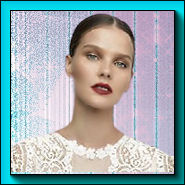
Modifica>Copia.
Torna al tuo lavoro e vai a Modifica>Incolla come nuovo livello.
Sposta l'immagine in basso a sinistra.
oppure Effetti>Effetti di immagine>Scostamento.
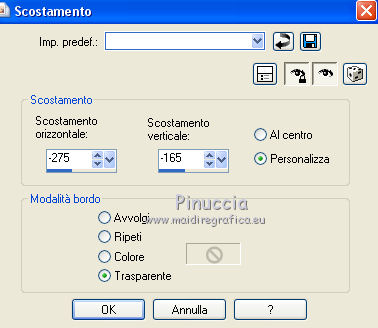
Effetti>Effetti 3D>Sfalsa ombra, con i settaggi precedenti.
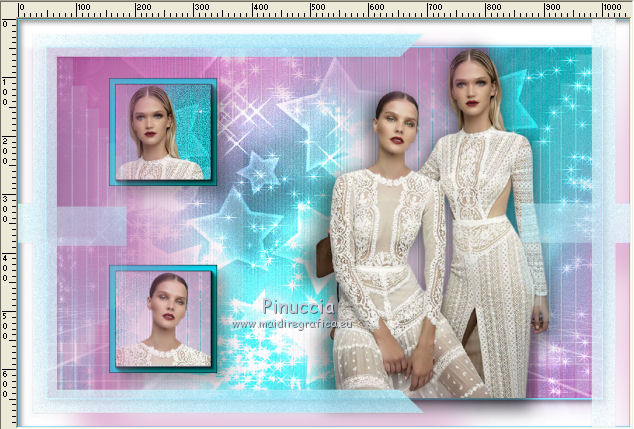
Risultato
27. Attiva il livello superiore.
Apri Moonchild-deco.pspimage, attiva il livello Raster 2-Shaked.
Modifica>Copia.
Torna al tuo lavoro e vai a Modifica>Incolla come nuovo livello.
Sposta l'immagine come nell'esempio
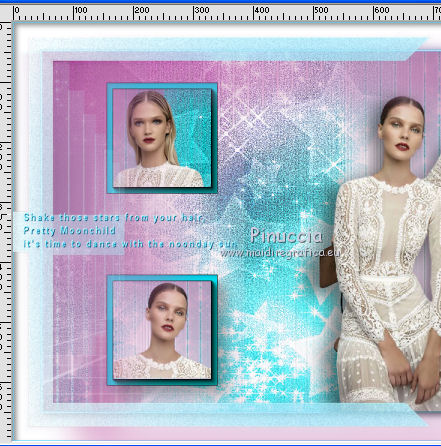
oppure Effetti>Effetti di immagine>Scostamento.
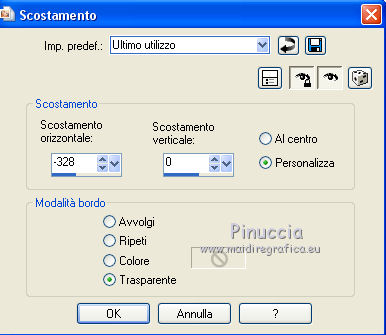
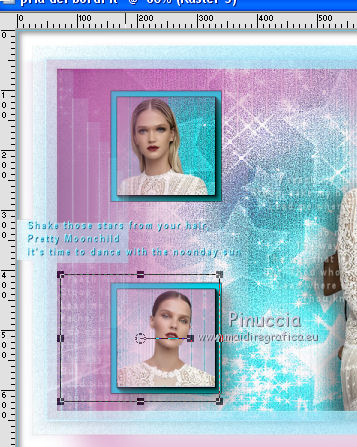
28. Apri Moonchild-deco.pspimage e copia il livello text Reach Left
Torna al tuo lavoro e vai a Modifica>Incolla come nuovo livello.
Sposta il testo in basso a sinistra,
e sposta il livello sotto il livello della donna 2.
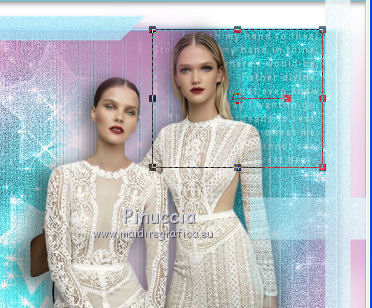
29. Apri Moonchild-deco.pspimage e copia il livello tekst Reach right.
Torna al tuo lavoro e vai a Modifica>Incolla come nuovo livello.
Sposta il testo in alto a destra.
Sposta questo livello sotto il livello del tube delle donne.
30. Attiva il livello superiore.
Apri Moonchild-deco.pspimage e copia il livello deco blue.
Torna al tuo lavoro e vai a Modifica>Incolla come nuovo livello.
Sposta il tube a sinistra.
31. Apri Moonchild-deco.pspimage e copia il livello deco red.
Torna al tuo lavoro e vai a Modifica>Incolla come nuovo livello.
Sposta il tube a destra.
32. Immagine>Aggiungi bordatura, 1 pixel, simmetriche, colore di sfondo.
33. Immagine>Ridimensiona, 950 pixels di larghezza, tutti i livelli selezionato.
Firma il tuo lavoro e salva in formato jpg.
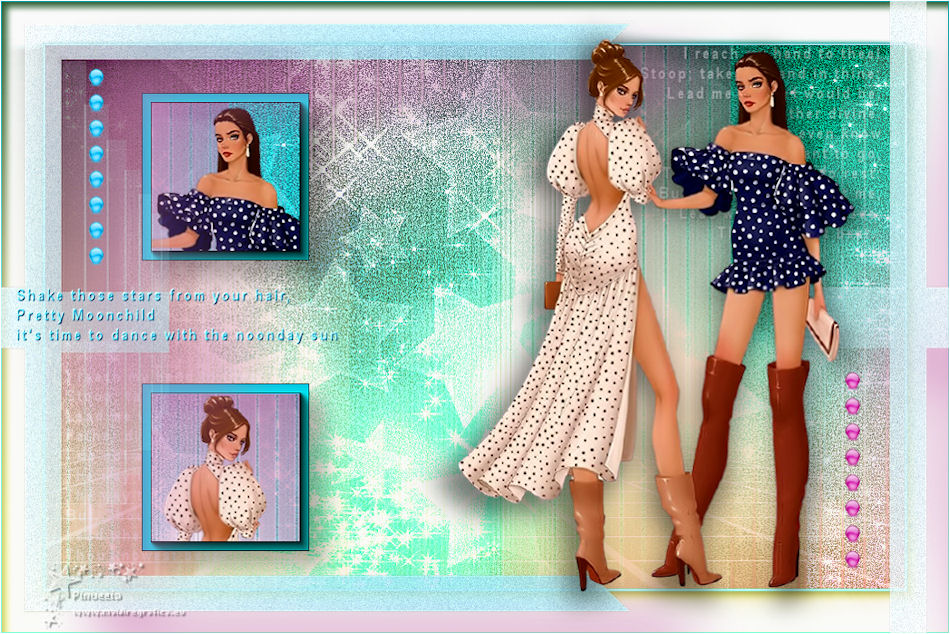
Versione con tube di Luz Cristina.

Se hai problemi o dubbi, o trovi un link non funzionante,
o anche soltanto per un saluto, scrivimi.
18 Luglio 2021
|



