|
MUMMY
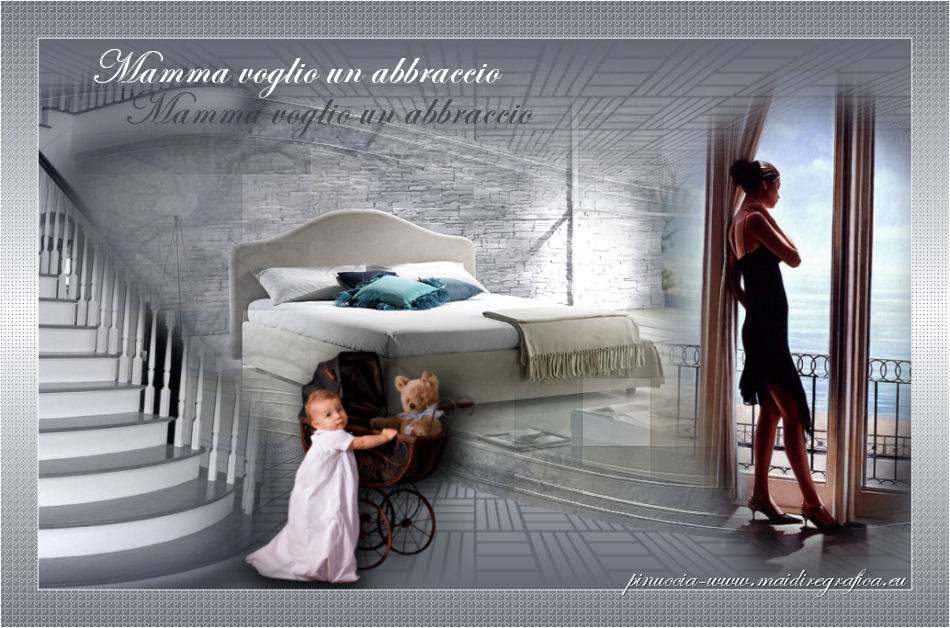 Ringrazio Jille per avermi permesso di tradurre i suoi tutorial.
Trovi qui l'originale di questo tutorial:

qui puoi trovare qualche risposta ai tuoi dubbi.
Se l'argomento che ti interessa non è presente, ti prego di segnalarmelo.
Questo tutorial è stato creato da Jille con PSPX3, ma può essere eseguito anche con le altre versioni di PSP.
Per tradurlo, ho usato PSP X.
Occorrente:
Materiale qui
I tubes sono di Betsie, Anna.br, Hebe.
Le maschere sono di @nn
Ringrazio i creatori di tubes e del materiale grafico. Senza il loro lavoro questo tutorial non esisterebbe.
Filtri:
Alien Skin Eye Candy 5 Impact - Perspective Shadow qui
Filters Unlimited 2.0 qui
Mock - Mosaic qui

Apri il font e minimizzalo. Lo troverai nella lista dei font disponibili quando ti servirà.
Metti le maschere nella cartella Maschere.
Apri il resto del materiale in PSP e minimizzalo.
Imposta il colore di primo piano con #656874,
e il colore di sfondo con il bianco #ffffff.
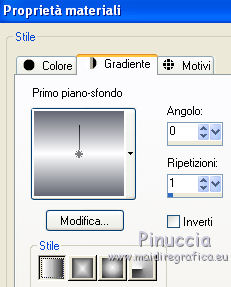
Passa il colore di primo piano a Gradiente di primo piano/sfondo, con i seguenti settaggi.
 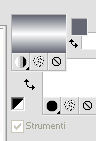
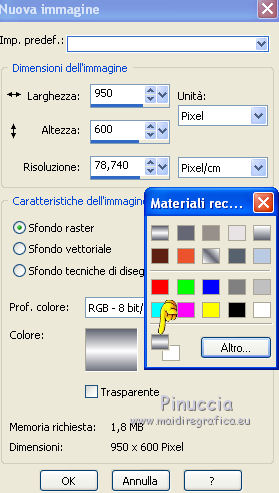
1. Apri una nuova immagine 950 x 600, con il gradiente come colore di sfondo.
Clicca con il tasto destro del mouse sulla paletta del colore e avrai la tabella dei colori recenti.
In basso a sinistra, trovi la tua paletta dei colori; clicca sulla palettina del gradiente per impostarlo come sfondo dell'immagine.
2. Livelli>Nuovo livello raster.
Selezione>Seleziona tutto.
3. Apri il tube Misted_pajsaje125_ByHebe.
Selezione>Seleziona tutto.
Selezione>Modifica>Contrai - 10 pixels.
Modifica>Copia Unione.
4. Torna al tuo lavoro e vai a Modifica>Incolla nella selezione.
Abbassa l'opacità di questo livello al 66%.
Selezione>Deseleziona.
5. Livelli>Duplica.
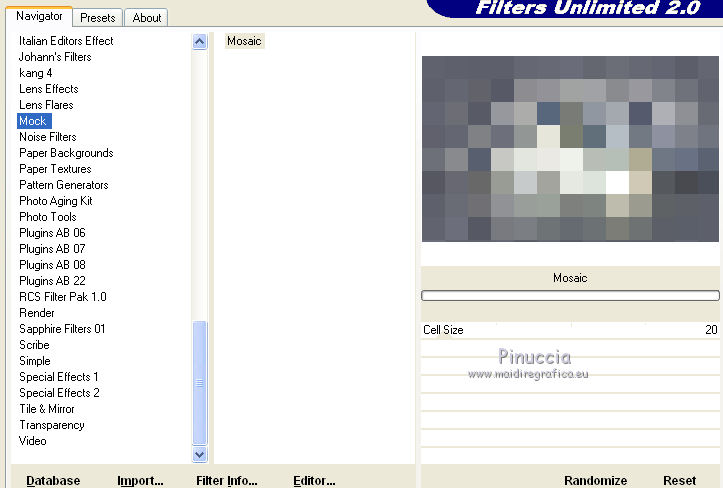
Effetti>Plugins>Filters Unlimited 2.0 - Mock - Mosaic.
6. Livelli>Carica/Salva maschera>Carica maschera da disco.
Cerca e carica la maschera @nn_200610_mask_016_tdstudio.
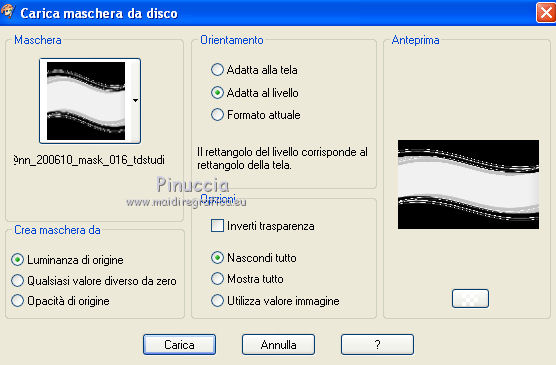
Livelli>Unisci>Unisci gruppo.
7. Effetti>Effetti di bordo>Aumenta.
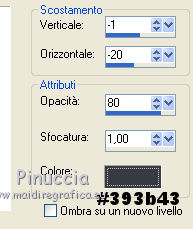
8. Effetti>Effetti 3D>Sfalsa ombra, con il colore #393b43:
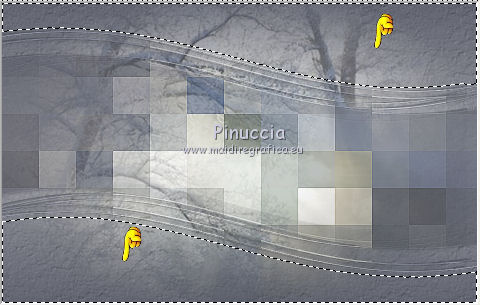
9. Attiva lo strumento Bacchetta magica 

Clicca sulle parti trasparenti della maschera.
10. Livelli>Nuovo livello raster.
Riporta il colore di primo piano al colore scuro,
e riempi  con questo colore. con questo colore.
11. Livelli>Nuovo livello raster.
Riporta nuovamente il colore di primo piano a gradiente,
e riempi con il gradiente.
12. Selezione>Deseleziona.
13. Livelli>Carica/Salva maschera>Carica maschera da disco.
Cerca e carica la maschera @nn_230610_mask_026_tdstudio.
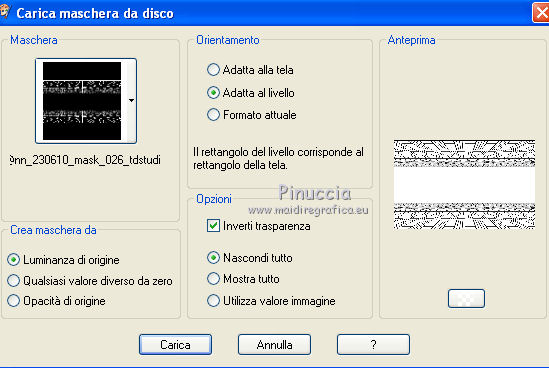
Livelli>Unisci>Unisci gruppo.
14. Attiva il livello della prima maschera - Gruppo-Copia di Raster 2.
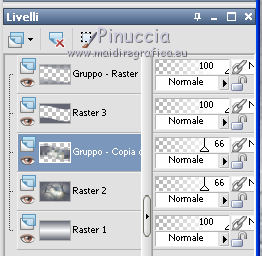
Clicca con la bacchetta magica nella parte inferiore.

15. Selezione>Inverti.
16. Attiva il livello superiore.
17. Livelli>Nuovo livello raster.
Apri il tube misted_pajsaje132_byhebe e vai a Modifica>Copia.
Torna al tuo lavoro e vai a Modifica>Incolla nella selezione.
Selezione>Deseleziona.
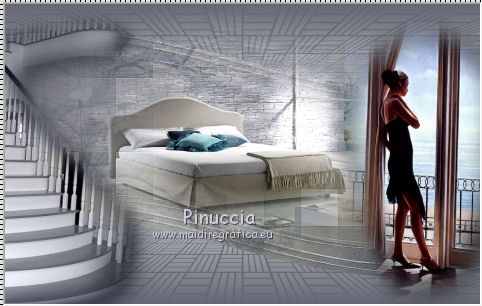
Risultato.
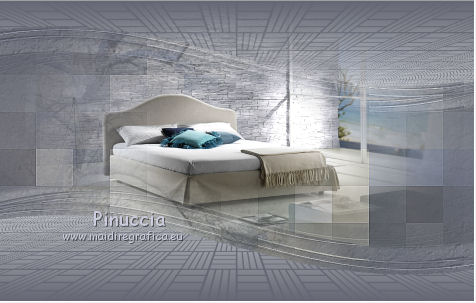
18. Apri il tube windowview_wisdom_designs e vai a Modifica>Copia.
Torna al tuo lavoro e vai a Modifica>Incolla come nuovo livello.
19. Effetti>Effetti di immagine>Scostamento.

Effetti>Plugins>Alien Skin Eye Candy 5 Impact - Perspective Shadow.
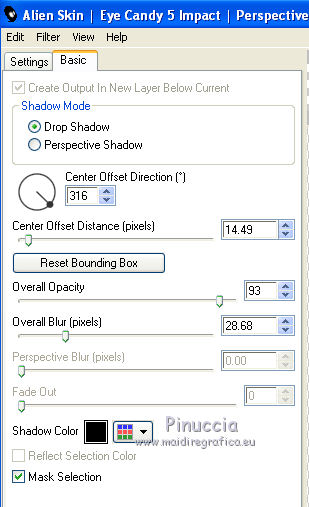
20. Apri il tube di Anna e vai a Modifica>Copia.
Torna al tuo lavoro e vai a Modifica>Incolla come nuovo livello.
21. Immagine>Ridimensiona, all'80%, tutti i livelli non selezionato, dimensione ottimale.

Cambia la modalità di miscelatura di questo livello in Luminanza (esistente).
Sposta  il tube a sinistra, un po' fuori dall'immagine. il tube a sinistra, un po' fuori dall'immagine.
22. Effetti>Plugins>Alien Skin Eye candy 5 Impact - Perspective Shadow, con i settaggi precedenti.
23. Apri il tube betsie_7_19nov2008 e vai a Modifica>Copia.
Torna al tuo lavoro e vai a Modifica>Incolla come nuovo livello.
24. Immagine>Ridimensiona, 2 volte all'80% e una volta al 90%, tutti i livelli non selezionato, dimensione ottimale.
25. Posiziona correttamente il tube.
26. Effetti>Plugins>Alien Skin Eye Candy 5 Impact - Perspective Shadow, con i settaggi precedenti.
27. Immagine>Aggiungi bordatura, 1 pixels, simmetriche, con il colore bianco.
28. Selezione>Seleziona tutto.
Immagine>Aggiungi bordatura, 40 pixels, simmetriche, con il colore scuro di primo piano.
Selezione>Inverti.
29. Riempi la selezione con il gradiente.
30. Effetti>Effetti di trama>Intessitura.

31. Selezione>Deseleziona.
32. Immagine>Aggiungi bordatura, 1 pixel, simmetriche, con il colore bianco.
33. Immagine>Ridimensiona, a 950 pixels di larghezza.
34. Chiudi il colore di primo piano.
Attiva lo strumento Testo  , font Edwardian Script, con i seguenti settaggi. , font Edwardian Script, con i seguenti settaggi.

Scrivi il tuo testo in alto a sinistra.
Livelli>Converti in livello raster.
35. Effetti>Effetti 3D>Sfalsa ombra:
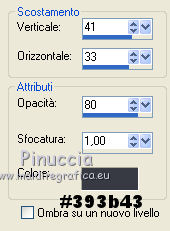
Ripeti l'Effetto Sfalsa ombra, con i seguenti settaggi e con il colore di primo piano.
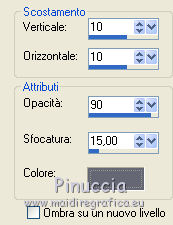
Livelli>Unisci>Unisci tutto.
47. Aggiungi il tuo nome e/o il tuo watermark e salva in formato jpg.

Se hai problemi o dubbi, o trovi un link non funzionante,
o anche soltanto per dirmi che ti è piaciuto, 
9 Maggio 2011
Le mie traduzioni sono registrate presso il Twi

|



