|
MYSTERY
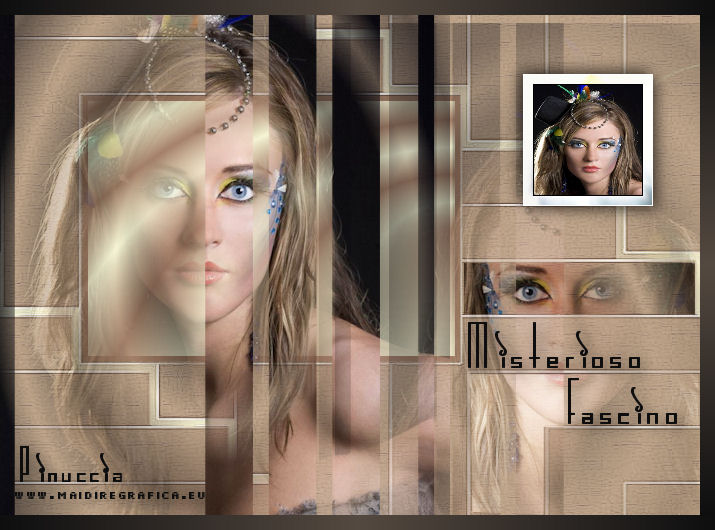 Ringrazio Jille per avermi permesso di tradurre i suoi tutorial.

qui puoi trovare qualche risposta ai tuoi dubbi.
Se l'argomento che ti interessa non è presente, ti prego di segnalarmelo.
Questo tutorial è stato creato da Jille con PSPX3, ma può essere eseguito anche con le altre versioni di PSP.
Per tradurlo, ho usato PSP X.
Occorrente:
Materiale qui
Ringrazio i creatori di tubes e del materiale grafico. Senza il loro lavoro questo tutorial non esisterebbe.
Filtri:
AAA Frames - Foto Frame qui

Apri il font e minimizzalo. Lo troverai nella lista dei font disponibili quando ti servirà.
Apri le maschere crossmsk_lh e 10ediamond_circle in PSP e minimizzale con il resto del materiale.
Imposta il colore di primo piano con il colore chiaro ##f5f5d5,
e il colore di sfondo con il colore scuro #a37f67.
1. Apri una nuova immagine trasparente 700 x 500 pixels.
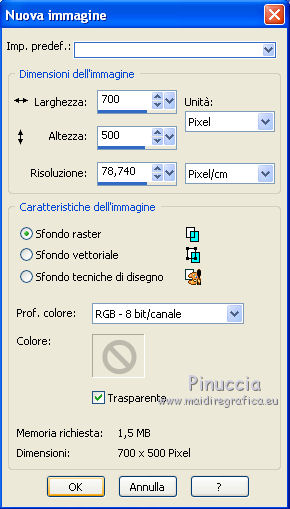
2. Riempi  l'immagine trasparente con il colore di sfondo (tasto destro del mouse). l'immagine trasparente con il colore di sfondo (tasto destro del mouse).
3. Livelli>Nuovo livello raster.
Riempi il livello con il colore di primo piano.
4. Livelli>Nuovo livello maschera>Da immagine.
Apri il menu sotto la finestra di origine e vedrai la lista dei files aperti.
Seleziona la maschera crossmsk_lh.
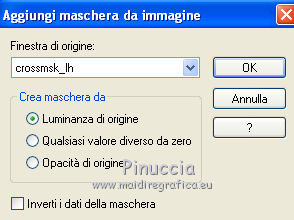
5. Livelli>unisci>Unisci gruppo.
6. Effetti>Effetti di bordo>Aumenta.
Dovresti avere questo.
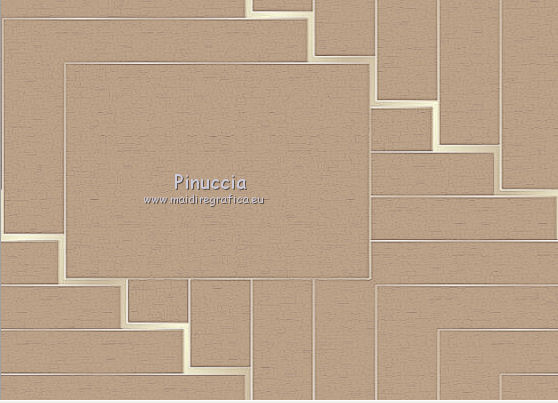
7. Attiva lo strumento Selezione  , rettangolo, , rettangolo,
e seleziona il quadrato della maschera.
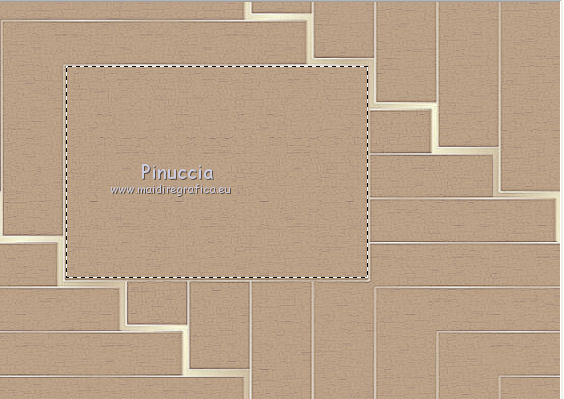
8. Selezione>Innalza selezione a livello.
9. Riempi la selezione con il colore di sfondo.
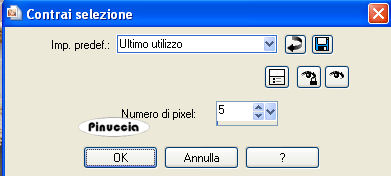
10. Selezione>Modifica>Contrai - 5 pixels.
11. Passa il colore di primo piano a Gradiente.
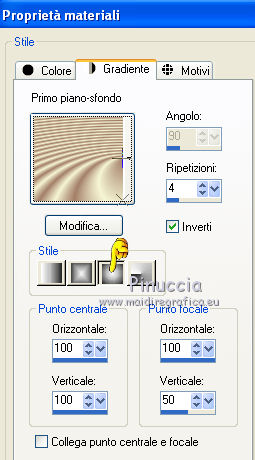
Riempi la selezione con il gradiente.
12. Selezione>Deseleziona.
Minimizza l'immagine per il momento. Per sicurezza, salva il lavoro in formato pspimage.
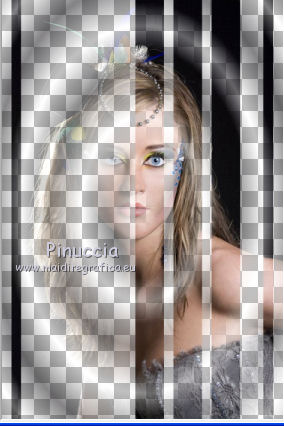
13. Apri l'immagine !cid_00fe01.
Livelli>Nuovo livello maschera>Da immagine.
Apri il menu sotto la finestra di origine,
e seleziona la maschera 10e_diamond_circle.
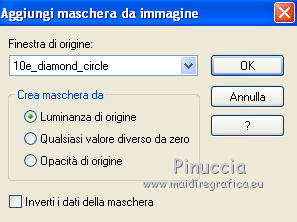
Livelli>unisci>Unisci gruppo.
Risultato:
14. Modifica>Copia.
Attiva il lavoro che hai minimizzato prima e vai a Modifica>Incolla come nuovo livello.
Sposta  il tube in modo che la striscia scura a sinistra si trovi contro il bordo. il tube in modo che la striscia scura a sinistra si trovi contro il bordo.
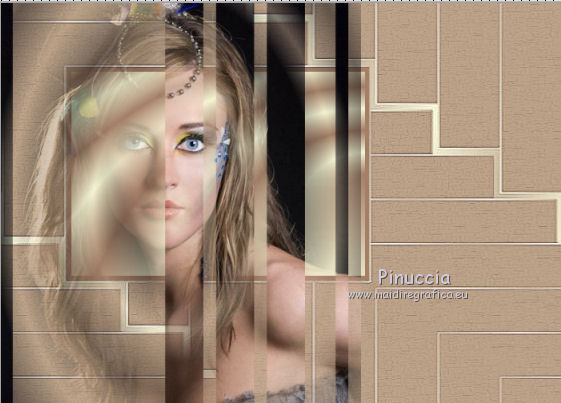
15. Livelli>Duplica.
Immagine>Rifletti.
16. Sposta in basso a destra, in modo che gli occhi si trovino al centro del rettangolo.
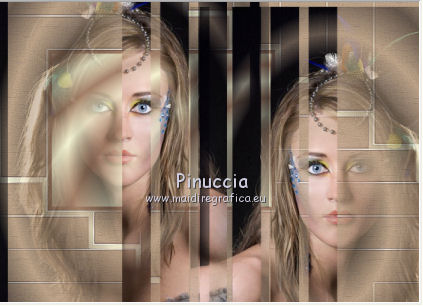
Abbassa l'opacità di questo livello al 33%.
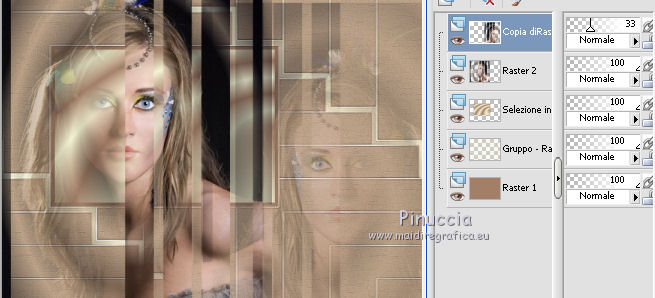
17. Attiva lo strumento Selezione , rettangolo, e seleziona il rettangolo con gli occhi.
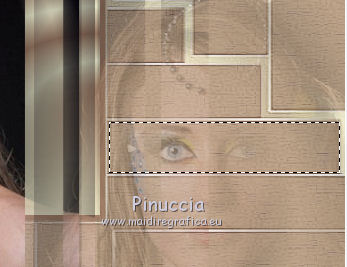
18. Selezione>Innalza selezione a livello.
19. Nella paletta dei livelli cambia la modalità di miscelatura di questo livello in Moltiplica.
Risultato.
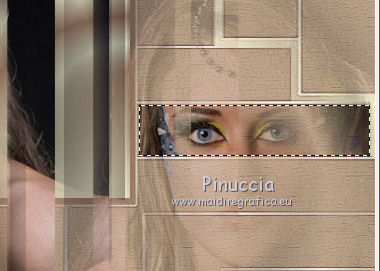
20. Selezione>Deseleziona.
21. Attiva lo strumento Selezione a mano libera  , da punto a punto, sfumatura 0, antialias non selezionato, , da punto a punto, sfumatura 0, antialias non selezionato,
e seleziona il riquadro come nella schermata.
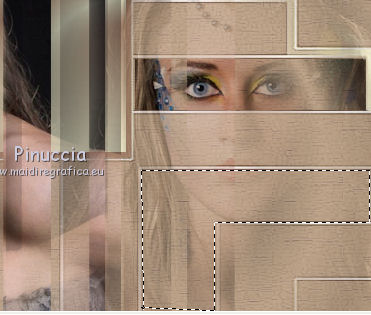
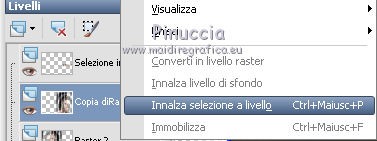
22. Attiva il livello copia di Raster 2,
clicca con il tasto destro del mouse e Innalza selezione a livello.
23. Cambia la modalità di miscelatura di questo livello in Filtra.
Risultato.
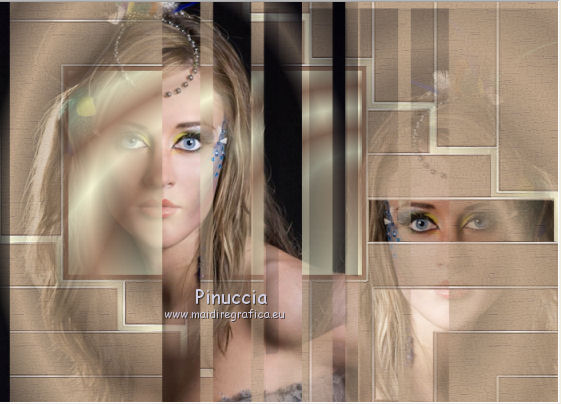
24. Attiva nuovamente il livello Copia di Raster 2.
Selezione>Carica/Salva selezione>Carica selezione da disco.
Cerca e carica la selezione Mystery.
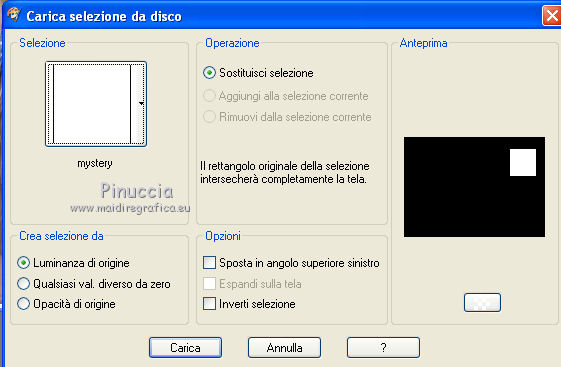
25. Selezione>Innalza selezione a livello.
Mantieni selezionato.
26. Attiva nuovamente l'immagine della donna.
Strumento Selezione , rettangolo,
e seleziona la testa:
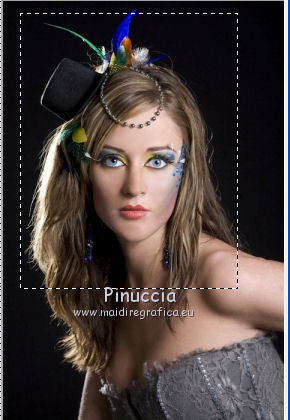
27. Modifica>Copia.
28. Torna al tuo lavoro e vai a Modifica>Incolla nella selezione.
Mantieni ancora selezionato.
29. Effetti>Plugins>AAA Frames - Foto Frame (attenzione: Negative è selezionato).
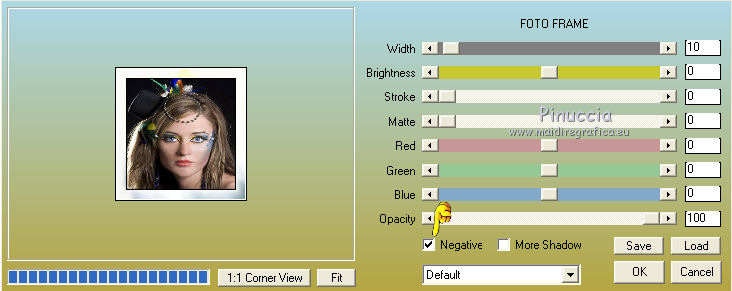
30. Effetti>Effetti 3D>Sfalsa ombra.
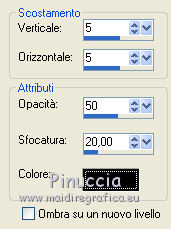
31. Ripeti l'Effetto Sfalsa ombra, cambiando verticale e orizzontale con -5.
32. Selezione>Deseleziona.
Risultato.
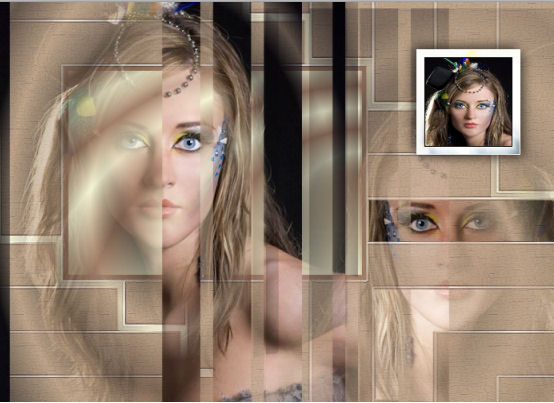
33. Chiudi il colore di primo piano e imposta il colore di sfondo con un colore più scuro.
Per il mio esempio #0e0e0f.
Attiva lo strumento Testo  , font Incarnation, dimensione 36, crea come vettore: , font Incarnation, dimensione 36, crea come vettore:
dovrai regolare la dimensione in base al tuo testo e alla versione di PSP che stai usando.

Scrivi il tuo testo e posizionalo.
34. Livelli>Converti in livello raster.
Effetti>Effetti 3D>Sfalsa ombra, con i settaggi precedenti, soltanto con i valori positivi.
35. Aggiungi il tuo nome e/o il tuo watermark.
36. Imposta il colore di primo piano con #544940 (un colore un po' più chiaro del colore di sfondo).
Passa il colore di primo piano a Gradiente lineare.
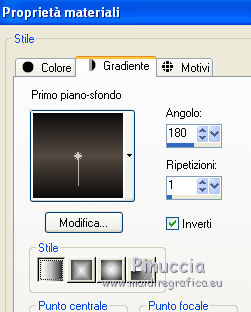
Immagine>Aggiungi bordatura, simmetriche non selezionato, con un colore qualsiasi e contrastante.
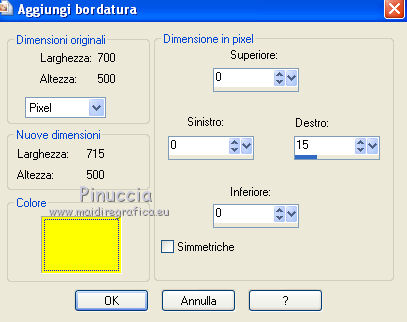
Seleziona questo bordo con la bacchetta magica  , sfumatura e tolleranza 0, , sfumatura e tolleranza 0,
e riempilo con il gradiente.
37. Selezione>Deseleziona.
38. Cambia i settaggi del gradiente portando l'Angolo a 90.
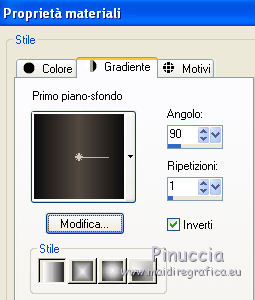
Immagine>Aggiungi bordatura, simmetriche non selezionato, con un colore qualsiasi.
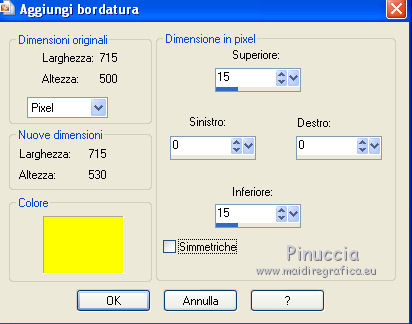
Seleziona i bordi con la bacchetta magica , sfumatura e tolleranza 0, modalità Aggiungi,
e riempi con il gradiente.
Selezione>Deseleziona.
40. Salva in formato jpg.

Se hai problemi o dubbi, o trovi un link non funzionante,
o anche soltanto per un saluto, scrivimi
15 Gennaio 2011
|



