|
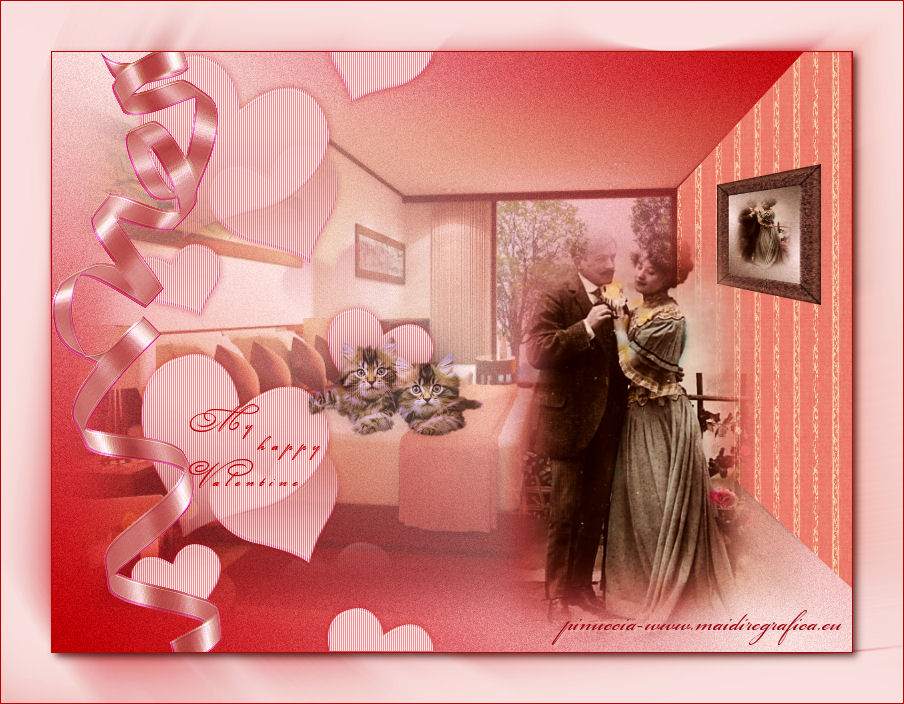
MY VALENTINE
 Ringrazio Jille per avermi permesso di tradurre i suoi tutorial.

qui puoi trovare qualche risposta ai tuoi dubbi.
Se l'argomento che ti interessa non è presente, ti prego di segnalarmelo.
Questo tutorial è stato creato da Jille con PSPX3, ma può essere eseguito anche con le altre versioni di PSP.
Per tradurlo, ho usato PSP X.
Occorrente:
Materiale qui
I tubes sono di WBD, Anna.br.
La maschera è di Cameron
Ringrazio i creatori di tubes e del materiale grafico. Senza il loro lavoro questo tutorial non esisterebbe.
Filtri:
OptikVerve Labs - Virtual Photographer qui
Xero - Porcelain qui

Apri il font e minimizzalo. Lo troverai nella lista dei font disponibili quando ti servirà.
Metti il preset valentijn_jille nella cartella Impostazioni predefinite.
Metti la cornice Gevlekte leren rechthoek nella cartella Cornici-immagine.
Apri la maschera maskcameron_air4 in PSP e minimizzala con il resto del materiale.
Imposta il colore di primo piano con il colore chiaro #e5d4d5,
e il colore di sfondo con il colore scuro #a0000c.
Passa il colore di primo piano a Gradiente di primo piano/sfondo.

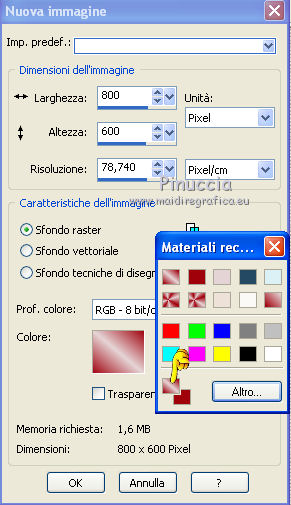
1. Apri una nuova immagine 800 x 600 pixels, con il gradiente.
Clicca con il tasto destro del mouse sulla paletta del colore:
in basso a sinistra avrai le palettine con i tuoi colori dei primo piano (in questo caso vedi il gradiente, perchè il tuo colore di primo piano è impostato a Gradiente) e sfondo.
Clicca sulla palettina del gradiente per impostare lo sfondo dell'immagine.
2. Regola>Sfocatura>Sfocatura gaussiana - raggio 20.

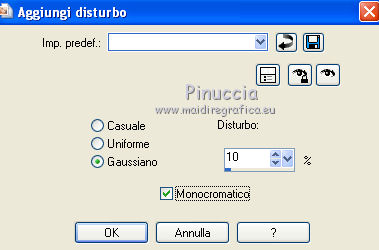
3. Regola>Aggiungi/Rimuovi disturbo>Aggiungi disturbo.
4. Livelli>Nuovo livello raster.
5. Selezione>Seleziona tutto.
6. Apri il tube anna.br_bedroom.10_07-09-10 e vai a Modifica>Copia.
7. Torna al tuo lavoro e vai a Modifica>Incolla nella selezione.
8. Selezione>Deseleziona.
9. Abbassa l'opacità di questo livello al 40%.
10. Livelli>Nuovo livello raster.
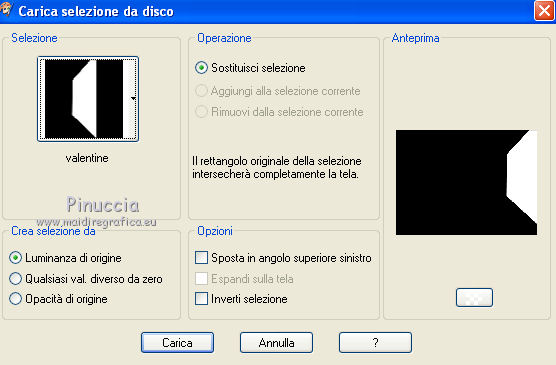
11. Livelli>Carica/Salva Selezione>Carica selezione da disco.
Cerca e carica la selezione valentine_jille.
12. Apri QBD_ExquisteRomance_paper02.jpg e vai a Modifica>Copia.
13. Torna al tuo lavoro e vai a Modifica>Incolla nella selezione.
14. Selezione>Deseleziona.
15. Livelli>Nuovo livello raster.
16. Riempi  il livello con il colore di primo piano. il livello con il colore di primo piano.
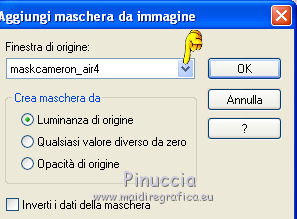
17. Livelli>Nuovo livello maschera>Da immagine.
Apri il menu sotto la finestra di origine e vedrai la lista dei files aperti. Tra questi la maschera.
Seleziona la maschera maskcameron_air4 con i seguenti settaggi:
18. Livelli>Unisci>Unisci gruppo.
19. Livelli>Duplica.
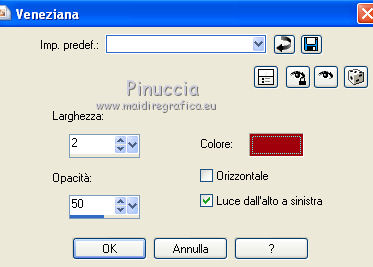
20. Effetti>Effetti di trama>Veneziana, con il colore di sfondo.
21. Livelli>Disponi>Sposta giù.
22. Attiva il livello superiore.
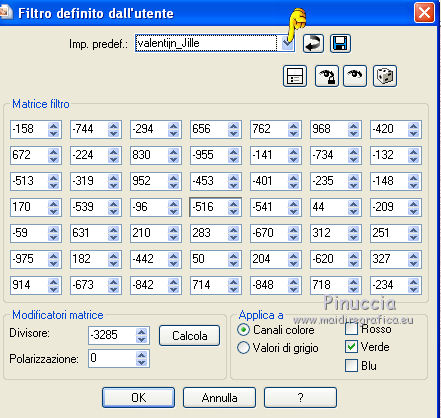
23. Effetti>Filtro definito dall'utente.
Apri il menu delle impostazioni, seleziona valentijn_Jille e ok.
24. Cambia la modalità di miscelatura di questo livello in Luce diffusa.
25. Chiudi i tre livelli inferiori.
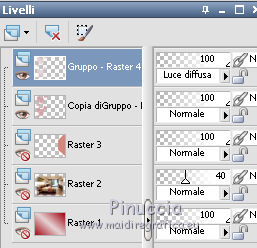
26. Livelli>Unisci>Unisci visibile.
27. Livelli>Visualizza>Tutto e rimani posizionato sul livello superiore.
Sposta  i cuori un po' più a destra - vedi il mio esempio. i cuori un po' più a destra - vedi il mio esempio.
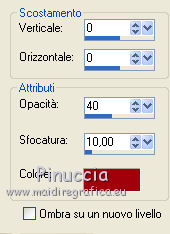
28. Effetti>Effetti 3D>Sfalsa ombra, con il colore di sfondo.

29. Apri il tube qbd_exquisteromance_curledribbon03.pspimage e vai a Modifica>Copia.
30. Torna al tuo lavoro e vai a Modifica>Incolla come nuovo livello.
31. Immagine>Ridimensiona, al 50%, tutti i livelli non selezionato, ricampionamento dimensione ottimale.
32. Sposta il tube contro il bordo a sinistra.
33. Effetti>Filtro definito dall'utente, con i settaggi precedenti.
34. Apri il tube animaux_059 e vai a Modifica>Copia.
35. Torna al tuo lavoro e vai a Modifica>Incolla come nuovo livello.
36. Immagine>Ridimensiona, 1 volta al 50% e una volta al 90%, tutti i livelli non selezionato, dimensione ottimale.
37. Sposta i gattini sul letto.
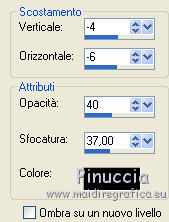
38. Effetti>Effetti 3D>Sfalsa ombra, con il colore nero.
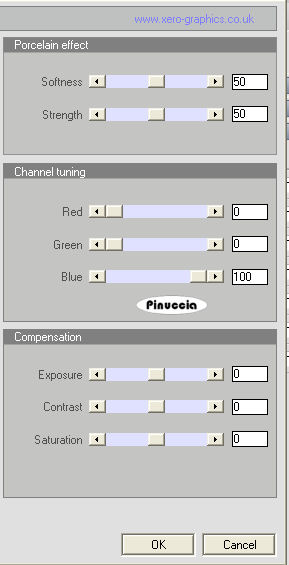
39. Effetti>Plugins>Xero - Porcelain, con i settaggi standard.
se nei tuoi Percorsi hai inserito la vecchia versione di Porcelain, non serve sostituirla: puoi usare anche questa.
40. Abbassa l'opacità di questo livello al 66%.
41. Apri il tube CPL-S2007-03.pspimage.
42. Duplicalo usando la combinazione di tasti maiuscola+D.
Minimizza l'originale e continua sulla copia.
43. Elimina il livello del watermark.
44. Livelli>Nuovo livello raster.
45. Scegli, con lo strumento Contagocce  , un colore scuro dal tube e clicca con il tasto destro del mouse per impostarlo come colore di sfondo. , un colore scuro dal tube e clicca con il tasto destro del mouse per impostarlo come colore di sfondo.
Per il mio esempio ho scelto #6b5e4d.
Automaticamente il gradiente cambierà aspetto con il nuovo colore.

46. Riempi il livello con il gradiente.
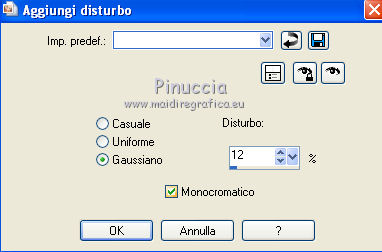
47. Regola>Aggiungi/Rimuovi disturbo>Aggiungi disturbo.
48. Livelli>Disponi>Sposta giù, e attiva nuovamente il livello superiore.
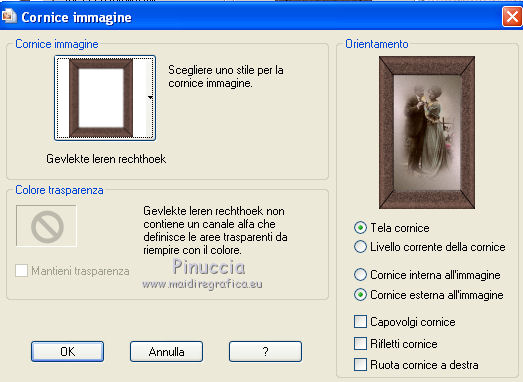
49. Immagine>Cornice-immagine - seleziona la cornice Gevlekte leren rechthoek, con i seguenti settaggi.
50. Livelli>Unisci>Unisci tutto.
51. Modifica>Copia.
52. Torna al tuo lavoro principale e vai a Modifica>Incolla come nuovo livello.
53. Immagine>Ridimensiona, due volte al 50%, tutti i livelli non selezionato, dimensione ottimale.
54. Sposta il quadro sulla parete a destra.
55. Attiva lo strumento Deformazione  (tasto D sulla tastiera), modalità Prospettiva. (tasto D sulla tastiera), modalità Prospettiva.

usa i nodi agli angoli per ridimensionare e inclinare il quadro come nell'esempio.
tenendo premuto il tasto ctrl muovendo un angolo, si sposterà simmetricamente anche l'angolo opposto
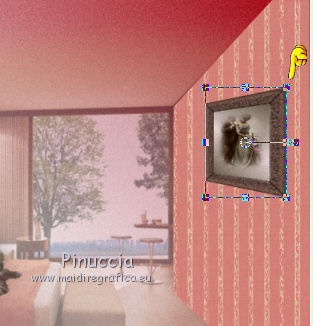
(per liberarti della griglia dello strumento clicca sulla manina  ) )
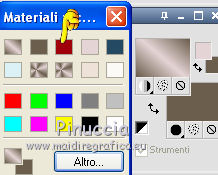
56. Riporta il colore di sfondo al colore iniziale #a0000c.
Se vuoi velocizzare, clicca con il tasto destro del mouse sulla palettina e vedrai la tabellina dei colori recenti.
Individua il colore e clicca sulla palettina per impostarlo.
57. Apri il tube originale cPL-S2207-03 e vai a Modifica>Copia.
58. Torna al tuo lavoro e vai a Modifica>Incolla come nuovo livello.
59. Spostalo a destra.
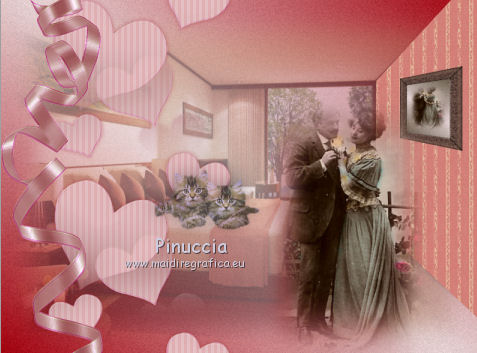
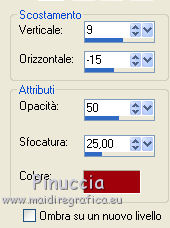
60. Effetti>Effetti 3D>Sfalsa ombra, con il colore di sfondo.
61. Chiudi il colore di primo piano.
Attiva lo strumento Testo  con i seguenti settaggi. con i seguenti settaggi.

Imposta la crenatura a 100.

Scrivi My Valentine su due righe e posiziona il testo sul cuore.
62. Livelli>Converti in livello raster.
63. Effetti>Effetti 3D>Sfalsa ombra, con il colore di sfondo.
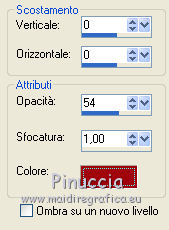
64. Scrivi la parola happy e posizionala tra le due righe del testo precedente.
Livelli>Converti in livello raster.
Effetti>Effetti 3D>Sfalsa ombra, con i settaggi precedenti.
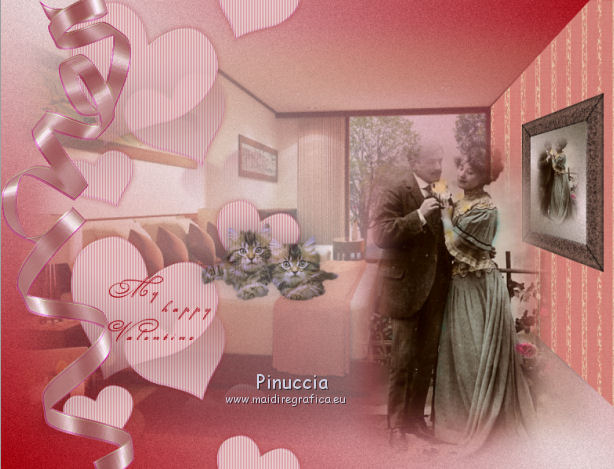
65. Risultato.
66. Immagine>Aggiungi bordatura, 1 pixels, simmetriche, con il colore di sfondo.
67. Selezione>Seleziona tutto.
68. Immagine>Aggiungi bordatura, 50 pixels, simmetriche, con il colore chiaro di primo piano.
69. Selezione>Inverti.
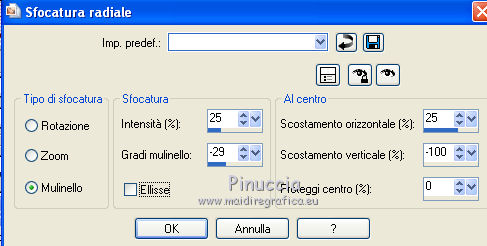
70. Regola>Sfocatura>Sfocatura radiale.
71. Selezione>Seleziona tutto.
Selezione>Modifica>Contrai - 50 pixels.
Effetti>Effetti 3D>Sfalsa ombra, con il colore nero.
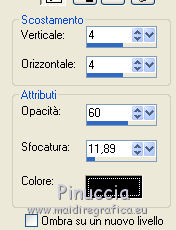
Selezione>Deseleziona.
Immagine>Aggiungi bordatura, 1 pixels, simmetriche, con il colore scuro di sfondo.
75. Effetti>Plugins>OptikVerve Labs - Virtual Photographer.
Seleziona il preset Fall colors (o quello che preferisci).
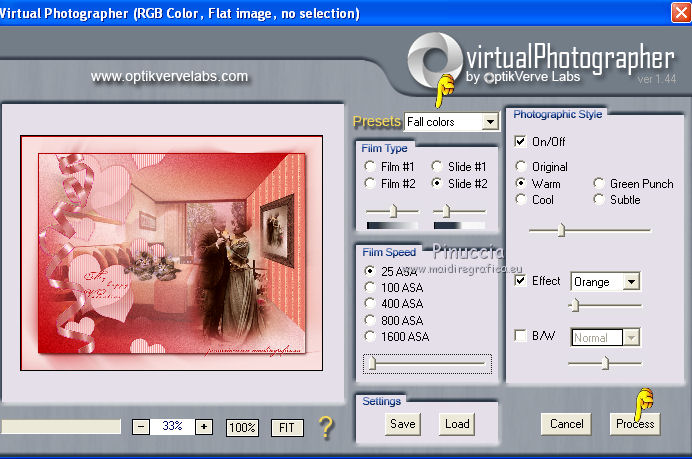
76. Aggiungi il tuo nome e/o il tuo watermark e salva in formato jpg.

Se hai problemi o dubbi, o trovi un link non funzionante,
o anche soltanto per un saluto, scrivimi
14 Gennaio 2011
|



