|
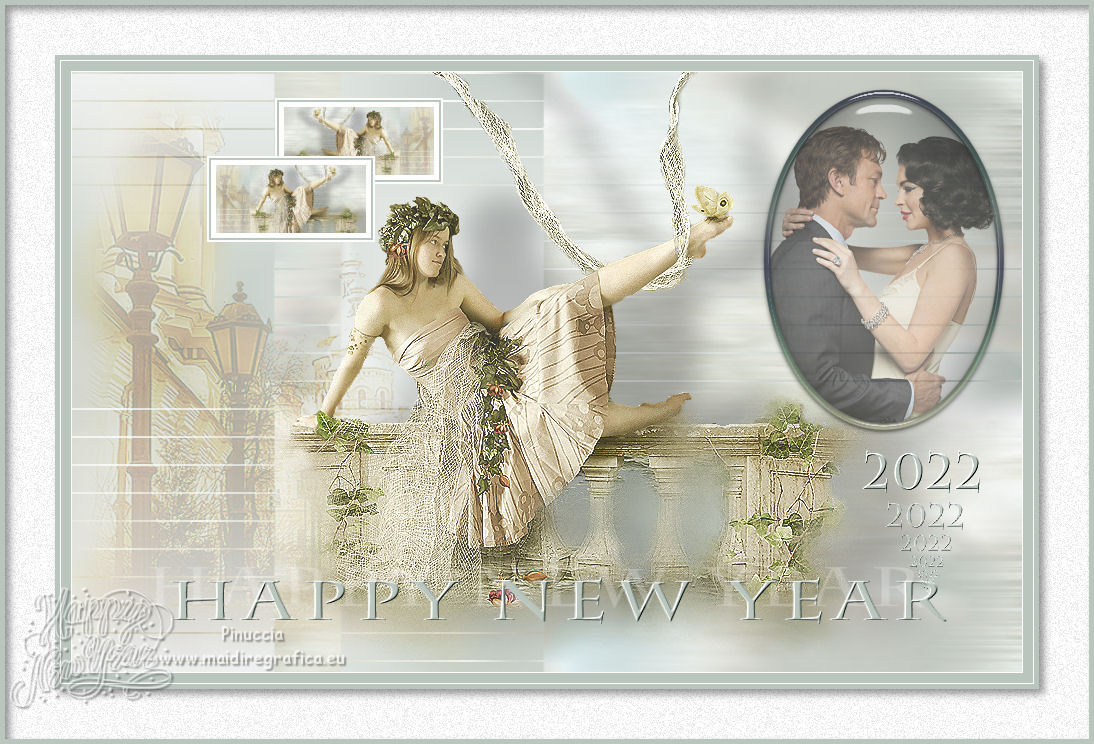
NEW YEAR 2022

Ringrazio Jille per avermi permesso di tradurre i suoi tutorial.

qui puoi trovare qualche risposta ai tuoi dubbi.
Se l'argomento che ti interessa non è presente, ti prego di segnalarmelo.
Il tutorial è stato scritto con PSP 2020 e tradotto con Corel X, X2, X7, ma può essere eseguito anche con le altre versioni di PSP.
Secondo la versione utilizzata, potresti ottenere dei risultati differenti.
Dalla versione X4, il comando Immagine>Rifletti è stato sostituito con Immagine>Capovolgi in orizzontale,
e il comando Immagine>Capovolgi con Immagine>Capovolgi in verticale.
Nelle versioni X5 e X6, le funzioni sono state migliorate rendendo disponibile il menu Oggetti.
Con la nuova versione x7, i comandi Immagine>Rifletti e Immagine>Capovolgi sono tornati, ma con nuove varianti.
Vedi la scheda sull'argomento qui
 Traduzione francese/traduction française qui/ici Traduzione francese/traduction française qui/ici
 le vostre versioni/vos versions qui/ici le vostre versioni/vos versions qui/ici
Occorrente:
Materiale qui
Per i tubes grazie Ann (#64;nn_071114_basis_juweel_epoxy_tdstudio.pspimage),
Denise Worisch (1899dwtubes.pspimage - 5221dwtubes.pspimage)
Malacka (tube p054.png) e Sorensen (Designs Tube Nov 101-09.pspimage).
Per la maschera grazie Cameron.
Il resto del materiale è di Jille.
(in questa pagina trovi i links ai siti dei creatori di tubes e materiali).
Filtri
in caso di dubbi, ricorda di consultare la mia sezione filtri qui
Filters Unlimited 2.0 qui
Mura's Seamless - Emboss at Alpha qui
Alien Skin Eye Candy 5 Impact - Glass qui
I filtri Mura's Seamless si possono usare da soli o importati in Filters Unlimited
(come fare vedi qui)
Se un filtro fornito appare con questa icona  deve necessariamente essere importato in Filters Unlimited. deve necessariamente essere importato in Filters Unlimited.

non esitare a cambiare modalità di miscelatura e opacità secondo i colori utilizzati.
Nelle ultime versioni di PSP non c'è il gradiente di primo piano/sfondo (Corel_06_029)
Puoi usare i gradienti delle versioni precedenti.
Trovi qui i gradienti Corel X.
Apri il font e minimizzalo. Lo troverai nella lista dei font disponibili quando ti servirà.
Con i nuovi sistemi operativi questo non è più possibile.
Per usare un font, occorre copiarlo nella cartella Font di Windows.
Metti il preset  nella cartella del filtro Alien Skin Eye Candy 5 Impact>Settings>Glass. nella cartella del filtro Alien Skin Eye Candy 5 Impact>Settings>Glass.
Cliccando sul file una o due volte (a seconda delle tue impostazioni),
automaticamente il preset si installerà nella cartella corretta.
perchè uno o due clic vedi qui

Metti lo script nella cartella Script Sicuri.
Apri la maschera in PSP e minimizzala con il resto del materiale.
1. Imposta il colore di primo piano con il colore bianco,
e il colore di sfondo con #bac5be.
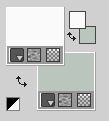
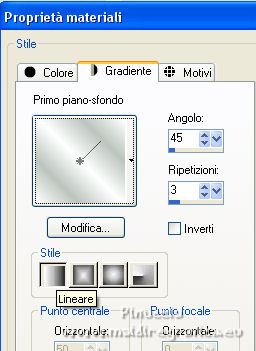
Passa il colore di primo piano a Gradiente di primo piano/sfondo, stile Lineare.
2. Apri una nuova immagine trasparente 950 x 600 pixels.
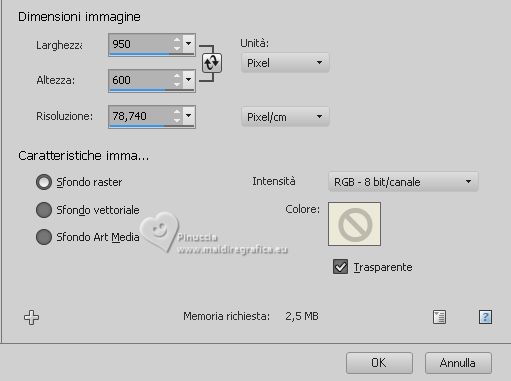
Riempi  l'immagine trasparente con il colore di sfondo. l'immagine trasparente con il colore di sfondo.
3. Livelli>Nuovo livello raster.
Selezione>Seleziona tutto.
Apri il tube Sorensen_Designs Tube Nov 101-09.pspimage e vai a Modifica>Copia.
Torna al tuo lavoro e vai a Modifica>Incolla nella selezione.
Selezione>Deseleziona.
4. Effetti>Effetti di immagine>Motivo unico, con i settaggi standard.

5. Effetti>Effetti di distorsione>Vento - da destra, intensità 100.

6. Cambia la modalità di miscelatura di questo livello in Filtra.
7. Livelli>Nuovo livello raster.
Riempi il livello con il gradiente.
8. Livelli>Duplica.
Immagine>Rifletti.
Abbassa l'opacità di questo livello al 50%.
Livelli>Unisci>Unisci giù.
9. Livelli>Nuovo livello maschera>Da immagine.
Apri il menu sotto la finestra di origine e vedrai la lista dei files aperti.
Seleziona la maschera maskcameron31
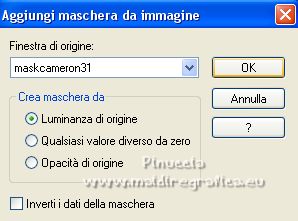
Livelli>Unisci>Unisci gruppo.
Immagine>Rifletti.
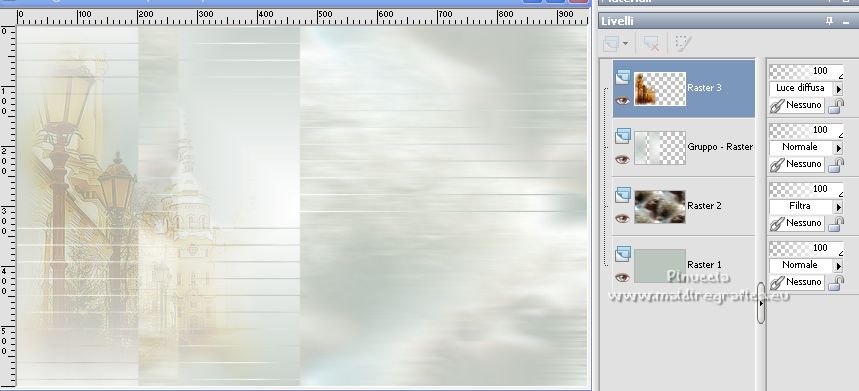
10. Apri il tube 1899dwtubes.pspimage, rimani sul livello Merged e vai a Modifica>Copia.
Torna al tuo lavoro e vai a Modifica>Incolla come nuovo livello.
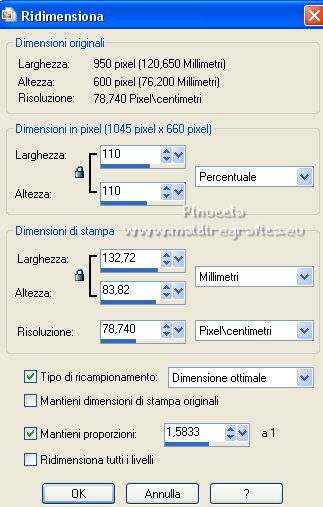
Immagine>Ridimensiona, al 110%, tutti i livelli non selezionato.
Sposta  il tube a sinistra. il tube a sinistra.
Cambia la modalità di miscelatura di questo livello in Luce diffusa.
11. Apri il tube 5221dwtubes.pspimage e vai a Modifica>Copia.
Torna al tuo lavoro e vai a Modifica>Incolla come nuovo livello.
Immagine>Rifletti.
Abbassa l'opacità di questo livello all'80%.
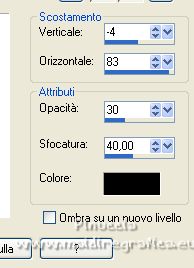
12. Effetti>Effetti 3D>Sfalsa ombra.
Sposta il tube un po' più in alto.
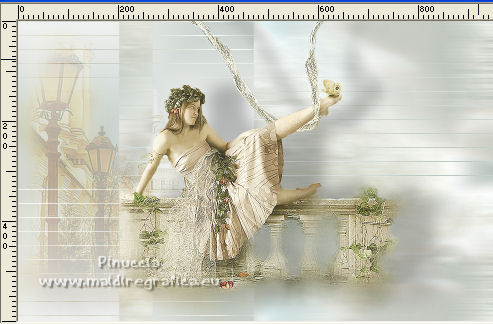
13. Attiva lo strumento Selezione 
(non importa il tipo di selezione impostato, perchè con la selezione personalizzata si ottiene sempre un rettangolo)
clicca sull'icona Selezione personalizzata 
e imposta i seguenti settaggi.

14. Modifica>Copia Speciale>Copia Unione.
Selezione>Deseleziona.
15. Modifica>Incolla come nuova immagine e lavora su questa immagine.
Immagine>Ridimensiona, 150 x 68 pixels, tutti i livelli selezionato
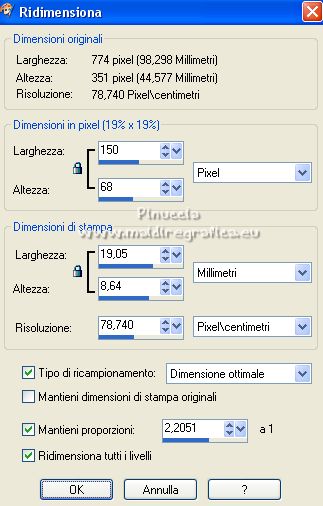
16. Immagine>Aggiungi bordatura, 5 pixels, simmetriche, colore di primo piano #ffffff.
Immagine>Aggiungi bordatura, 2 pixels, simmetriche, colore di sfondo.
Immagine>Aggiungi bordatura, 2 pixels, simmetriche, colore di primo piano #ffffff.
17. Modifica>Copia.
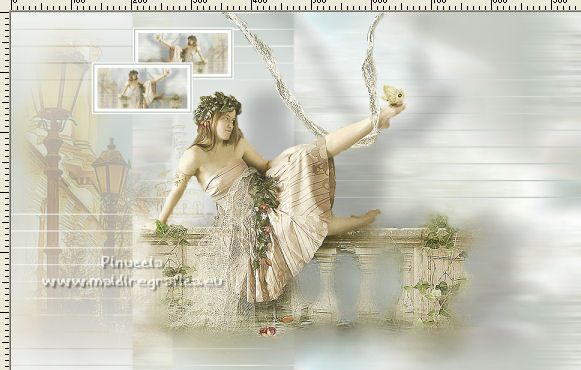
Torna al tuo lavoro e vai a Modifica>Incolla come nuovo livello.
Sposta l'immagine in alto a sinistra.
18. Livelli>Duplica.
Livelli>Disponi>Sposta giù.
Immagine>Rifletti.
Sposta l'immagine un po' più in alto e a destra.
19. Attiva il livello superiore.
Apri Text Jille. pspsimage e vai a Modifica>Copia.
Torna al tuo lavoro e vai a Modifica>Incolla come nuovo livello.
Sposta il testo in basso al centro.
Oggetti>Allinea>Centra orizzontale nella tela,
o, con lo strumento Puntatore 
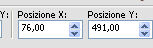
imposta Posizione X: 76,00 e Posizione Y: 491,00
20. Apri il tube @nn_071114_basis_juweel_epoxy_tdstudio.pspimage e vai a Modifica>Copia.
Torna al tuo lavoro e vai a Modifica>Incolla come nuovo livello.
Sposta la cornice in alto a destra.
21. Attiva lo strumento Bacchetta magica  , tolleranza 7, , tolleranza 7,

e clicca al centro dell'ovale per selezionarlo.
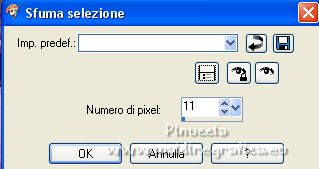
22. Selezione>Modifica>Sfuma - 11 pixels.
23. Apri il tube malackatube p054.png.
Immagine>Ridimensiona, al 50%, tutti i livelli selezionato.
Modifica>Copia, e puoi chiudere il tube senza salvare le modifiche.
Torna al tuo lavoro e vai a Modifica>Incolla come nuovo livello.
Livelli>Disponi>Sposta giù
Posiziona correttamente il tube sulla selezione.

24. Selezione>Inverti.
Premi sulla tastiera il tasto CANC 
25. Selezione>Inverti.
Abbassa l'opacità di questo livello all'81%.
26. Attiva il livello superiore della cornice.
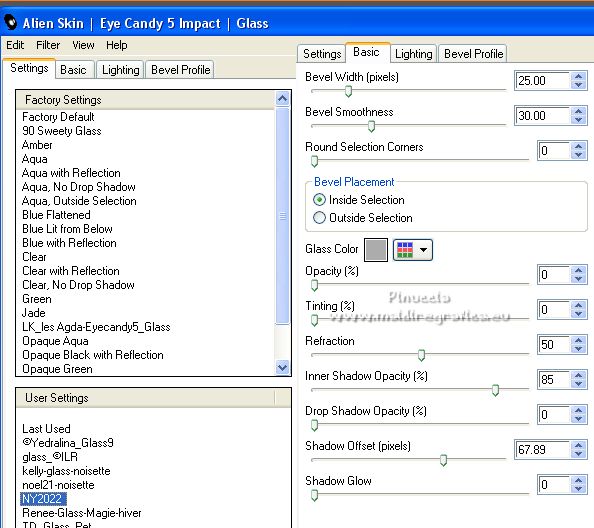
Effetti>Plugins>Alien Skin Eye Candy 5 Impact - Glass
seleziona il preset NY2022 e ok.
Questi i settaggi, in caso di problemi con il preset: glass color #cacaca
Selezione>Deseleziona.
27. Livelli>Unisci>Unisci giù e cornice e tube sono sullo stesso livello.
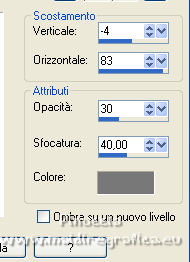
28. Effetti>Effetti 3D>Sfalsa ombra, con i settaggi precedenti, ma colore #787878.
29. Attiva lo strumento Testo  , font Charlemagne Std , font Charlemagne Std

Scrivi 2022.
Livelli>Converti in livello raster.
Sposta il testo in basso a destra.

nella mia versione ho chiuso il colore di primo piano, prima di scrivere il testo
30. Effetti>Plugins>Mura's Seamless - Emboss at alpha, con i settaggi standard.
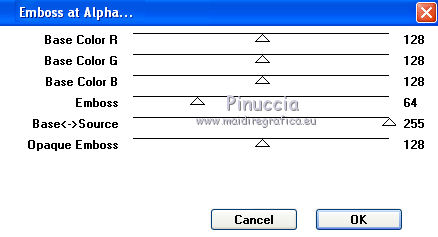
Abbassa l'opacità di questo livello al 40%.
31. Effetti>Effetti di riflesso>Fuga di specchi.

32. Se non visualizzi la barra degli script, vai a Visualizza>Barre degli strumenti>Script
Apri il menu delle impostazioni e seleziona il preset NewYear2022
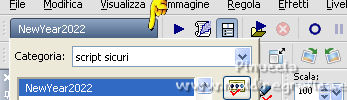
Se vuoi cambiare i colori dei bordi, clicca sull'icona Attiva/disattiva modalità esecuzione.

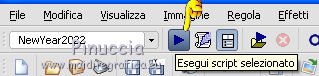
Clicca sulla freccia nera (blu nelle versioni più recenti) per avviare lo script.
Se stai usando una versione precedente, avrai questo messaggio
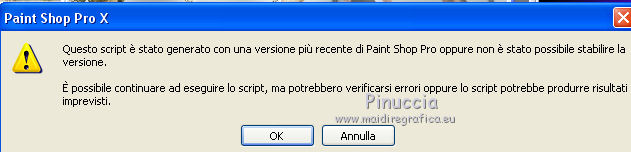
Trattandosi di semplici passaggi, non avrai problemi,
clicca ok per continuare.
****
Tuttavia, se hai problemi con il preset, questi sono i passaggi:
Immagine>Aggiungi bordatura, 1 pixel, simmetriche, colore bianco.
Immagine>Aggiungi bordatura, 10 pixels, simmetriche, colore di sfondo.
Immagine>Aggiungi bordatura, 1 pixel, simmetriche, colore bianco.
Immagine>Aggiungi bordatura, 5 pixels, simmetriche, colore di sfondo.
Selezione>Seleziona tutto.
Immagine>Aggiungi bordatura, 50 pixels, simmetriche, colore bianco.
Selezione>Inverti.
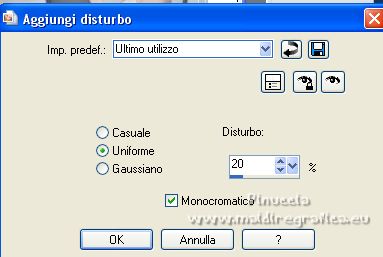
Regola>Aggiungi/Rimuovi disturbo>Aggiungi disturbo.
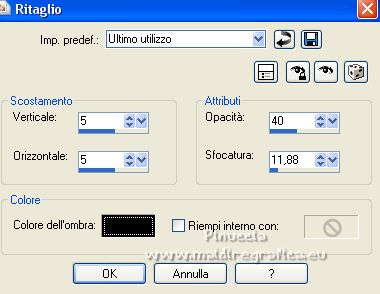
Effetti>Effetti 3D>Ritaglio.
Selezione>Deseleziona.
Immagine>Aggiungi bordatura, 5 pixels, simmetriche, colore di sfondo.
****
33. Firma il tuo lavoro su un nuovo livello.
Livelli>Unisci>Unisci tutto e salva in formato jpg.
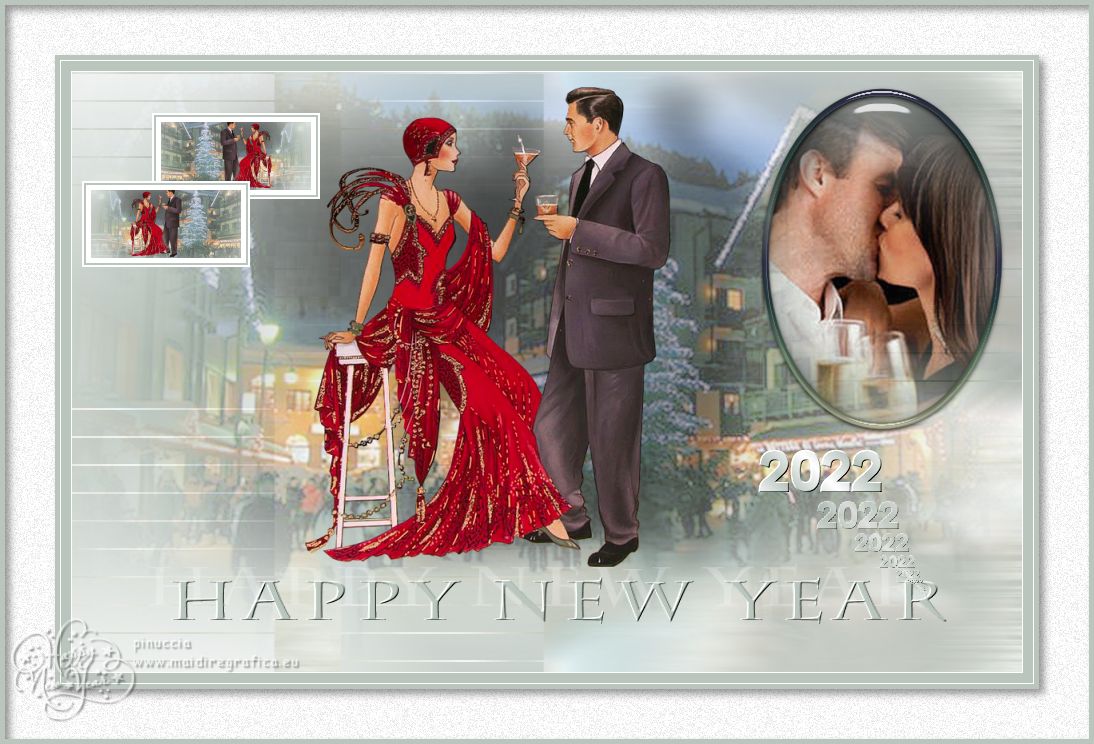
Per il tube di questa versione grazie Lori Rhae (il paesaggio e la coppia sono miei)
Se hai problemi o dubbi, o trovi un link non funzionante,
o anche soltanto per un saluto, scrivimi.
3 Dicembre 2021

|