|
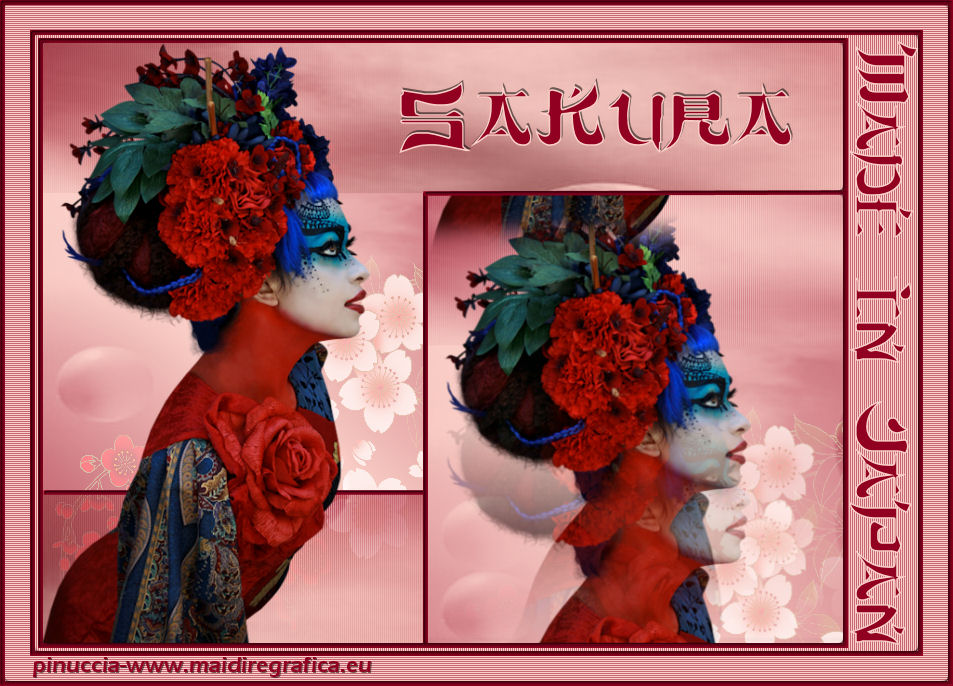
SAKURA
Ringrazio Jille per avermi permesso di tradurre i suoi tutorial.

qui puoi trovare qualche risposta ai tuoi dubbi.
Se l'argomento che ti interessa non è presente, ti prego di segnalarmelo.
Questo tutorial è stato creato da Jille con PSPX3, ma può essere eseguito anche con le altre versioni di PSP.
Per tradurlo, ho usato PSP X.
Occorrente:
Materiale qui
Il tube è di Alies.
Ringrazio i creatori di tubes e del materiale grafico. Senza il loro lavoro questo tutorial non esisterebbe.
Filtri.
Alien Skin Eye Candy 5 Impact qui

Apri il font e minimizzalo. Lo troverai nella lista dei font disponibili quando ti servirà..
Metti le selezioni nella cartella Selezioni.
Apri la maschera in PSP e minimizzala con il resto del materiale in PSP.
Imposta il colore di primo piano con il colore scuro #910021,
e il colore di primo piano con il colore chiaro #facfc7.
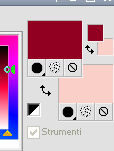
Passa il colore di primo piano a Gradiente di primo piano/sfondo.
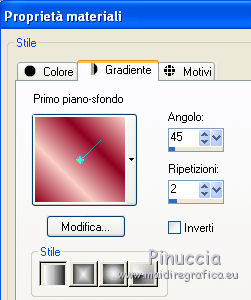
1. Apri l'immagine WA04_027L.
2. Immagine>Ruota a sinistra.
se stai usando PSP 9: Immagine>Ruota - 90 gradi in senso antiorario.
3. Modifica>Copia.
4. Apri una nuova immagine trasparente 800 x 600 pixels.
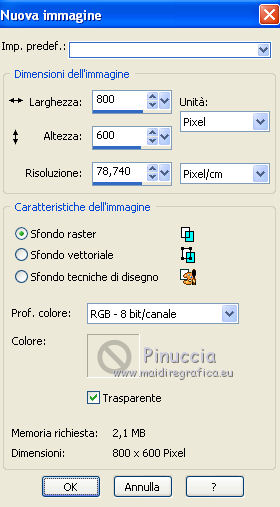
5.Selezione>Seleziona tutto.
6.Modifica>Incolla nella selezione.
7.Selezione>Deseleziona.
8.Livelli>Nuovo livello raster.
9. Riempi  il livello con il gradiente. il livello con il gradiente.
10. Cambia la modalità di miscelatura di questo livello in Schiarisci.
11. Livelli>Nuovo livello raster.
12. Riempi il livello con il colore chiaro di sfondo.
13. Livelli>Nuovo livello maschera>Da immagine
Apri il menu sotto la finestra di origine e vedrai la lista dei files aperti.
Seleziona la maschera 1217491129_masques con i seguenti settaggi.
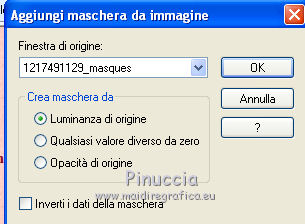
14. Livelli>Elimina e rispondi sì alla domanda Unire la maschera nel livello corrente.

15. Livelli>Unisci>Unisci gruppo.
Risultato.
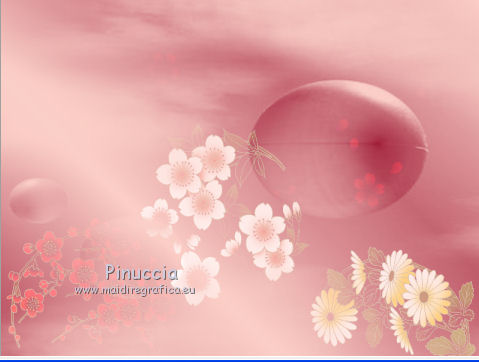
16. Attiva il livello sotto quello della maschera.
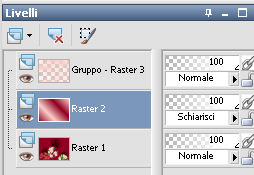
17. Livelli>Nuovo livello raster.
18. Attiva lo strumento Selezione  , ,
clicca sull'icona Selezione personalizzata 
e imposta i seguenti settaggi:
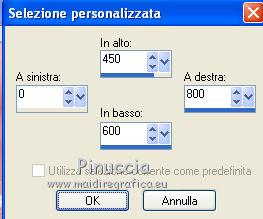
19. Riempi la selezione con il gradiente.
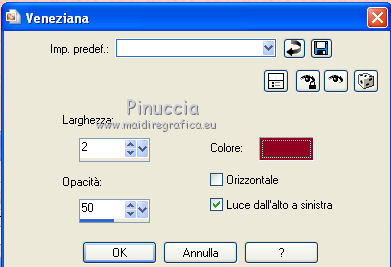
20. Effetti>Effetti di trama>Veneziana, con il colore scuro di primo piano.
21. Selezione>Deseleziona.
22. Livelli>Duplica.
23. Immagine>Capovolgi.
24. Livelli>Unisci>Unisci giù.
25. Imposta nuovamente il colore di primo piano con il colore scuro.
26. Attiva lo strumento Penna  con i seguenti settaggi. con i seguenti settaggi.

27. Traccia una linea da sinistra a destra, tenendo premuto il tasto della maiuscola (per avere una linea perfettamente diritta).
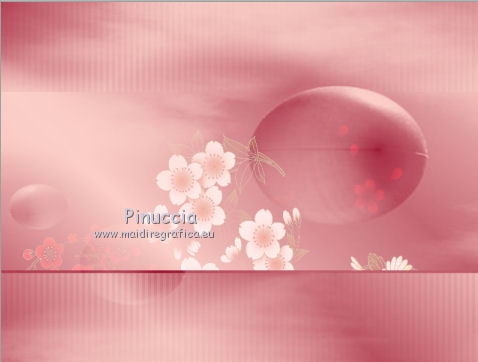
28. Livelli>Converti in livello raster.
29. Livelli>Disponi>Porta in alto.
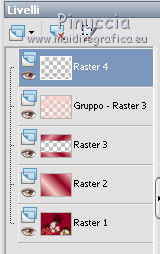
30. Attiva lo strumento Bacchetta magica 

e clicca sul bordo per selezionarlo.
31. Effetti>Plugins>Alien Skin Eye Candy 5 Impact - Bevel.
Seleziona il preset Bevel Downwards e ok.
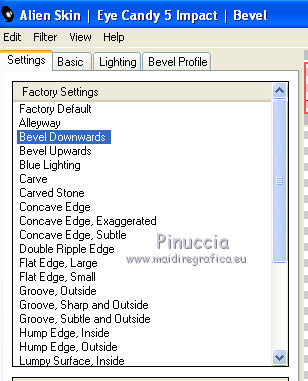
in alternativa, puoi usare l'Effetto Smusso a incasso, con i seguenti settaggi.
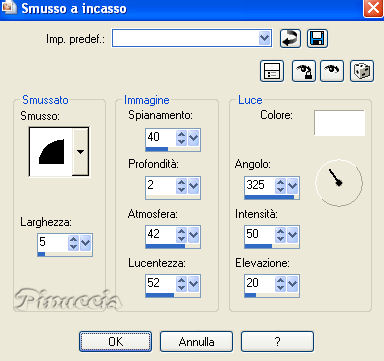
32. Selezione>Deseleziona.
33. Inverti i colori nella paletta dei materiali.
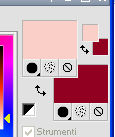
34. Attiva lo strumento Testo 
regola la dimensione a seconda della versione di PSP che stai usando

Scrivi SAKURA in lettere maiuscole, o il testo che preferisci.
35. Livelli>Converti in livello raster.
36. Effetti>Effetti 3D>Sfalsa ombra.
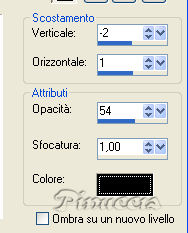
37. Apri il tube con la donna "alies 182 - vrouwen-02012010" e vai a Modifica>Copia.
38. Torna al tuo lavoro e vai a Modifica>Incolla come nuovo livello.
39. Immagine>Ridimensiona, al 93%, tutti i livelli non selezionato, ricampionamento Dimensione ottimale.

40. Sposta  il tube nell'angolo in basso a sinistra. il tube nell'angolo in basso a sinistra.
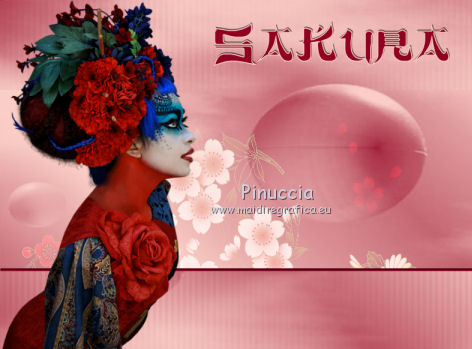
41. Chiudi momentaneamente il livello del testo.
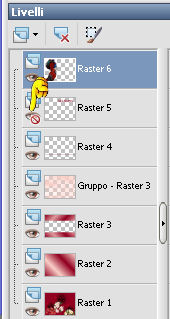
42. Modifica>Copia Unione.
43. Modifica>Incolla come nuova IMMAGINE, e continua a lavorare su questa immagine.
44. Immagine>Aggiungi bordatura, 5 pixels, simmetriche, con il colore scuro.
45. Attiva lo strumento Bacchetta magica
e clicca sul bordo per selezionarlo.
46. Effetti>Plugins>Alien Skin Eye Candy 5 Impact - Bevel, con i settaggi precedenti.
47. Selezione>Deseleziona.
48. Modifica>Copia.
49. Torna al tuo lavoro.
Riapri il livello del testo e cambia la modalità di miscelatura del livello Raster 3 in Moltiplica.
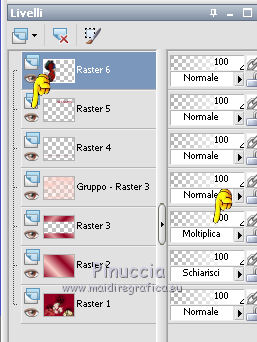
50. Livelli>Unisci>Unisci tutto.
51. Selezione>Seleziona tutto.
52. Livelli>Nuovo livello raster.
53. Modifica>Incolla nella selezione.
Adesso hai due livelli, 1 con il testo e 1 senza il testo.
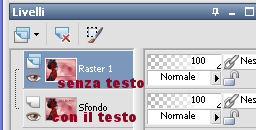
54. Selezione>Deseleziona.
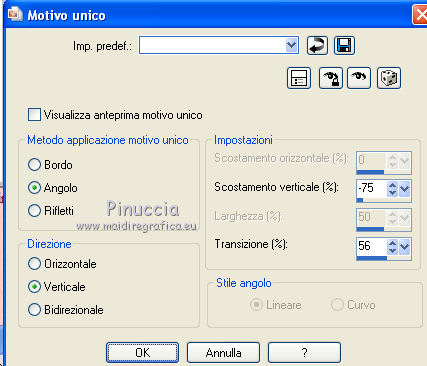
55. Effetti>Effetti di immagine>Motivo unico.
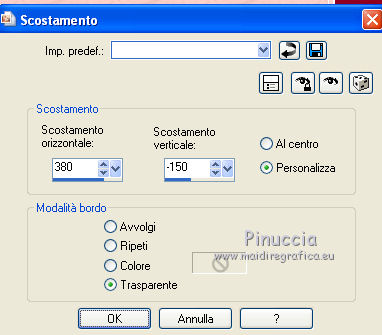
56. Effetti>Effetti di immagine>Scostamento.
Risultato.
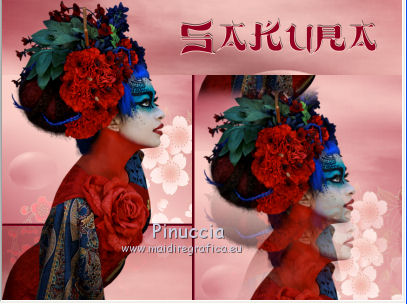
57. Inverti nuovamente i colori nella paletta dei materiali.
58. Attiva lo strumento Penna con i settaggi precedenti.
Tenendo premuto il tasto della maiuscola, traccia una linea come nell'esempio.
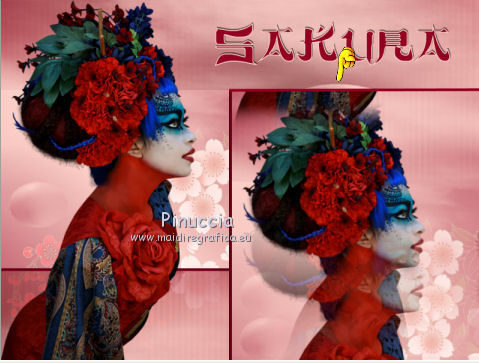
59. Livelli>Converti in livello raster.
60. Livelli>Unisci>Unisci tutto.
61. Immagine>Aggiungi bordatura, 5 pixels, simmetriche, con il colore scuro.
62. Seleziona questo bordo con la bacchetta magica
63. .Effetti>Plugins>Alien Skin Eye Candy 5 Impact - Bevel, con i settaggi precedenti.
64. Selezione>Deseleziona.
65. Immagine>Aggiungi bordatura, simmetriche non selezionato, con il colore chiaro.
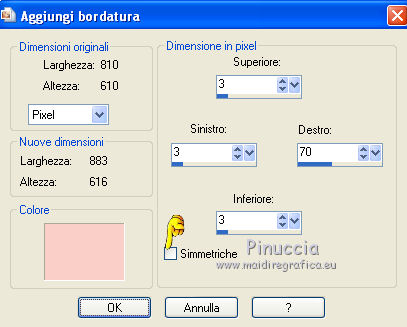
66. Seleziona questo bordo con la bacchetta magica
67. Effetti>Effetti di trama>Veneziana.
68.Selezione>Deseleziona.
69. Immagine>Aggiungi bordatura, 5 pixels, simmetriche, con il colore scuro.
70. Seleziona questo bordo con la bacchetta magica
71. Effetti>Plugins>Alien Skin Eye Candy 5 Impact - Bevel, con i settaggi precedenti.
72. Selezione>Deseleziona.
Dovresti avere questo.
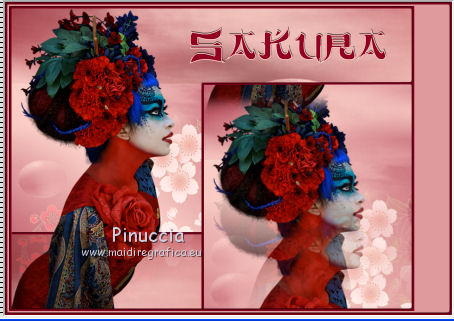
73. Immagine>Ruota a sinistra.
Se stai usando PSP 9: Immagine>Ruota - 90 gradi in senso antiorario
74. Inverti i colori nella paletta dei materiali in modo che il colore scuro passi a colore di sfondo.
75. Attiva lo strumento Testo con i settaggi precedenti, cambiando la dimensione a 70,
(o regola a seconda del tuo testo e della versione di PSP che stai usando).
76. Scrivi Made in Japan.
Oggetti>Allinea>Centra orizz. nella tela.
Livelli>Converti in livello raster.
77. Effetti>Effetti 3D>Sfalsa ombra.
78. Immagine>Ruota a destra.
se stai usando PSP 9: Immagine>Ruota - 90 gradi in senso orario
Dovresti avere questo:
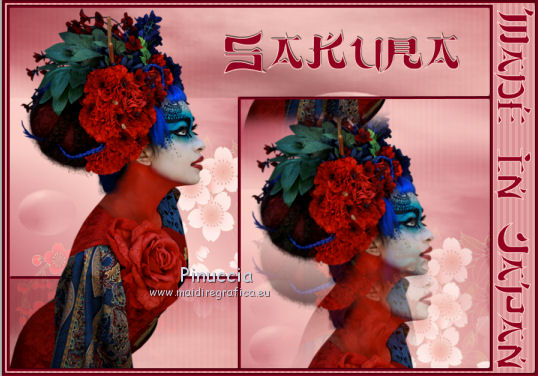
79. Immagine>Aggiungi bordatura, 25 pixels, simmetriche, con il colore chiaro.
80. Seleziona questo bordo con la bacchetta magica
81. Effetti>Effetti di trama>Veneziana, orizzontale selezionato.
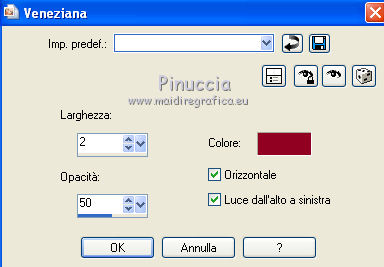
82- Selezione>Deseleziona.
83. Immagine>Aggiungi bordatura, 5 pixels, simmetriche, con il colore scuro.
84. Seleziona questo bordo con la bacchetta magica
85. Effetti>Plugins>Alien Skin Eye Candy 5 Impact - Bevel, con i settaggi precedenti.
86. Selezione>Deseleziona.
87. Aggiungi il tuo nome e/o il tuo watermark.
88. Livelli>Unisci>Unisci tutto.
89. Immagine>Ridimensiona, a 800 pixels di larghezza, tutti i livelli selezionato, ricampionamento dimensione ottimale.
90. Salva in formato jpg.

Se hai problemi o dubbi, o trovi un link non funzionante,
o anche soltanto per un saluto, scrivimi
3 Gennaio 2011
|



