|
SHOULD I GIVE YOU MY HEART
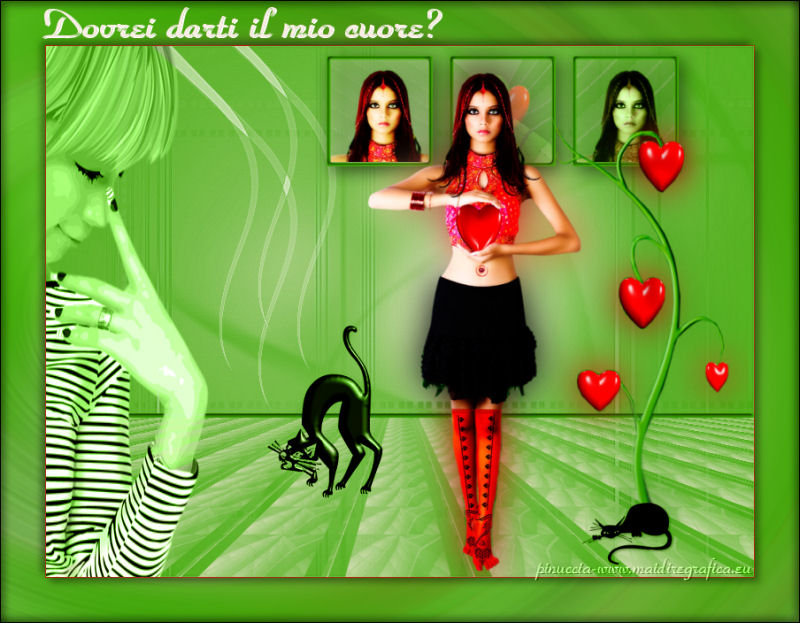
Ringrazio Jille per avermi permesso di tradurre i suoi tutorial.

qui puoi trovare qualche risposta ai tuoi dubbi.
Se l'argomento che ti interessa non è presente, ti prego di segnalarmelo.
Questo tutorial è stato creato da Jille con PSPX3, ma può essere eseguito anche con le altre versioni di PSP.
Per tradurlo, ho usato PSP X.
Occorrente:
Materiale qui
I tubes sono di Guismo, Jaided e Sandi.
Ringrazio i creatori di tubes e del materiale grafico. Senza il loro lavoro questo tutorial non esisterebbe.
Filtri:
VanDerLee - Unplugged X qui
Alien Skin Eye Candy 5 Impact qui
Mura's Meister - Perspective Tiling qui

Apri il font e minimizzalo. Lo troverai nella lista dei font disponibili quando ti servirà.
Metti le selezioni nella cartella Selezioni.
Metti il preset Preset_GaussianBlur_Aquarel nella cartella Impostazioni predefinite.
Apri la maschera in PSP e minimizzala, con il resto del materiale.
Imposta il colore di primo piano con il colore scuro #3ba801,
e il colore di sfondo con il colore chiaro #ffede8.
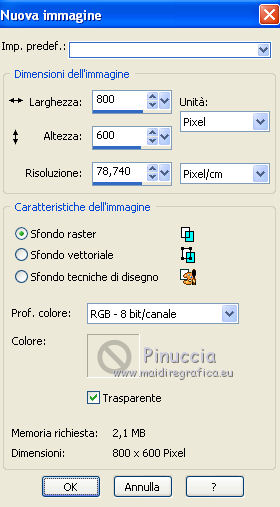
1. Apri una nuova immagine trasparente 800 x 600 pixels.
2. Riempi  l'immagine trasparente con il colore di primo piano. l'immagine trasparente con il colore di primo piano.
3. Livelli>Nuovo livello raster.
4. Riempi il nuovo livello con il colore di sfondo (tasto destro del mouse).
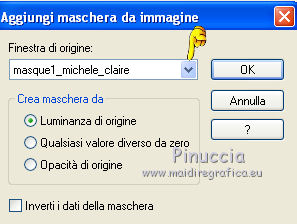
5. Livelli>Nuovo livello maschera>Da immagine.
Apri il menu sotto la finestra di origine e vedrai la lista dei files aperti.
Seleziona la maschera masque1_michele_claire con i seguenti settaggi:
6. Livelli>Unisci>Unisci gruppo.
7. Effetti>Effetti di bordo>Aumenta.
8. Livelli>Nuovo livello raster.
9. Attiva lo strumento Selezione  , ,
clicca sull'icona Selezione personalizzata 
e imposta i seguenti settaggi:
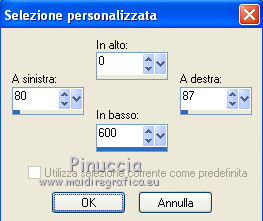
10. Riempi la selezione con il colore chiaro di sfondo.
11. Selezione>Deseleziona.
12. Effetti>Effetti di distorsione>Coordinate polari.
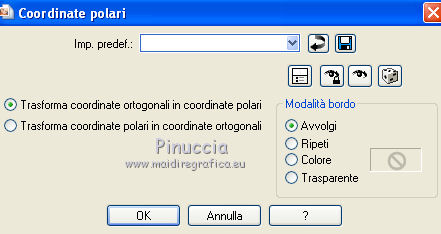
13. Effetti>Effetti di distorsione>Distorsione.
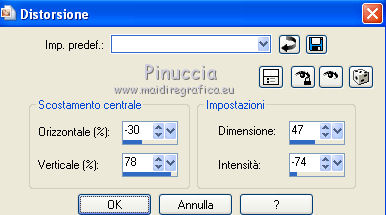
14. Effetti>Plugins>VanDerLee - Unplugged X - seleziona Defocus con i seguenti settaggi.
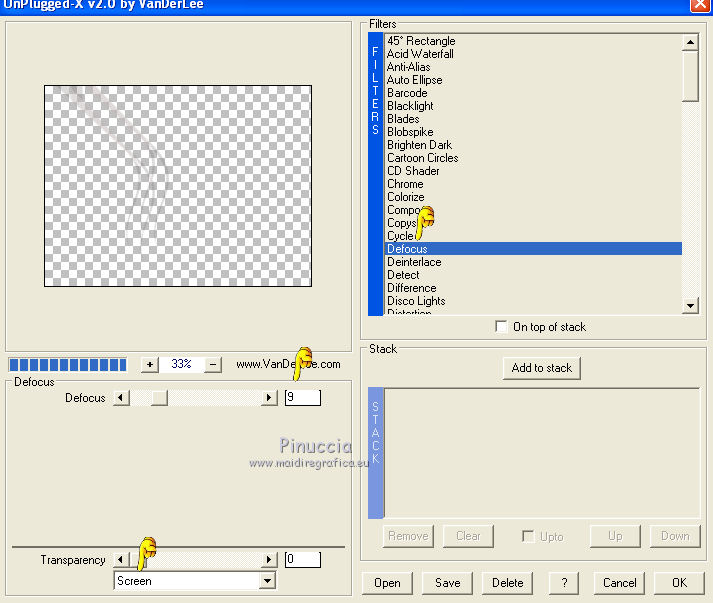
15. Sposta  l'immagine un po' più in alto, come nell'esempio. l'immagine un po' più in alto, come nell'esempio.
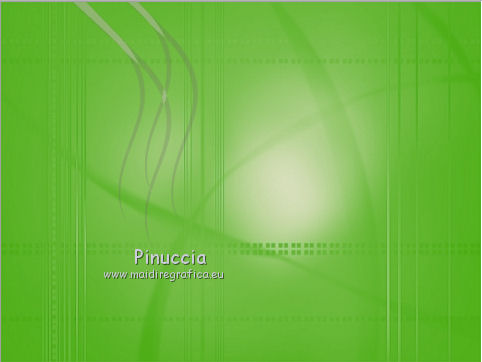
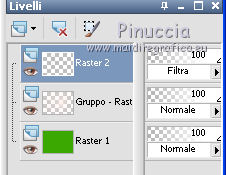
16. Cambia la modalità di miscelatura di questo livello in Filtra.
17. Effetti>Effetti di bordo>Aumenta.
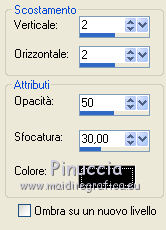
18. Effetti>Effetti 3D>Sfalsa ombra.
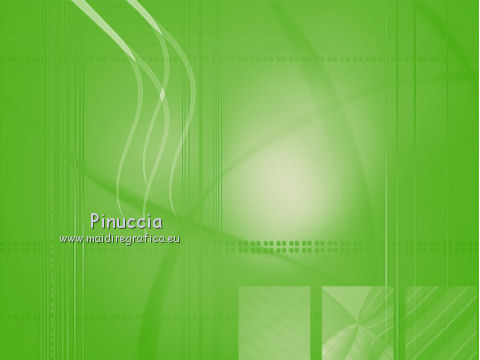
19. Apri il tube "Groene Tegels" e vai a Modifica>Copia.
non chiuderlo perchè ti servirà ancora
20. Torna al tuo lavoro e vai a Modifica>Incolla come nuovo livello.
Spostalo nell'angolo in basso a destra.
21. Sullo stesso livello.
Selezione personalizzata
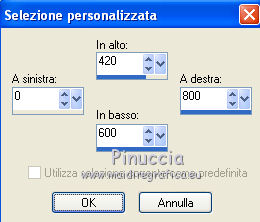
22. Effetti>Plugins>Mura's Meister - Perspective Tiling.
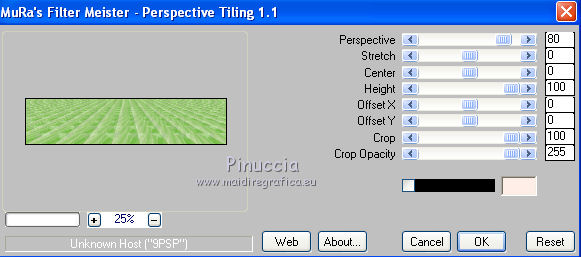
23. Selezione>Deseleziona.
24. Livelli>Nuovo livello raster.
25. Selezione personalizzata
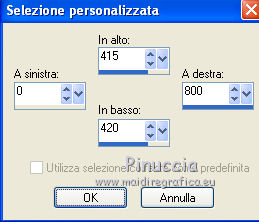
26. Riempi con il colore di primo piano.
27. Effetti>Plugins>Alien Skin Eye Candy 5 Impact - Bevel,
seleziona il preset Bevel Downwards e ok.
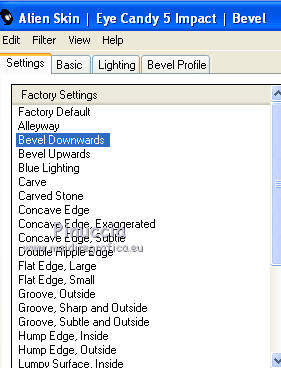
28. Selezione>Deseleziona.
29. Livelli>Nuovo livello raster, e approfitta dalla finestra del nuovo livello per rinominarlo "Quadri".
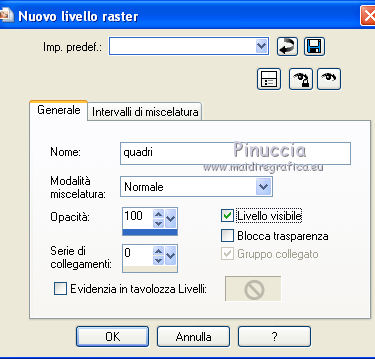
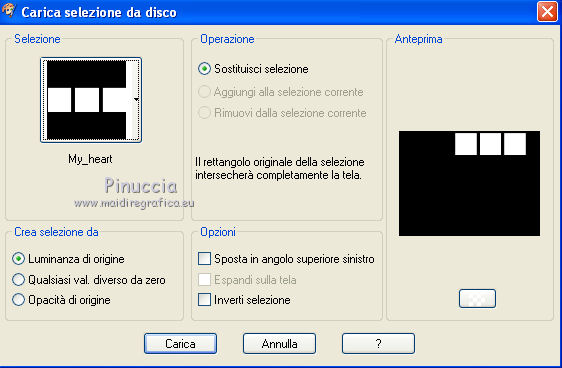
30. Selezione>Carica/Salva selezione>Carica selezione da disco.
Cerca e carica la selezione My_heart.
31. Attiva nuovamente il tube "Groene Tegels" e vai a Modifica>Copia.
32. Torna al tuo lavoro e vai a Modifica>Incolla nella selezione.
Mantieni selezionato.
33. Livelli>Nuovo livello raster, e rinomina il livello "cornici".
34. Riempi la selezione con il colore di primo piano.
35. Selezione>Modifica>Contrai - 4 pixels.
36. Premi sulla tastiera il tasto CANC.
37. Selezione>Seleziona tutto.
38. Selezione>Mobile.
Selezione>Immobilizza.
39. Effetti>Plugins>Alien Skin Eye Candy 5 Impact - Bevel, con i settaggi precedenti.
40. Selezione>Deseleziona.
41. Apri il tube "cal_guis_27_08_2008_love_flower_wom".
42. Finestra>Duplica (oppure sulla tastiera maiuscola+D) e chiudi l'originale.
43. Sulla copia: attiva il livello del tube.
44. Immagine>Ridimensiona, al 75%, tutti i livelli non selezionato, dimensione ottimale.

45. Selezione>Carica/Salva selezione>Carica selezione da disco.
Cerca e carica la selezione My_Heart 2.
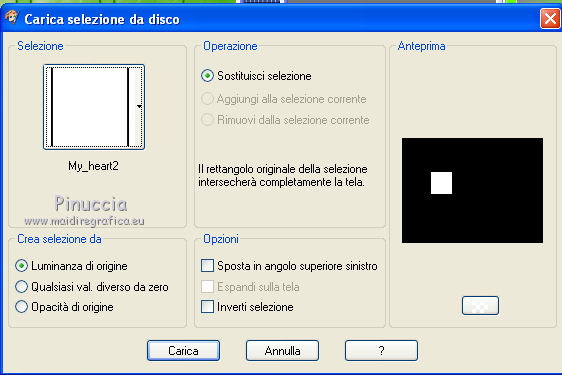
46. Modifica>Copia.
47. Torna al tuo lavoro.
Attiva lo strumento Bacchetta magica  , sfumatura e tolleranza 0, , sfumatura e tolleranza 0,
e clicca al centro della cornice di sinistra per selezionarla.
48. Livelli>Nuovo livello raster.
40. Modifica>Incolla nella selezione.
41. Cambia la modalità di miscelatura di questo livello in Luce netta.
42. Selezione>Deseleziona.
43. Attiva nuovamente il livello "cornici" e seleziona il quadro a destra.
44. Livelli>Nuovo livello raster.
45. Modifica>Incolla nella selezione.
46. Cambia la modalità di miscelatura di questo livello in Luminanza (esistente).
47. Selezione>Deseleziona.
48. Attiva nuovamente la copia del tube.
49. Selezione>Carica/Salva selezione>Carica selezione da disco.
Cerca e carica la selezione My_Heart3 (questa selezione sostituirà la precedente).
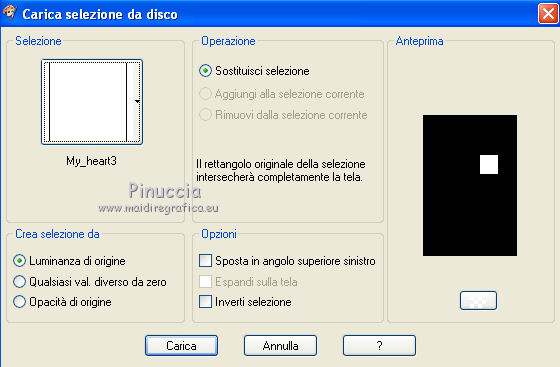
50. Modifica>Copia.
51. Torna al tuo lavoro e attiva nuovamente il livello "cornici".
Clicca nella cornice centrale con la bacchetta magica
52. Livelli>Nuovo livello raster.
53. Modifica>Incolla nella selezione.
54. Cambia la modalità di miscelatura di questo livello in Filtra.
55. Selezione>Deseleziona.
56. Attiva il livello superiore e chiudi tutti i livelli sotto "Quadri".
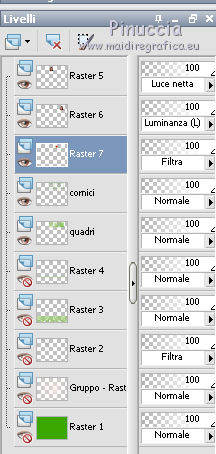
in alcune versioni di PSP bisogna procedere in questo modo, perchè, con il comando Unisci giù, il risultato "sbiadisce"
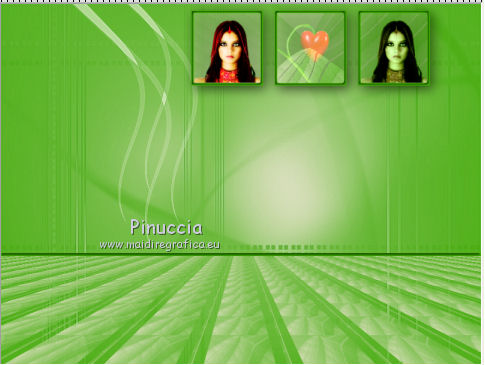
57. Livelli>Unisci>Unisci visibile.
58. Livelli>Visualizza>Tutto.
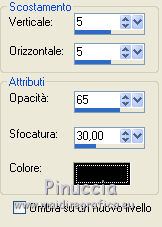
59. Effetti>Effetti 3D>Sfalsa ombra.
60. Attiva nuovamente la copia del tube cal_guis_27_08_love_flower_wom.
Selezione>Deseleziona.
61. Attiva lo strumento Selezione a mano libera  , da punto a punto, , da punto a punto,

oppure lo strumento Gomma 

ed elimina le ombre verdi sotto il tube.
62. Modifica>Copia.
63. Torna al tuo lavoro e vai a Modifica>Incolla come nuovo livello.
64. Spostalo a destra, come nel mio esempio.
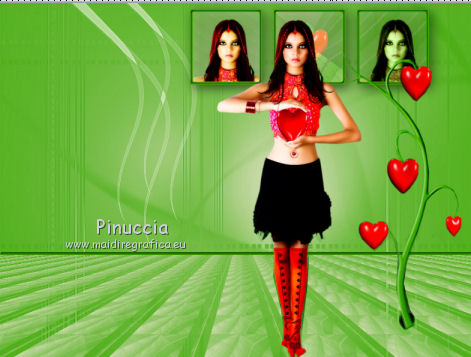
65. Livelli>Duplica e attiva il livello sottostante dell'originale.
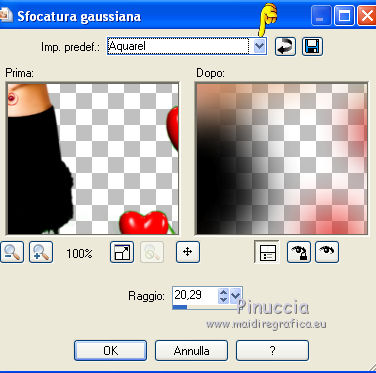
Regola>Sfocatura>Sfocatura gaussiana:
apri il menu delle impostazioni predefinite e seleziona il preset Aquarel con i seguenti settaggi.
66. Attiva nuovamente il livello superiore.
67. Apri il tube ayumi_hamasaki_Jaided_11-16-05 e vai a Modifica>Copia.
68. Torna al tuo lavoro e vai a Modifica>Incolla come nuovo livello.
69. Immagine>Rifletti.
70. Spostalo a sinistra, contro il bordo.
71. Attiva lo strumento Puntatore  (tasto K sulla tastiera), (tasto K sulla tastiera),
se stai usando PSP 9 strumento Deformazione  (tasto D sulla tastiera - valido anche per le versioni superiori di PSP). (tasto D sulla tastiera - valido anche per le versioni superiori di PSP).
Tira il tube in alto e in basso in modo che copra tutta l'altezza della tela.
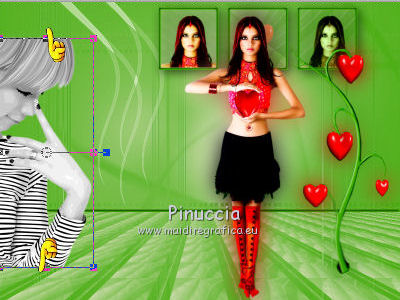 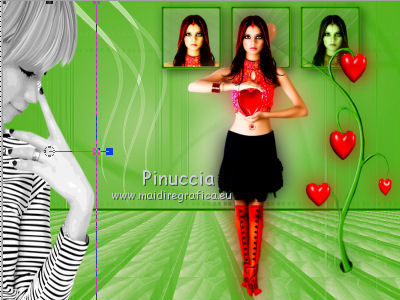
72. Cambia la modalità di miscelatura di questo livello in Luminanza (Esistente).
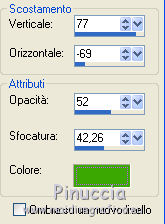
73. Effetti>Effetti 3D>Sfalsa ombra, con il colore di primo piano.
74. Apri il tube blackcat1-sandi e vai a Modifica>Copia.
Torna al tuo lavoro e vai a Modifica>Incolla come nuovo livello.
un tip per velocizzare: tenendo premuto il tasto sinistro del mouse sul livello del tube,
trascinalo sulla tua immagine e sarà "Incollato come nuovo livello"
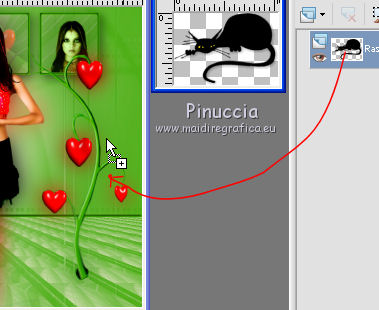
75. Apri il tube del secondo gatto e vai a Modifica>Copia.
Torna al tuo lavoro e vai a Modifica>Incolla come nuovo livello.
i due gatti come nell'esempio.
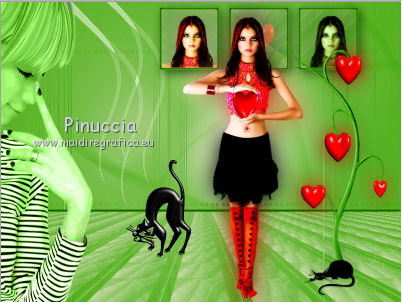
77. Cambia la modalità di miscelatura di entrambi i livelli in Luminanza (esistente).
78. Livelli>Unisci>Unisci tutto.
79. Immagine>Aggiungi bordatura, 1 pixel, simmetriche, con il colore rosso #e50101.
Immagine>Aggiungi bordatura, 50 pixels, simmetriche, con il colore scuro di primo piano.
80. Seleziona questo bordo con la bacchetta magica , sfumatura e tolleranza 0.
81. Regola>Sfocatura>Sfocatura radiale.
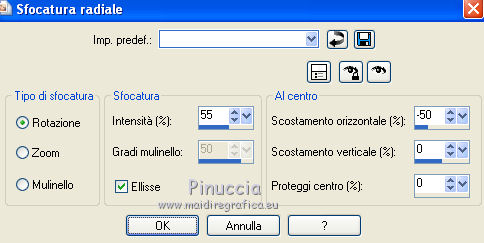
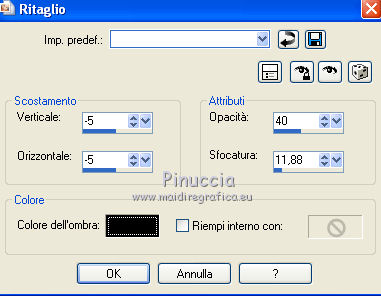
82. Effetti>Effetti 3D>Ritaglio.
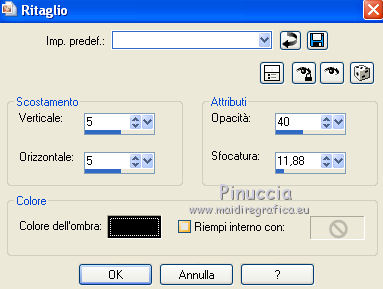
83. Ripeti l'Effetto Ritaglio, cambiando verticale e orizzontale con -5.
84. Selezione>Deseleziona.
85. Chiudi il colore di primo piano e lascia il colore di sfondo con #ffede8.
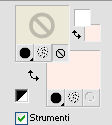
86. Attiva lo strumento Testo  con i seguenti settaggi. con i seguenti settaggi.

Scrivi il tuo testo e posizionalo.
87. Livelli>converti in livello raster.
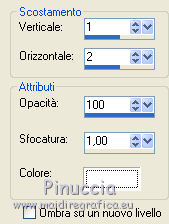
88. Effetti>Effetti 3D>Sfalsa ombra, con il colore bianco.
89. Immagine>Aggiungi bordatura, 1 pixel, simmetriche, con il colore nero.
90. Aggiungi il tuo nome e/o il tuo watermark.
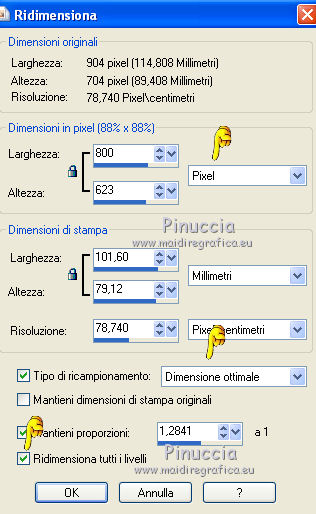
91. Se vuoi: Immagine>Ridimensiona, a 800 pixels di larghezza, tutti i livelli selezionato, dimensione ottimale.
92. Hai finito. Puoi salvare in formato jpg.

Se hai problemi o dubbi, o trovi un link non funzionante,
o anche soltanto per un saluto, scrivimi
13 Ottobre 2010
|



