|
THE GIRL IN ME
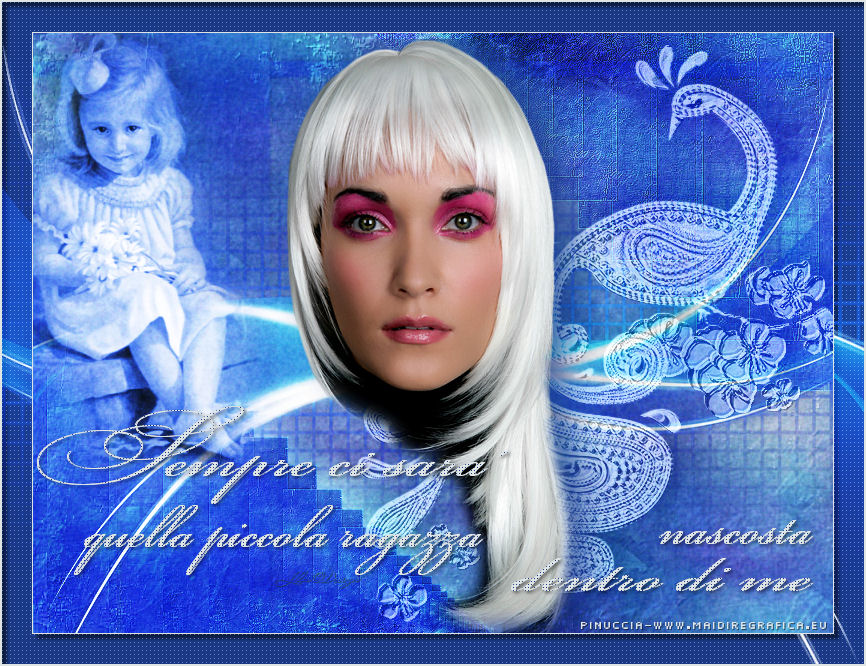 Ringrazio Jille per avermi permesso di tradurre i suoi tutorial.

qui puoi trovare qualche risposta ai tuoi dubbi.
Se l'argomento che ti interessa non è presente, ti prego di segnalarmelo.
Questo tutorial è stato creato da Jille con PSPX3 e tradotto con CorelX, ma può essere eseguito anche con le altre versioni di PSP.
Dalla versione X4, il comando Immagine>Rifletti è stato sostituito con Immagine>Capovolgi in orizzontale,
e il comando Immagine>Capovolgi con Immagine>Capovolgi in verticale.
Nelle versioni X5 e X6, le funzioni sono state migliorate rendendo disponibile il menu Oggetti.
Con la versione X7 sono tornati i comandi Immagine>Rifletti e Immagine>Capovolgi, ma con nuove funzioni.
Vedi la scheda sull'argomento qui
Occorrente:
Materiale qui
I tubes sono di Lila, JR.
L'immagine di sfondo è di Jhanna
Filtri:
in caso di dubbi, ricorda di consultare la mia sezione filtri qui
AP 01 [Innovations] Lines-SilverLining qui
Cybia - EmbossWorks qui
Nik Software - Color Efex Pro qui

non esitare a cambiare modalità di miscelatura e opacità secondo i colori utilizzati.
Nelle ultime versioni di PSP non c'è il gradiente di primo piano/sfondo (Corel_06_029)
Puoi usare i gradienti delle versioni precedenti. Trovi qui i gradienti Corel X.
Apri il font e minimizzalo. Lo troverai nella lista dei font disponibili quando ti servirà.
Con i nuovi sistemi operativi questo non è più possibile.
Per usare un font, occorre copiarlo nella cartella Font di Windows.
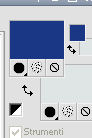
Imposta il colore di primo piano con il colore blu scuro #193885,
e il colore di sfondo con il colore chiaro #dfe4e5.
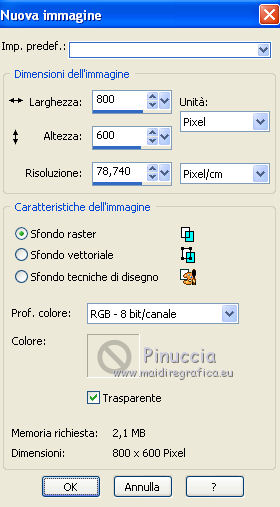
1. Apri una nuova immagine trasparente 800 x 600 pixels.
2. Selezione>Seleziona tutto.
Apri lo sfondo "texture8_bonnie" e vai a Modifica>Copia.
Torna al tuo lavoro e vai a Modifica>Incolla nella selezione.
Mantieni selezionato.
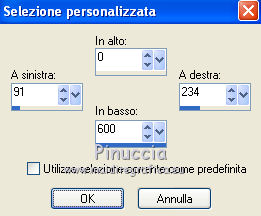
3. Attiva lo strumento Selezione  , ,
clicca sull'icona Selezione personalizzata 
e imposta i seguenti settaggi:
4. Selezione>Innalza selezione a livello.
5. Selezione>Deseleziona.
6. Effetti>Effetti di riflesso>Fuga di specchi.
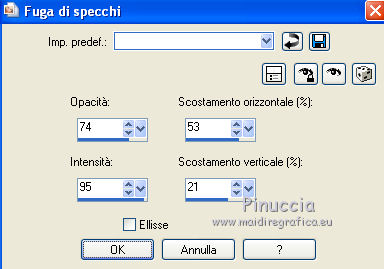
7. Effetti>Effetti di bordo>Aumenta.
8. Cambia la modalità di miscelatura di questo livello in Sovrapponi,
e abbassa l'opacità al 92%.
9. Sposta  l'immagine un po' più in basso e a sinistra. l'immagine un po' più in basso e a sinistra.
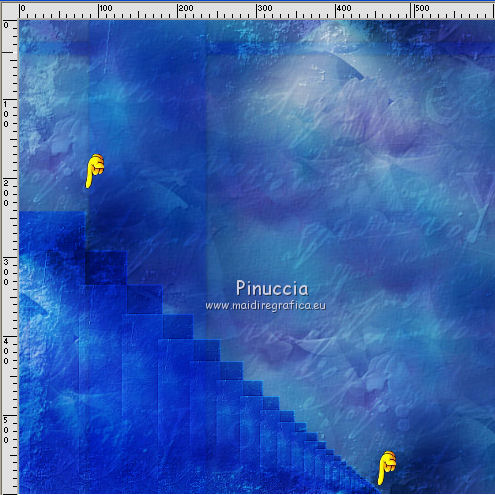
10. Livelli>Duplica.
Immagine>Rifletti.
Immagine>Capovolgi.
11. Di nuovo: Effetti>Effetti di bordo>Aumenta.
12. Cambia la modalità di miscelatura di questo livello in Sovrapponi,
e abbassa l'opacità al 50%.
13. Attiva il livello della selezione innalzata.
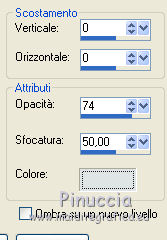
14. Effetti>Effetti 3D>Sfalsa ombra, con il colore chiaro di sfondo.
15. Attiva nuovamente il livello superiore.
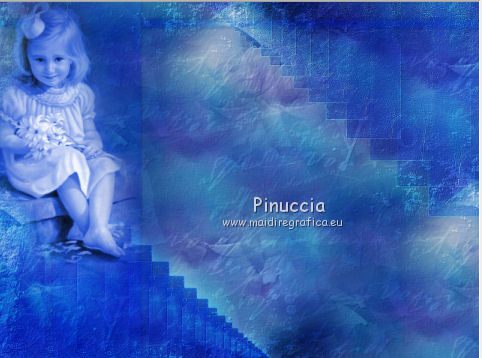
16. Apri il tube JR-WBITS-NAOMI e vai a Modifica>Copia.
Torna al tuo lavoro e vai a Modifica>Incolla come nuovo livello.
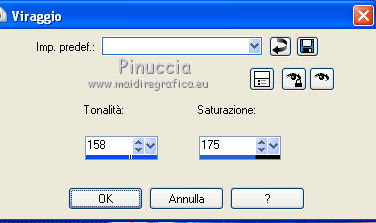
17. Regola>Tonalità e saturazione>Viraggio.
18. Sposta il tube nell'angolo in alto a sinistra.
19. Attiva il livello inferiore.
20. Selezione>Seleziona tutto.
Livelli>Nuovo livello raster.
21. Apri il tube RF-abstract34 e vai a Modifica>Copia.
non chiuderlo perchè ti servirà ancora
Torna al tuo lavoro e vai a Modifica>Incolla nella selezione.
Selezione>Deseleziona.
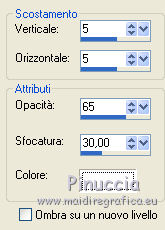
22. Effetti>Effetti 3D>sfalsa ombra, con il colore bianco.
23. Attiva nuovamente il livello superiore.
24. Apri il tube jhanna_491 e vai a Modifica>Copia.
Torna al tuo lavoro e vai a Modifica>Incolla come nuovo livello.
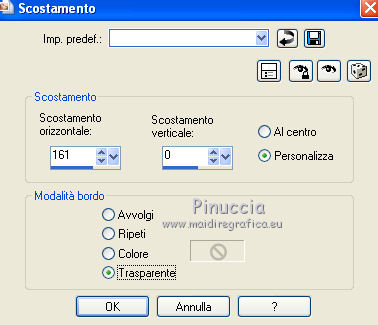
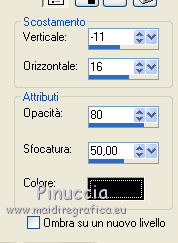
25. Effetti>Effetti di immagine>Scostamento.
26. Immagine>Immagine negativa.
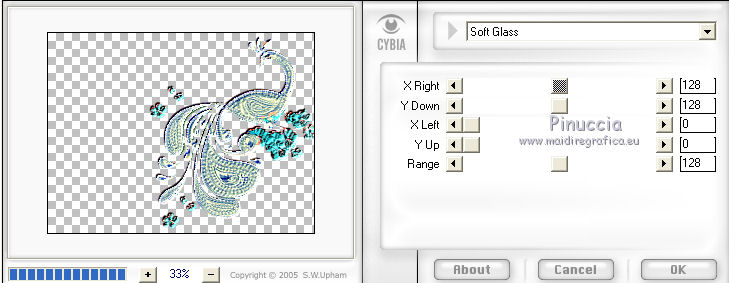
27. Effetti>Plugins>Cybia - Embosswork.
Seleziona Soft Glass con i seguenti settaggi.
28. Cambia la modalità di miscelatura di questo livello in Luminanza (esistente),
e abbassa l'opacità al 50%.
29. Effetti>Effetti 3D>Sfalsa ombra, con il colore nero.
30. Livelli>Unisci>Unisci visibile.
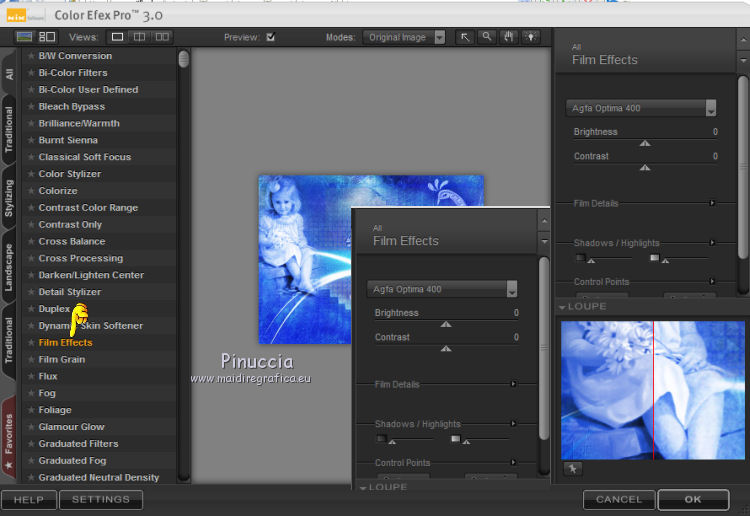
31. Effetti>Plugins>Nik Software - Color Efex Pro - Film Effects, con i settaggi standard.
32. Apri il tube 3995_Lila e vai a Modifica>Copia.
Torna al tuo lavoro e vai a Modifica>Incolla come nuovo livello.
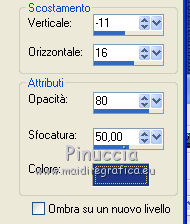
33. Effetti>Effetti 3D>Sfalsa ombra, con i settaggi precedenti, ma con il colore scuro di primo piano.
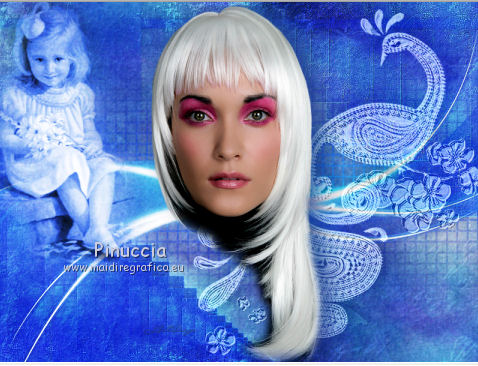
34. Sposta il tube un po' più in basso.
35. Chiudi il colore di primo piano.
36. Attiva lo strumento Testo  con i seguenti settaggi. con i seguenti settaggi.

Se preferisci, puoi usare il file di testo fornito con il materiale, Schik_tekst_jille.pspimage.
Il testo è diviso in quattro livelli separati; dopo averli copiati e incollati, disponili come nel mio esempio.
Poi passa al punto 39.
37. Se vuoi scrivere il tuo testo, scrivi una riga alla volta.
38. Livelli>Converti in livello raster (per ogni riga di testo).
39. Quando il testo è correttamente posizionato: Livelli>Unisci>Unisci giù e ripeti fino ad avere le righe di testo in un unico livello.
40. Effetti>Effetti di trama>Intessitura.
Colore intessitura: colore chiaro di sfondo; colore spazio: colore scuro di primo piano.
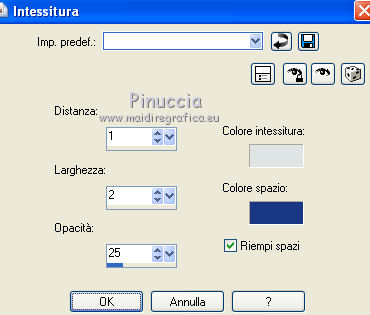
41. Effetti>Effetti 3D>Sfalsa ombra:
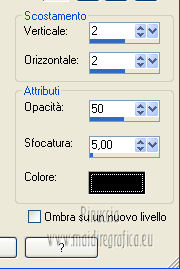
42. Immagine>Aggiungi bordatura, 1 pixel, simmetriche, con il colore chiaro di sfondo.
43. Selezione>Seleziona tutto.
44. Immagine>Aggiungi bordatura, 30 pixels, simmetriche, con il colore scuro di primo piano.
45. Selezione>Inverti.
46. Effetti>Effetti 3D>Ritaglio.
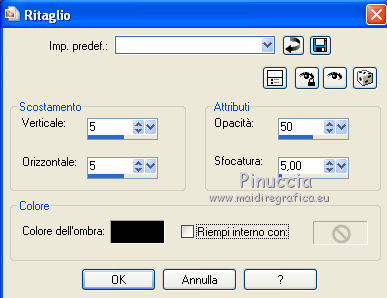
47. Selezione>Innalza selezione a livello.
48. Effetti>Plugins>AP 01 Innovations - Lines SilverLining.
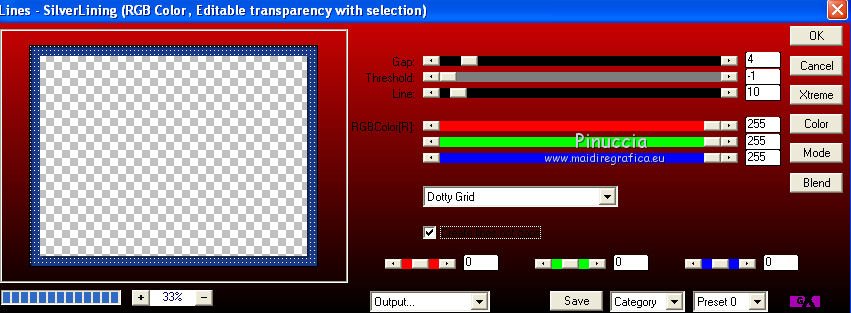
49. Abbassa l'opacità di questo livello al 37%.
50. Mantieni selezionato.
Livelli>Nuovo livello raster.
51. Attiva nuovamente il tube RF-abstract34 e vai a Modifica>Copia.
Torna al tuo lavoro e vai a Modifica>Incolla nella selezione.
Selezione>Deseleziona.
52. Immagine>Rifletti.
53. Cambia la modalità di miscelatura di questo livello in Filtra.
54. Immagine>Aggiungi bordatura, 2 pixels, simmetriche, con il colore chiaro di sfondo.
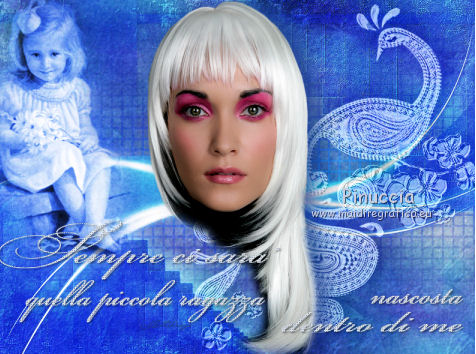
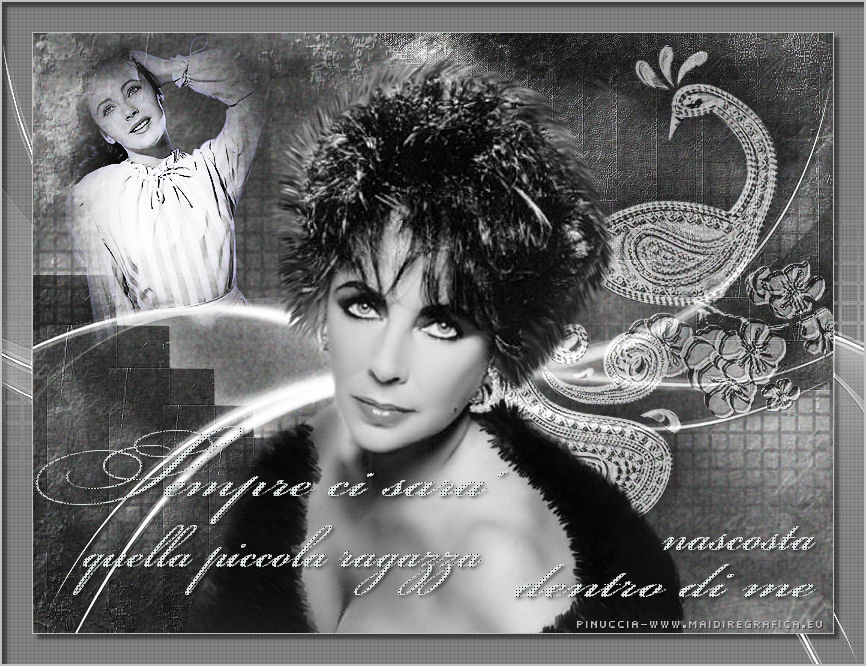
55. Aggiungi il tuo nome e/o il tuo watermark e salva in formato jpg.
I tube usati per questo esempio sono di Yvonne.

Se hai problemi o dubbi, o trovi un link non funzionante,
o anche soltanto per un saluto, scrivimi
24 Maggio 2011
|



