|
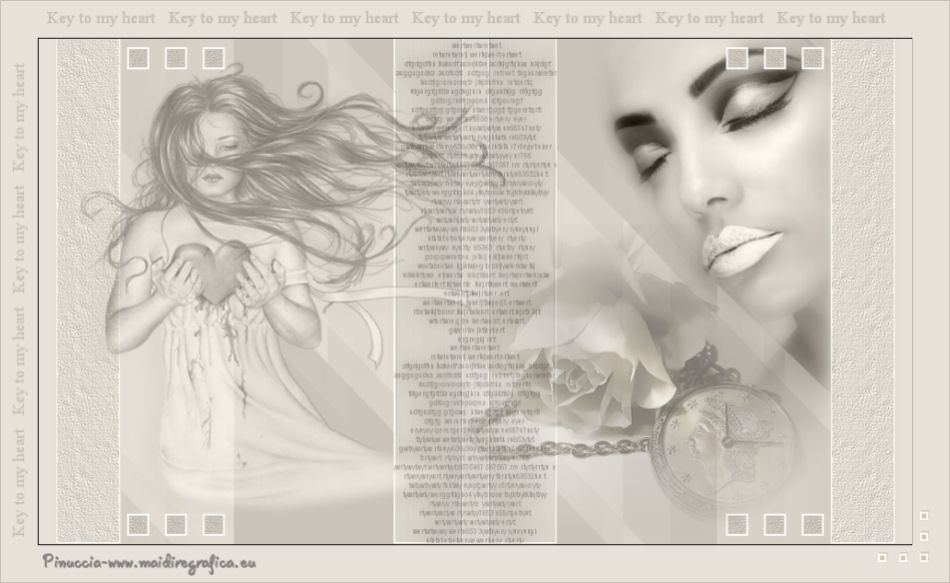
KEY TO MY HEART
Ringrazio Jille per avermi permesso di tradurre i suoi tutorial.
Trovi qui l'originale di questo tutorial:

qui puoi trovare qualche risposta ai tuoi dubbi.
Se l'argomento che ti interessa non è presente, ti prego di segnalarmelo.
Questo tutorial è stato creato da Jille con PSPX5, ma può essere eseguito anche con le altre versioni di PSP, con alcuni aggiustamenti.
Dalla versione X4, il comando Immagine>Rifletti è stato sostituito con Immagine>Capovolgi in orizzontale,
e il comando Immagine>Capovolgi con Immagine>Capovolgi in verticale.
Nelle versioni X5 e X6, le funzioni sono state migliorate rendendo disponibile il menu Oggetti.
Vedi la scheda sull'argomento qui
Per tradurre questo tutorial ho usato PSP X.
Traduzione francese qui
le vostre versioni qui
Occorrente:
Materiale qui
Maschera @nn_030212_mask_069_tdstudio.jpg
betsie 706_09-06-2011.pspimage
tubed by monique42_f819.psp
yoka-holdingheart-2-030207-small.pspimage
tekst.pspimage
tekst_KTMH_boord.pspimage
deco_KTMH_Jille.pspimage
Grazie agli autori per il materiale utilizzato.

Apri la maschera in PSP e minimizzala con il resto del materiale.
1. Imposta il colore di primo piano con #cac3b9,
e il colore di sfondo con #e7e2d9.

2. Apri una nuova immagine colore di primo piano - 950 x 550 pixels.
Cliccando sulla paletta del colore con il tasto destro del mouse, avrai la tabella dei colori recenti.
In basso a sinistra trovi la tua paletta dei materiali,
gli ultimi due colori della tabella sono sempre il nero e il bianco.
Per impostare il colore, cliccare sulla palettina corrispondente.

3. Livelli>Nuovo livello raster.
Riempi  con colore di sfondo. con colore di sfondo.
4. Livelli>Nuovo livello maschera>Da immagine.
Apri il menu sotto la finestra di origine e vedrai la lista dei files aperti.
Seleziona la maschera @nn_030212_mask_069_tdstudio.jpg, con i seguenti settaggi.

Livelli>Unisci>Unisci gruppo.
5. Apri il tube betsie 706_09-06-2011.pspimage, e vai a Modifica>Copia.
Torna al tuo lavoro e vai a Modifica>Incolla come nuovo livello.
6. Immagine>Ridimensiona, al 90%, tutti i livelli non selezionato.

Sposta  il tube nell'angolo in alto a destra. il tube nell'angolo in alto a destra.

7. Cambia la modalità di miscelatura di questo livello in Luminanza (esistente)
e abbassa l'opacità al 40%.

per il mio esempio, ho lasciato l'opacità a 100.
In fondo al tutorial la versione con l'opacità a 40
8. Apri deco_KTMH_Jille.pspimage, e vai a Modifica>Copia.
Torna al tuo lavoro e vai a Modifica>Incolla come nuovo livello.
Lascialo come sta.
9. Apri il tube tubed by monique42_f819.psp, e vai a Modifica>Copia.
Torna al tuo lavoro e vai a Modifica>Incolla come nuovo livello.
10. Immagine>Ridimensiona, al 90%, tutti i livelli non selezionato.
Spostalo in basso a destra.
11. Abbassa l'opacità di questo livello al 51%.

12. Apri il tube yoka-holdingheart-2-030207-small.pspimage, e vai a Modifica>Copia.
Torna al tuo lavoro e vai a Modifica>Incolla come nuovo livello.
Immagine>Ridimensiona, al 105%, tutti i livelli non selezionato.

Sposta il tube a sinistra.

Cambia la modalità di miscelatura di questo livello in Luminanza (esistente)
e abbassa l'opacità al 53%.

13. Effetti>Effetti 3D>Sfalsa ombra, con il colore di primo piano.

14. Apri il tube text, e vai a Modifica>Copia.
Torna al tuo lavoro e vai a Modifica>Incolla come nuovo livello.
Lascialo come sta.
15. Immagine>Aggiungi bordatura, simmetriche selezionato, 1 pixel, colore nero.
Immagine>Aggiungi bordatura, simmetriche selezionato, 40 pixels, colore chiaro di sfondo.
16. Apri il tube tekst_KTMH_boord.pspimage.
Attiva il livello tekst horizontaal e vai a Modifica>Copia.
Torna al tuo lavoro e vai a Modifica>Incolla come nuovo livello.
Spostalo sul bordo superiore.
17. Attiva nuovamente tekst_KTMH_boord.pspimagem
e copia il livello "verticale tekst".
Torna al tuo lavoro e vai a Modifica>Incolla come nuovo livello.
Spostalo a sinistra.
Attiva ancora una volta tekst_KTMH_boord e copia il livello "deco".
Torna al tuo lavoro e vai a Modifica>Incolla come nuovo livello.
Spostalo nell'angolo in basso a destra.
18. Effetti>Effetti 3D>Sfalsa ombra, colore nero.

Cambia la modalità di miscelatura di questo livello in Sovrapponi.

Effetti>Effetti di bordo>Aumenta.
19. Aggiungi il tuo nome e/o il tuo watermark su un nuovo livello.
Livelli>Unisci>Unisci tutto.
20. Immagine>Aggiungi bordatura, simmetriche selezionato, 1 pixel, colore #c5c0b8.
Salva in formato jpg.
Versione con l'opacità a 40 al punto 7


Se hai problemi o dubbi, o trovi un link non funzionante,
o anche soltanto per un saluto, scrivimi.
1 Luglio 2014
|



