|
NEW YEAR WISHES

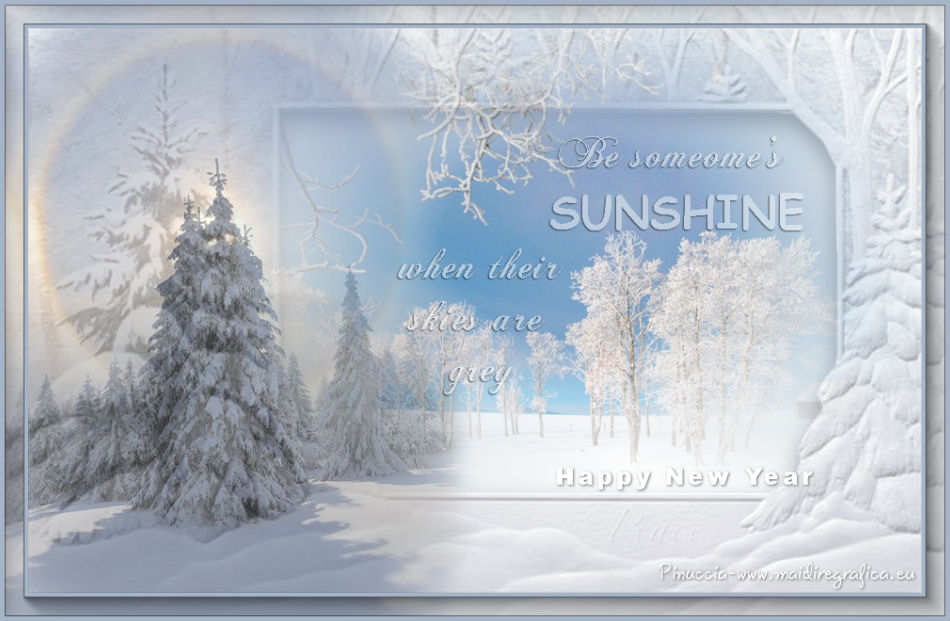
Ringrazio Jille per avermi permesso di tradurre i suoi tutorial.

qui puoi trovare qualche risposta ai tuoi dubbi.
Se l'argomento che ti interessa non è presente, ti prego di segnalarmelo.
Il tutorial è stato scritto con PSP 2018 e tradotto con CorelX7, ma può essere eseguito anche con le altre versioni di PSP.
Secondo la versione utilizzata, potresti ottenere dei risultati differenti.
Dalla versione X4, il comando Immagine>Rifletti è stato sostituito con Immagine>Capovolgi in orizzontale,
e il comando Immagine>Capovolgi con Immagine>Capovolgi in verticale.
Nelle versioni X5 e X6, le funzioni sono state migliorate rendendo disponibile il menu Oggetti.
Con la nuova versione x7, i comandi Immagine>Rifletti e Immagine>Capovolgi sono tornati, ma con nuove varianti.
Vedi la scheda sull'argomento qui
Traduzione francese/traduction française qui/ici
Le vostre versioni qui/ici
Occorrente:
Materiale qui
kad_winterscenery7.pspimage
blogchezzaza122537241072_gros.pspimage
yoka-text-besomeones-170417.pspimage
Winterscene -12- misted tube of A PSP Devil.pspimage
(in questa pagina trovi i links ai loro siti).
Filtri
in caso di dubbi, ricorda di consultare la mia sezione filtri qui
AAA Frames - Foto Frame qui

non esitare a cambiare modalità di miscelatura e opacità secondo i colori utilizzati.
Nelle ultime versioni di PSP non c'è il gradiente di primo piano/sfondo (Corel_06_029)
Puoi usare i gradienti delle versioni precedenti.
Trovi qui i gradienti Corel X.
Importa il colore di primo piano con #ffffff,
e il colore di sfondo con #dce3e7.
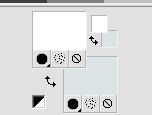
Passa il colore di primo piano a Gradiente di primo piano/sfondo, stile Lineare
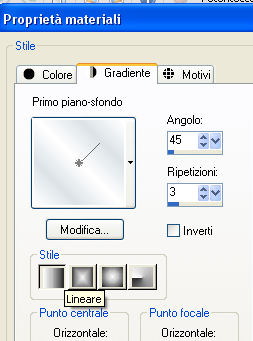 
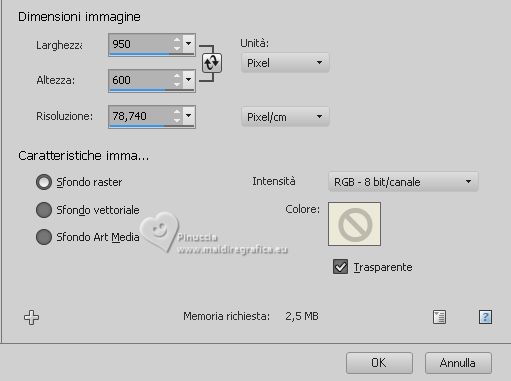
1. Apri una nuova immagine trasparente 950 x 600 pixels.
Riempi  l'immagine trasparente con il gradiente. l'immagine trasparente con il gradiente.
2. Livelli>Nuovo livello raster.
Selezione>Seleziona tutto.
3. Apri blogchezzaza122537241072_gros.pspimage e vai a Modifica>Copia.
Torna al tuo lavoro e vai a Modifica>Incolla nella selezione.
4. Regola>Messa a fuoco>Metti a fuoco.
Abbassa l'opacità di questo livello al 65%.
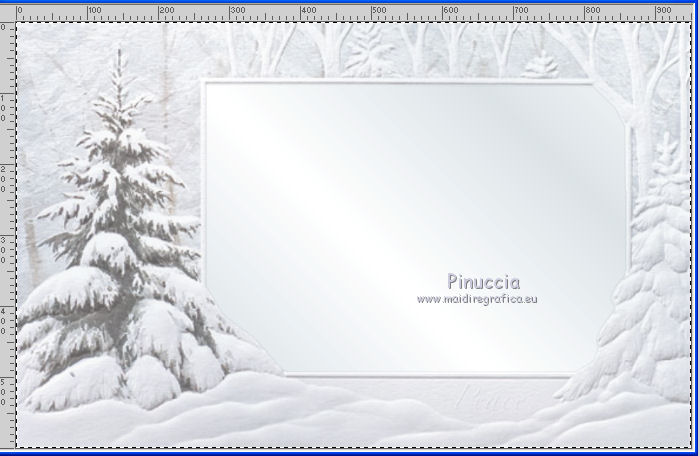
5. Selezione>Deseleziona.
6. Apri winterscene -12- misted tube of a psp devil.pspimage e vai a Modifica>Copia.
Torna al tuo lavoro e vai a Modifica>Incolla come nuovo livello.
Spostalo  a sinistra. a sinistra.
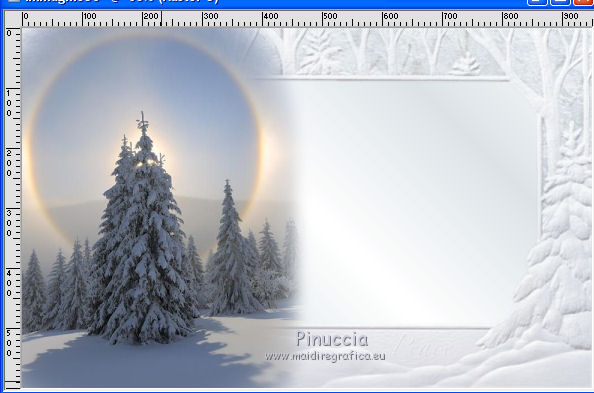
7. Abbassa l'opacità di questo livello al 63%.
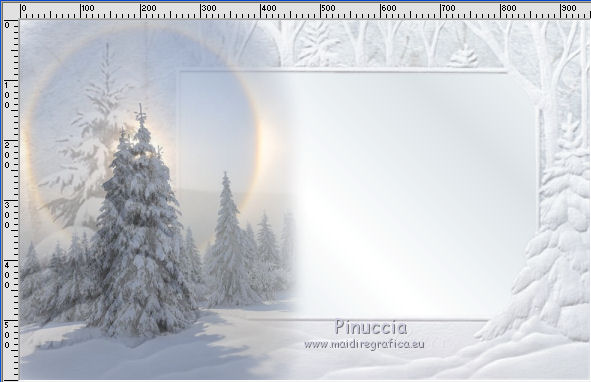
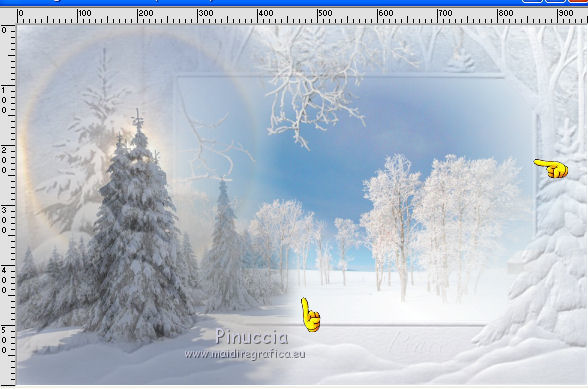
8. Apri kad_winterscenery7.pspimage e vai a Modifica>Copia.
Torna al tuo lavoro e vai a Modifica>Incolla come nuovo livello.
Cancella il watermark.
Sposta il tube a destra.
9. Apri yoka-text-besomeones-170417.pspimage e vai a Modifica>Copia.
Torna al tuo lavoro e vai a Modifica>Incolla come nuovo livello
Sposta il tube a destra.
Abbassa l'opacità di questo livello al 44%.
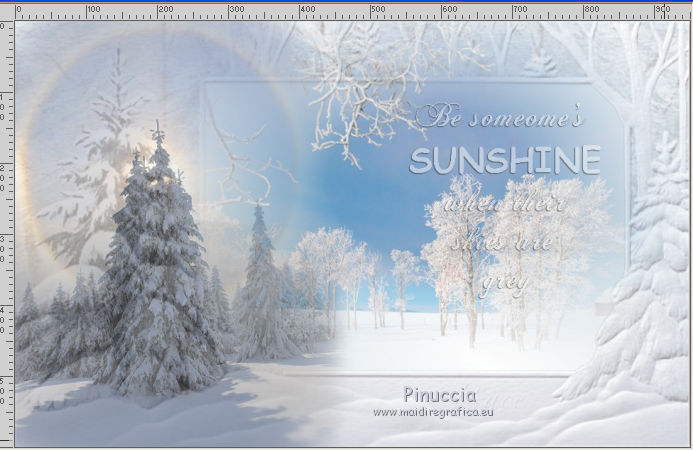
10. Attiva lo strumento Selezione 
e traccia una selezione intorno al testo "when their skies are grey".
11. Modifica>Taglia (questo comando oltre a tagliare tiene anche in memoria).
Selezione>Deseleziona.
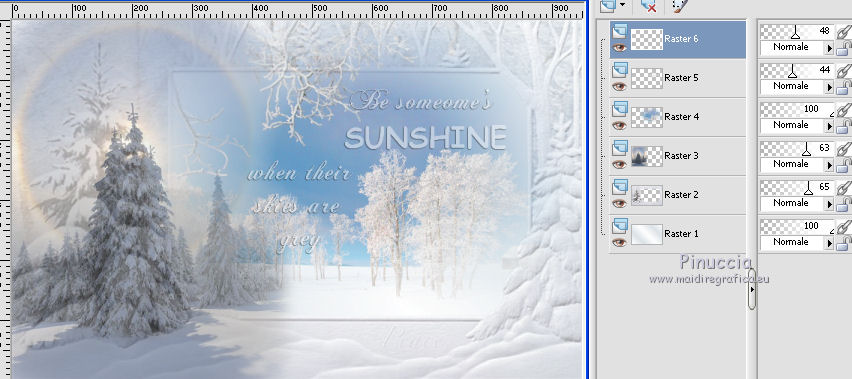
12. Modifica>Incolla come nuovo livello.
Sposta questo testo a sinistra.
Abbassa l'opacità di questo livello al 48%.
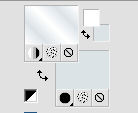
13. Chiudi il colore di primo piano
per il mio esempio ho impostato il colore di sfondo con il colore bianco
nell'esempio sotto il tutorial, il testo con il colore di sfondo
14. Attiva lo strumento Testo  , ,
font Arial Black, dimensione 25

Se vuoi distanziare il testo, come nel mio esempio, aumenta la Crenatura a 100
Nell'esempio sotto il tutorial, il testo senza la crenatura

15. Scrivi "Happy New Year" in basso a destra
nelle versioni più recenti, prima di convertire il livello,
bisogna cliccare sul segno di spunta nella barra degli strumenti 
Livelli>Converti in livello raster.
nelle versioni più recenti, per questo occorre cliccare sul livello vettore con il tasto destro del mouse per aprire il menu e selezionare Converti in livello raster
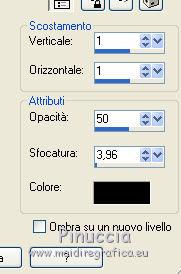
16. Effetti>Effetti 3D>Sfalsa ombra, colore nero.
17. Attiva il livello Raster 2.
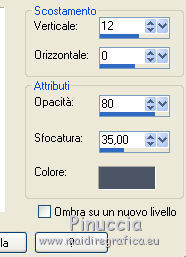
Effetti>Effetti 3D>Sfalsa ombra, colore #4d5565
18. Livelli>Unisci>Unisci tutto.
19. Modifica>Copia.
20. Immagine>Aggiungi bordatura, 5 pixels, simmetriche, colore #a6b4c8.
21. Selezione>Seleziona tutto.
22. Immagine>Aggiungi bordatura, 20 pixels, simmetriche, colore bianco #ffffff.
Selezione>Inverti.
Modifica>Incolla nella selezione.
Selezione>Deseleziona.
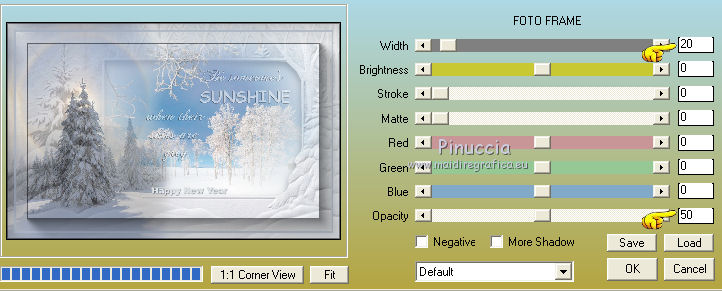
23. Effetti>Plugins>AAA Frames - Foto Frame.
24. Immagine>Aggiungi bordatura, 5 pixels, simmetriche, colore #a6b4c8.
25. Firma il tuo lavoro.
26. Immagine>Ridimensiona, 950 pixels di larghezza, tutti i livelli selezionato.
27. Salva in formato jpg.
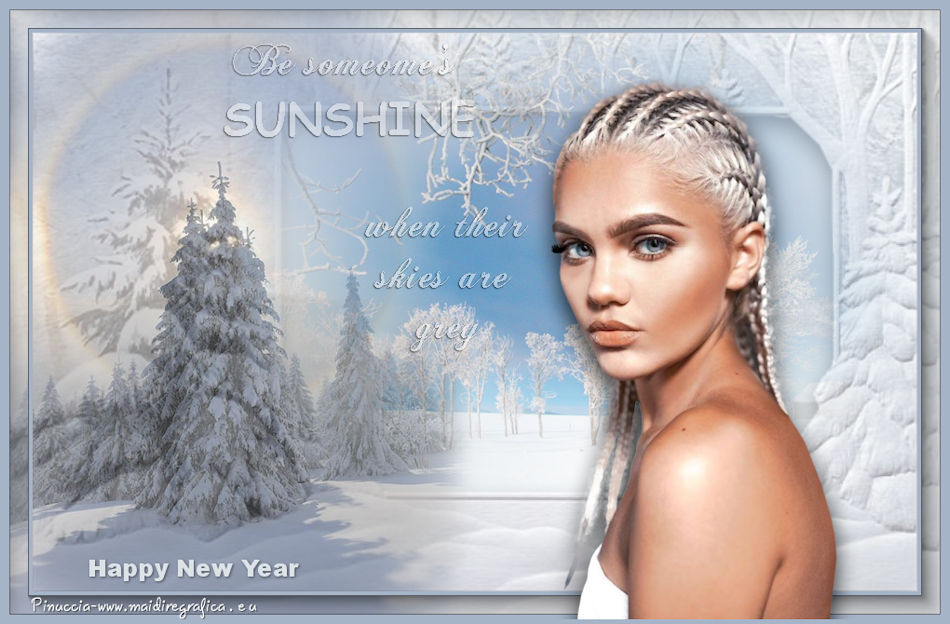
Il tube usato per questo esempio è di Wieskes

Se hai problemi o dubbi, o trovi un link non funzionante,
o anche soltanto per un saluto, scrivimi.
30 Dicembre 2017
|



