Ringrazio Jille per avermi permesso di tradurre i suoi tutorial.
Porta con te l'immagine per tenere il segno.
Se vuoi stampare
qui puoi trovare qualche risposta ai tuoi dubbi.
Se l'argomento che ti interessa non è presente, ti prego di segnalarmelo.
Il tutorial è stato scritto con PSP 2018 e tradotto con CorelX7, ma può essere eseguito anche con le altre versioni di PSP.
Secondo la versione utilizzata, potresti ottenere dei risultati differenti.
Dalla versione X4, il comando Immagine>Rifletti è stato sostituito con Immagine>Capovolgi in orizzontale,
e il comando Immagine>Capovolgi con Immagine>Capovolgi in verticale.
Nelle versioni X5 e X6, le funzioni sono state migliorate rendendo disponibile il menu Oggetti.
Con la nuova versione x7, i comandi Immagine>Rifletti e Immagine>Capovolgi sono tornati, ma con nuove varianti.
Vedi la scheda sull'argomento qui
Occorrente:
Materiale qui
goudpatroon.jpg
Textuur @nn_150111_TXT_066_tdstudio_bmp
sept-sapins.jpg
Image1.jpg (pinterest)
Image2.jpg (pinterest)
mask.jpg (maker onbekend)
mkm 2013 dec series christmas-7_t1.pspimage
pit_jewels235.pspimage
(in questa pagina trovi i links ai loro siti).
Filtri in caso di dubbi, ricorda di consultare la mia sezione filtri qui
VDL Adrenaline - Snowflakes qui
non esitare a cambiare modalità di miscelatura e opacità secondo i colori utilizzati.
Nelle ultime versioni di PSP non c'è il gradiente di primo piano/sfondo (Corel_06_029)
Puoi usare i gradienti delle versioni precedenti.
Trovi qui i gradienti Corel X.
Metti la trama nella cartella Trame.
Apri la maschera e il motivo oro in PSP e minimizzali con il resto del materiale.
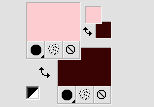
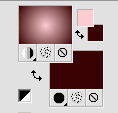
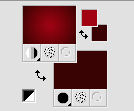
Imposta il colore di primo piano con #fcccd1,
e il colore di sfondo con #3a0404.
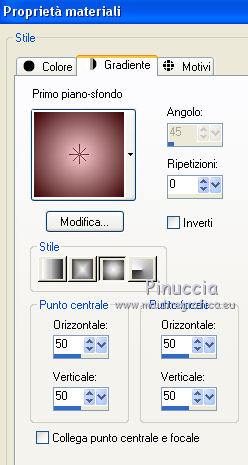
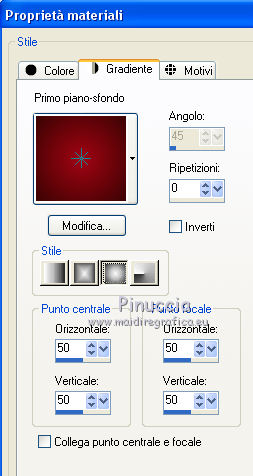
Passa il colore di primo piano a Gradiente di primo piano/sfondo, stile Sprazzo di luce.
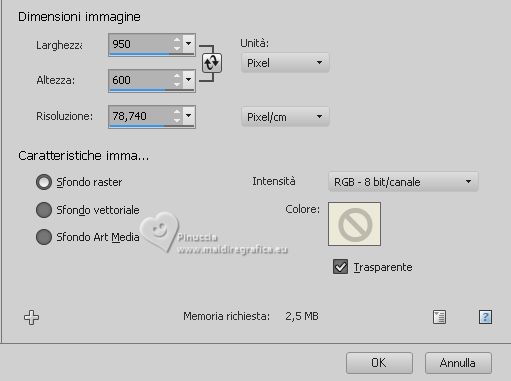
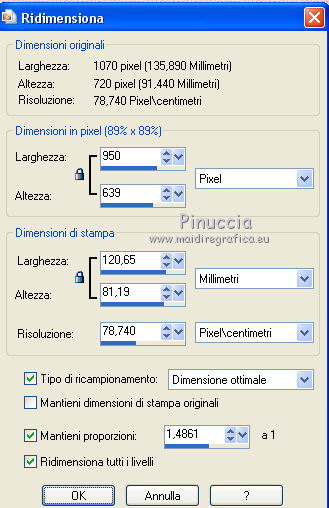
1. Apri una nuova immagine trasparente 950 x 600 pixels.
Riempi l'immagine trasparente con il gradiente.
2. Effetti>Effetti di trama>Trama - seleziona la trama @nn_150111_TXT_066_tdstudio_bmp
3. Livelli>Nuovo livello raster.
Riempi con il colore di sfondo.
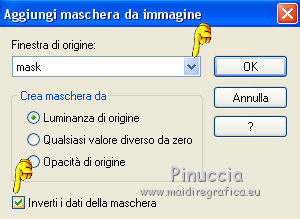
4. Livelli>Nuovo livello maschera>Da immagine.
Apri il menu sotto la finestra di origine e vedrai la lista dei files aperti.
Seleziona la maschera "mask.jpg"
Livelli>Unisci>Unisci gruppo.
Effetti>Effetti di bordo>Aumenta.
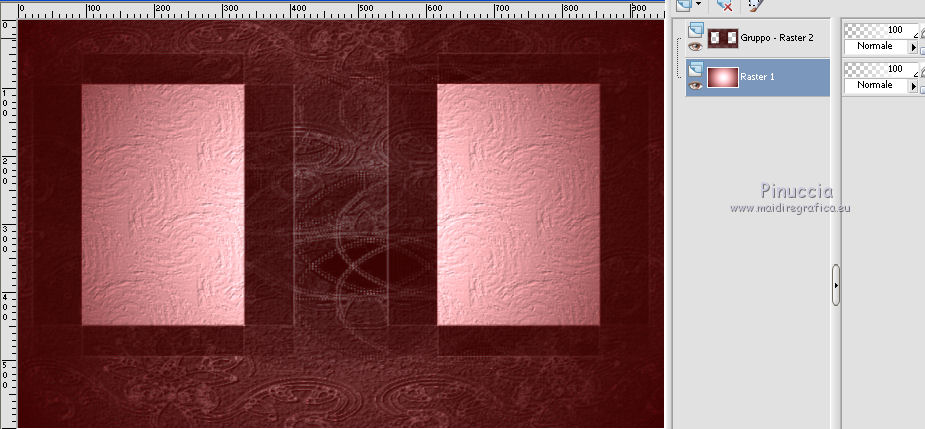
5. Attiva il livello inferiore.
6. Livelli>Nuovo livello raster.
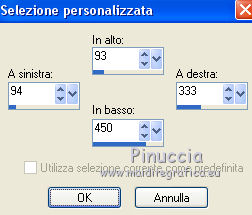
Attiva lo strumento Selezione
(non importa il tipo di selezione impostato, perchè con la selezione personalizzata si ottiene sempre un rettangolo)
clicca sull'icona Selezione personalizzata
e imposta i seguenti settaggi.
7. Apri l'immagine "image1.jpg" e vai a Modifica>Copia.
Torna al tuo lavoro e vai a Modifica>Incolla nella selezione.
Selezione>Deseleziona.
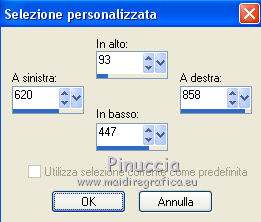
8. Livelli>Nuovo livello raster.
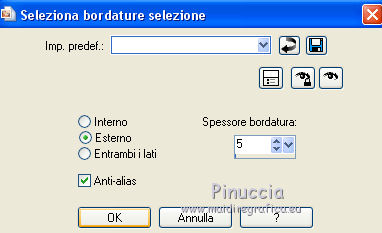
Selezione personalizzata
non ti preoccupare se la selezione non copre perfettamente il riquadro della maschera
9. Apri l'immagine "image2.jpg" e vai a Modifica>Copia.
Torna al tuo lavoro e vai a Modifica>Incolla nella selezione.
Selezione>Deseleziona.
13. Livelli>Nuovo livello raster.
Livelli>Disponi>Sposta su (necessario, perchè altrimenti non vedresti il riempimento).
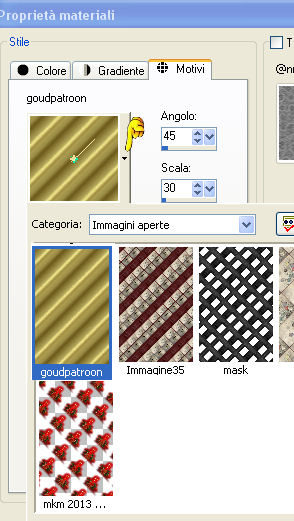
14. Passa il colore di primo piano a Motivi
e seleziona, sotto la categoria Immagini aperte, il motivo oro "goudpatroon.jpg", con i seguenti settaggi.
15. Riempi la selezione con il motivo oro.
Selezione>Deseleziona.
16. Livelli>Unisci>Unisci tutto.
17. Selezione>Seleziona tutto.
Immagine>Aggiungi bordatura, 5 pixels, simmetriche, colore chiaro di primo piano #fcccd1.
18. Selezione>Inverti.
Riempi la selezione con il motivo oro.
19. Imposta il colore di primo piano con il colore #a20614,
e mantieni il Gradiente con gli stessi settaggi.
20. Selezione>Seleziona tutto.
Immagine>Aggiungi bordatura, 50 pixels, simmetriche, colore di primo piano.
21. Selezione>Inverti.
Riempi la selezione con il gradiente.
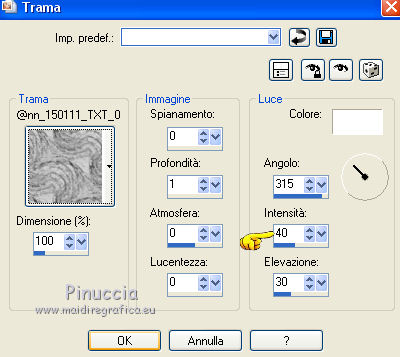
22. Effetti>Effetti di trama>Trama, con i settaggi precedenti, tranne Intensità a 40
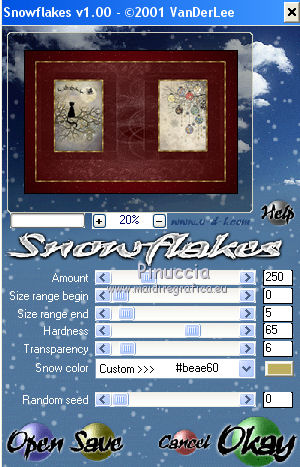
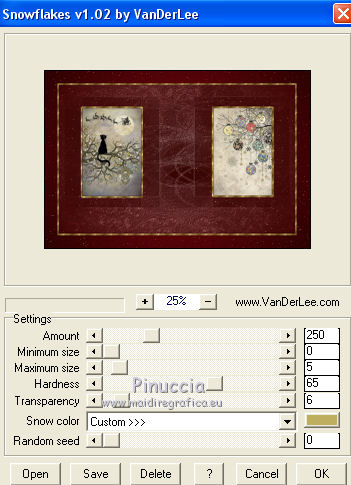
23. Effetti>Plugins>VDL Adrenaline - Snowflakes se usi la versione più recente (il risultato non cambia):
Effetti>Plugins>VanDerLee - Snowflakes.
Snow color #beae60
24. Selezione>Seleziona tutto.
Immagine>Aggiungi bordatura, 5 pixels, simmetriche, con il colore chiaro iniziale #fcccd1.
25. Selezione>Inverti.
Passa il colore di primo piano a Motivi,
e riempi la selezione con il motivo oro.
Selezione>Deseleziona.
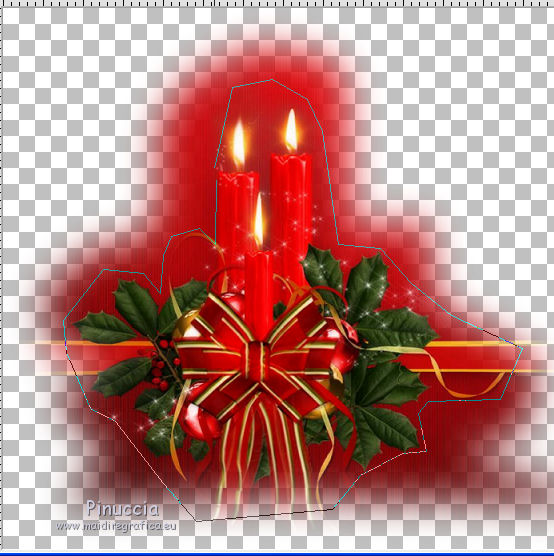
26. Apri il tube mkm 2013 dec series christmas-7_t1.pspimage.
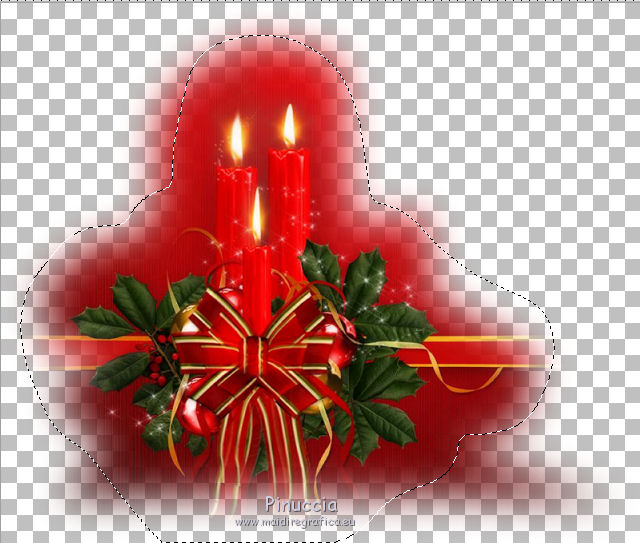
Attiva lo strumento Selezione a mano libera , sfumatura 50
e traccia una selezione intorno alle candele e al nastro
Una volta rilasciato il tasto del mouse, la selezione si allargherà per effetto della sfumatura
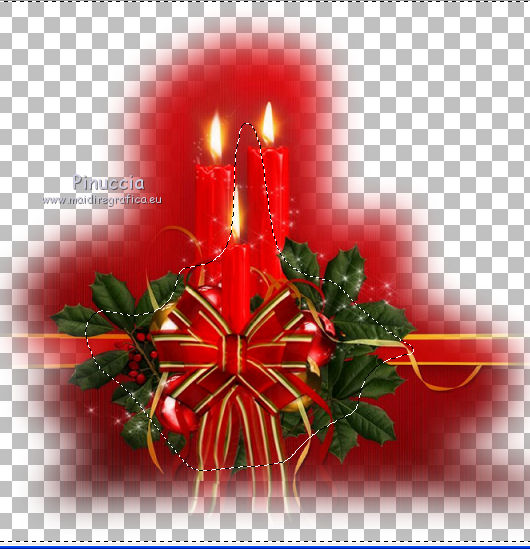
27. Selezione>Inverti.
Premi sulla tastiera il tasto CANC
Selezione>Deseleziona.
(Non dimenticare di riportare la sfumatura a 0)
28. Modifica>Copia.
Torna al tuo lavoro e vai a Modifica>Incolla come nuovo livello.
Sposta il tube al centro
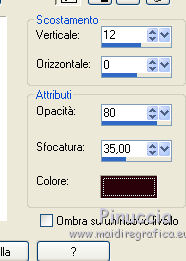
29. Effetti>Effetti 3D>Sfalsa ombra.
30. Immagine>Aggiungi bordatura, 950 pixels di larghezza, tutti i livelli selezionato.
31. Riporta il colore di primo piano a Gradiente.
32. Attiva lo strumento Testo
font Brush Script Std, dimensione 20 (se non hai questo font qui)
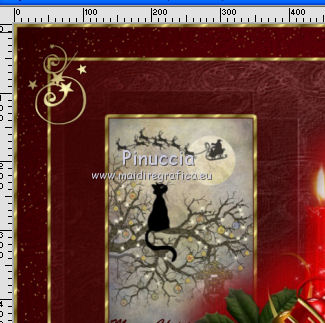
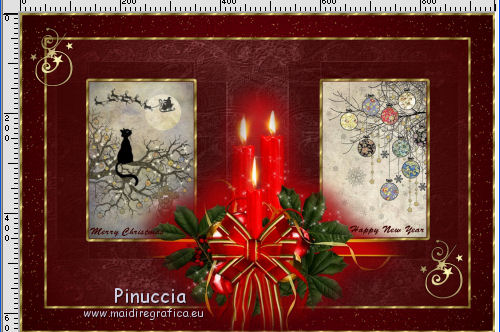
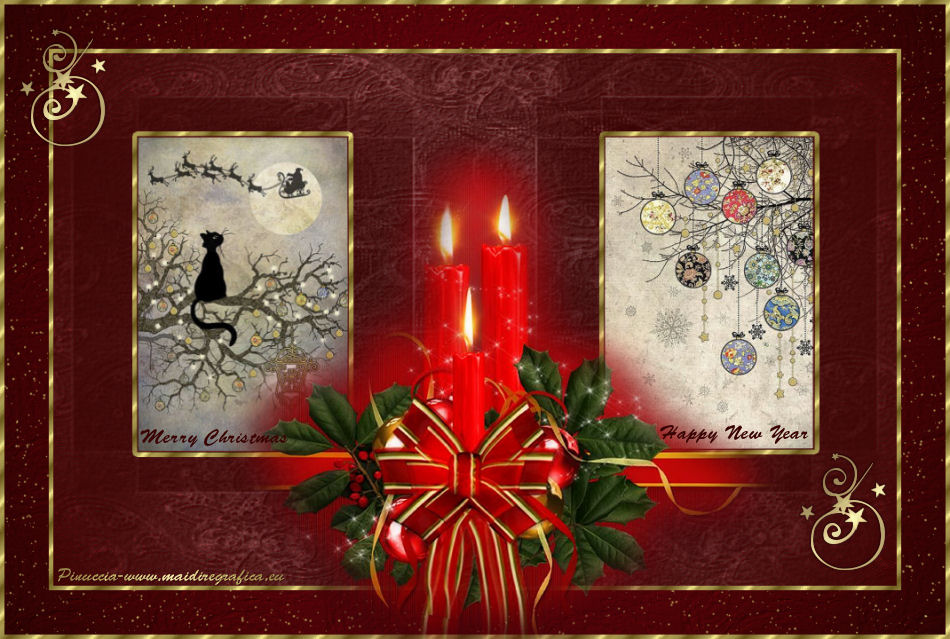
33. Scrivi "Merry Christmas" sul quadro a sinistra e "Happy New Year" sul quadro a destra.
Clicca sul segno di spunta per applicare
Livelli>Converti in livello raster
34. Apri pit_jewels235.pspimage (per il mio esempio ho scelto il livello Raster 3)
Modifica>Copia.
Torna al tuo lavoro e vai a Modifica>Incolla come nuovo livello.
35. Immagine>Rifletti.
Immagine>Capovolgi.
Sposta il tube in alto a sinistra.
36. Livelli>Duplica.
Sposta questo tube in basso a destra.
37. Livelli>Unisci>Unisci tutto.
38. Firma il tuo lavoro e salva in formato jpg.
Se hai problemi o dubbi, o trovi un link non funzionante,
o anche soltanto per un saluto, scrivimi.





 l'immagine trasparente con il gradiente.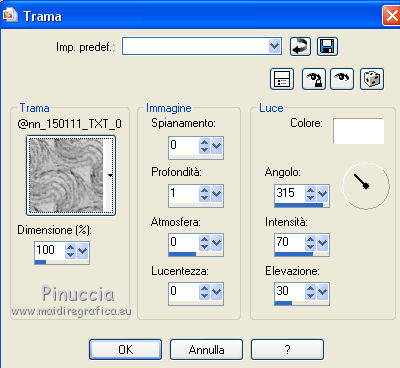


 , sfumatura 50

 il tube al centro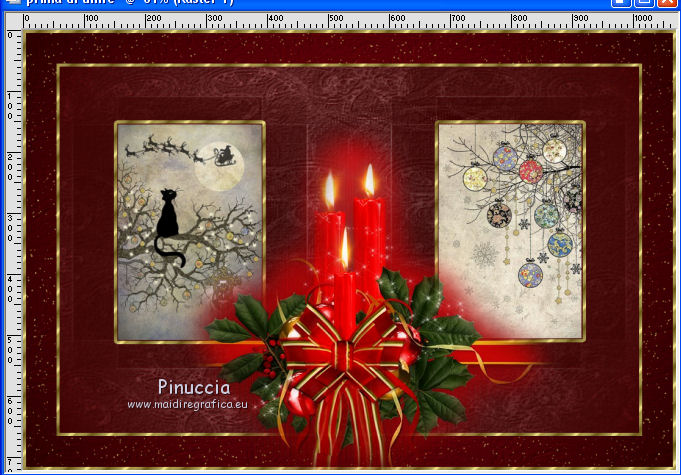


 per applicare