|
SUMMERFEELINGS
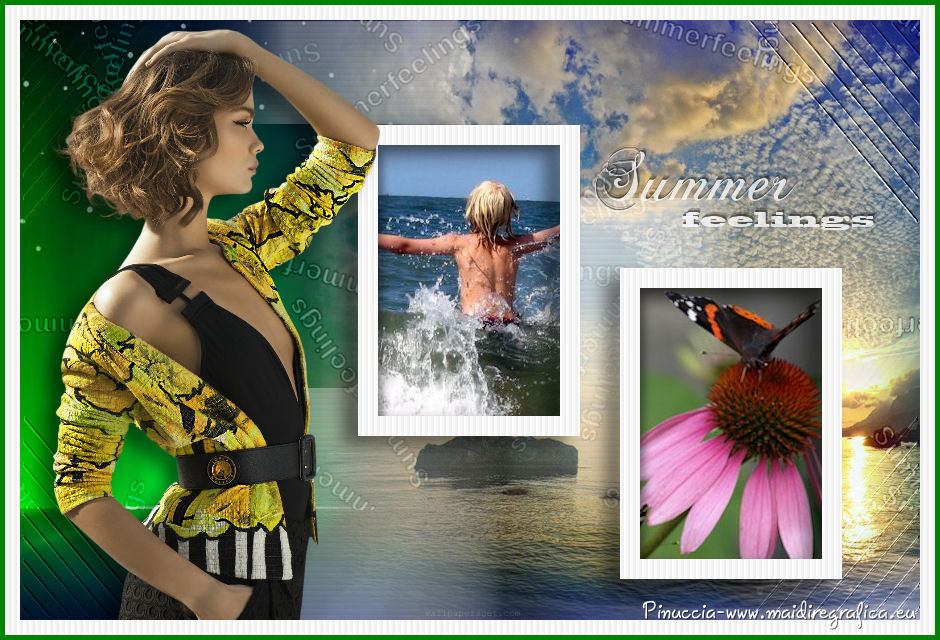
Ringrazio Jille per avermi permesso di tradurre i suoi tutorial.
Trovi qui l'originale di questo tutorial:

qui puoi trovare qualche risposta ai tuoi dubbi.
Se l'argomento che ti interessa non è presente, ti prego di segnalarmelo.
Questo tutorial è stato creato da Jille con PSPX5, ma può essere eseguito anche con le altre versioni di PSP, con alcuni aggiustamenti.
Dalla versione X4, il comando Immagine>Rifletti è stato sostituito con Immagine>Capovolgi in orizzontale,
e il comando Immagine>Capovolgi con Immagine>Capovolgi in verticale.
Nelle versioni X5 e X6, le funzioni sono state migliorate rendendo disponibile il menu Oggetti.
Vedi la scheda sull'argomento qui
Per tradurre questo tutorial ho usato PSP X.
Traduzione francese qui
Le vostre versioni qui
Occorrente:
Materiale qui
Deco_Summerfeelings_Jille.pspimage
MR_Martina.pspimage
1293040326_paysages_nikita.pspimage
internetfoto2.jpg
internet_foto.jpg
bg_stylegerms.com.jpg
Grazie agli autori per il materiale utilizzato.

Apri i font e minimizzali. Li troverai nella lista dei font disponibili quando ti serviranno.
Con i nuovi sistemi operativi questo non è più possibile.
Per utilizzare un font occorre copiarlo nella cartella Fonts di Windows.
1. Imposta il colore di primo piano con il colore bianco,
e il colore di sfondo con il colore verde #008305.
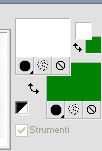
Se usi altro materiale, scegli due colori dai tuoi tube.
Per le foto, tieni presente le dimensioni di quelle fornite: 182 di larghezza e 271 di altezza
2. Apri una nuova immagine trasparente 900 x 600 pixels.
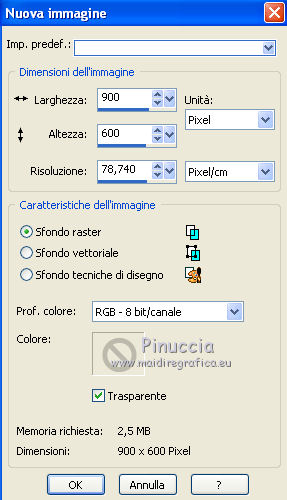
3. Selezione>Seleziona tutto.
Apri l'immagine di sfondo bg_stylegerms.com.jpg e vai a Modifica>Copia.
Torna al tuo lavoro e vai a Modifica>Incolla nella selezione.
Selezione>Deseleziona.
4. Apri il tube 1293040326_paysages_nikita.pspimage.
Cancella  il watermark il watermark
(puoi anche selezionarlo  , premere sulla tastiera il tasto CANC, Selezione>Deseleziona). , premere sulla tastiera il tasto CANC, Selezione>Deseleziona).
Modifica>Copia (e chiudi il tube senza salvare le modifiche).
Torna al tuo lavoro e vai a Modifica>Incolla come nuovo livello.
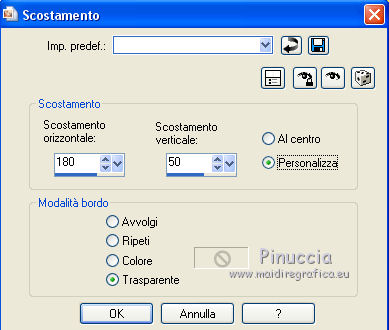
5. Effetti>Effetti di immagine>Scostamento.
6. Livelli>Nuovo livello raster.
Attiva lo strumento Selezione
(non importa il tipo di selezione impostato, perchè con la selezione personalizzata si ottiene sempre un rettangolo)
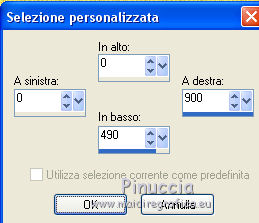
clicca sull'icona Selezione personalizzata 
e imposta i seguenti settaggi.
7. Apri il tube Deco_Summerfeelings_Jille.pspimage.
Attiva il livello "tekst" e vai a Modifica>Copia.
Non chiudere il tube.
Torna al tuo lavoro e vai a Modifica>Incolla nella selezione.
Selezione>Deseleziona.
8. Cambia la modalità di miscelatura di questo livello in Luce diffusa.
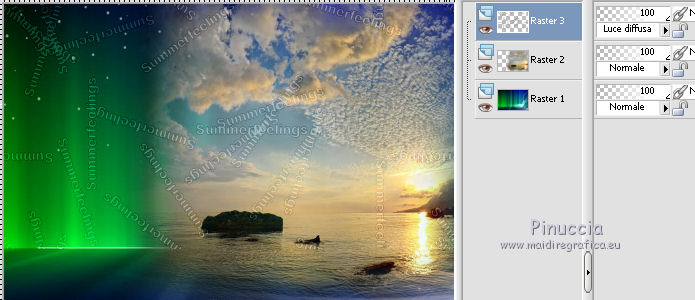
9. Attiva nuovamente il tube Deco_Summerfeelings_Jille.pspimage
e copia il livello "hoeken".
Non chiudere il tube.
Torna al tuo lavoro e vai a Modifica>Incolla come nuovo livello.
Cambia la modalità di miscelatura di questo livello in Sovrapponi.
10. Effetti>Effetti di trama>Rilievo.
11. Attiva ancora il tube Deco_Summerfeelings_Jille.pspimage,
Attiva il livello "vlakken" e vai a Modifica>Copia.
Adesso puoi chiudere il tube.
Torna al tuo lavoro e vai a Modifica>Incolla come nuovo livello.
L'opacità di questo livello è impostata al 55%.
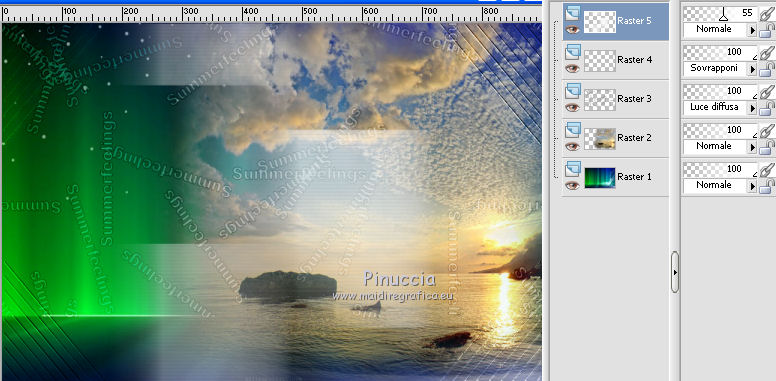
12. Livelli>Nuovo livello raster.
Selezione personalizzata
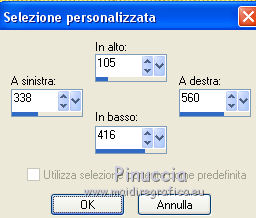
Riempi  la selezione con il colore bianco. la selezione con il colore bianco.
13. Effetti>Effetti di trama>Veneziana.
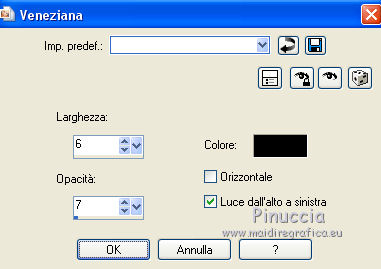
14. Selezione>Modifica>Contrai - 20 pixels.
Premi sulla tastiera il tasto CANC 
Mantieni selezionato.
15. Livelli>Nuovo livello raster.
Apri l'immagine internet _foto.jpg e vai a Modifica>Copia.
Torna al tuo lavoro e vai a Modifica>Incolla nella selezione.
Livelli>Disponi>Sposta giù.
Mantieni ancora selezionato e attiva il livello superiore.
16. Effetti>Effetti 3D>Ritaglio.
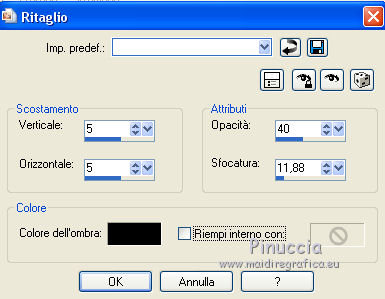
Selezione>Deseleziona.
17. Rimani posizionato sul livello superiore.
Livelli>Duplica.
18. Effetti>Effetti di immagine>Scostamento.
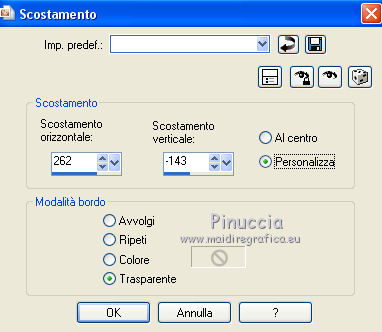
19. Apri l'immagine internet _foto2.jpg, e vai a Modifica>Copia.
Torna al tuo lavoro e vai a Modifica>Incolla come nuovo livello.
Sposta  l'immagine sulla cornice. l'immagine sulla cornice.
Livelli>Disponi>Sposta giù.
20. Attiva il livello Raster 6 (la prima cornice).
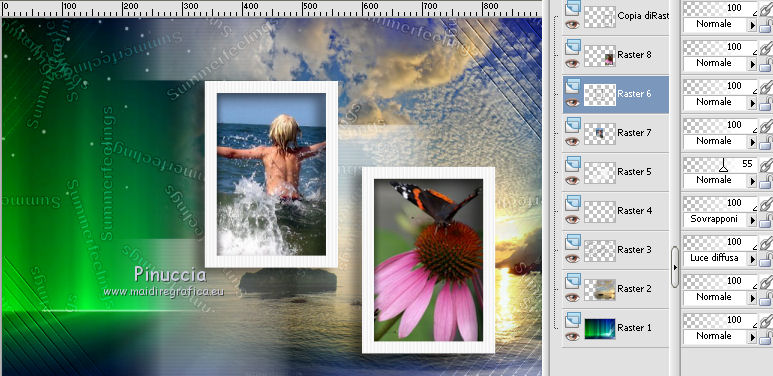
21. Effetti>Effetti 3D>Sfalsa ombra.
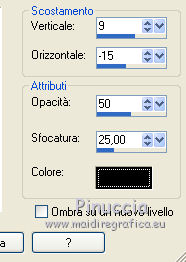
Attiva il livello superiore della seconda cornice.
Effetti>Effetti 3D>Sfalsa ombra, con i settaggi precedenti.
22. Apri il tube MR_Martina.pspimage,
cancella il watermark e vai a Modifica>Copia.
Torna al tuo lavoro e vai a Modifica>Incolla come nuovo livello.
Sposta il tube a sinistra.
24. Effetti>Effetti 3D>Sfalsa ombra, con i settaggi precedenti.
25. Inverti i colori nella paletta dei materiali, e chiudi il colore di primo piano.
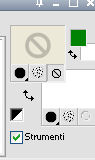
26. Attiva lo strumento Testo  , font Chopin Script. , font Chopin Script.
dovrai regolare la dimensione a seconda del testo e della version di PSP che stai usando

Scrivi Summer.
Livelli>Converti in livello raster.
27. Cambia il font con Blackoak Std

Scrivi feelings.
Livelli>Converti in livello raster.
Posiziona i due testi in alto a destra.
Attiva il livello superiore dei due.
Livelli>Unisci>Unisci giù.
28. Effetti>Effetti 3D>Sfalsa ombra.
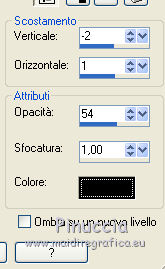
Modifica>Ripeti Sfalsa ombra.
29. Abbassa l'opacità di questo livello al 75%.
30. Livelli>Unisci>Unisci tutto.
31. Selezione>Seleziona tutto.
Immagine>Aggiungi bordatura, 15 pixels, simmetriche, con il colore bianco.
Selezione>Inverti.
32. Effetti>Effetti di trama>Veneziana, con i settaggi precedenti.
Selezione>Deseleziona.
33. Immagine>Aggiungi bordatura, 5 pixels, simmetriche, colore scuro.
34. Firma il tuo lavoro e salva in formato jpg.

Se hai problemi o dubbi, o trovi un link non funzionante,
o anche soltanto per un saluto, scrivimi.
1 Luglio 2014
|



