|
SUNRISE
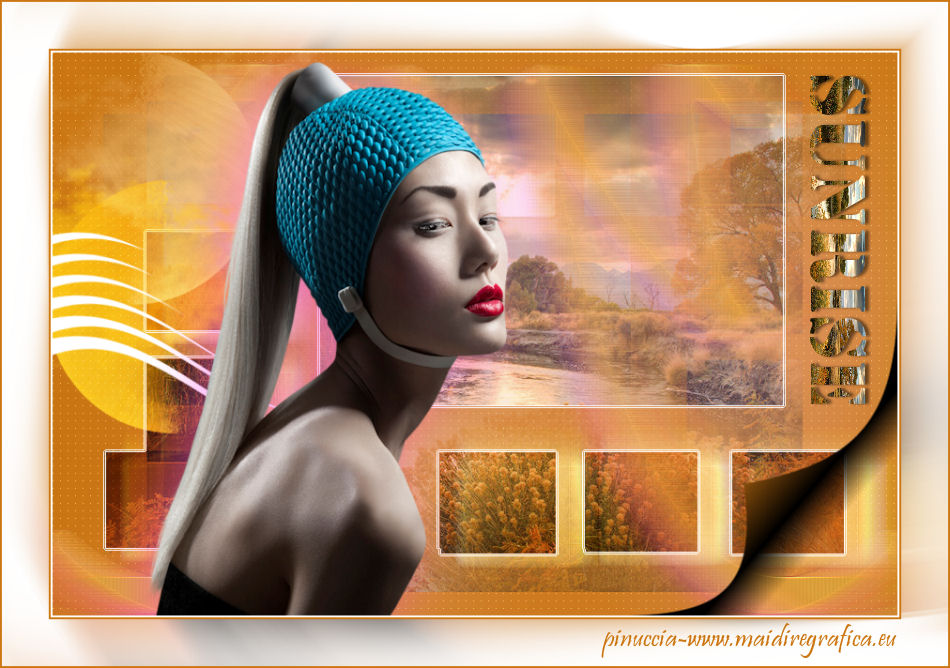 Ringrazio Jille per avermi permesso di tradurre i suoi tutorial.

qui puoi trovare qualche risposta ai tuoi dubbi.
Se l'argomento che ti interessa non è presente, ti prego di segnalarmelo.
Questo tutorial è stato creato da Jille con PSPX3, ma può essere eseguito anche con le altre versioni di PSP.
Dalla versione X4, il comando Immagine>Rifletti è stato sostituito con Immagine>Capovolgi in orizzontale,
e il comando Immagine>Capovolgi con Immagine>Capovolgi in verticale.
Nelle versioni X5 e X6, le funzioni sono state migliorate rendendo disponibile il menu Oggetti.
Vedi la scheda sull'argomento qui
Per tradurlo, ho usato PSP X.
traduzione in francese qui
Le vostre versioni qui
Occorrente:
Materiale qui
Il tube è di Alies.
Il pennello è di Tdstudio
Ringrazio i creatori di tubes e del materiale grafico. Senza il loro lavoro questo tutorial non esisterebbe.
Filtri:
Se hai problemi con i filtri, ricorda di consultare la sezione filtri del sito qui
Filters Unlimited 2.0 qui
Penta.com - Color Dot qui
Alien Skin Eye Candy 5 Impact - Perspective Shadow qui
I filtri Penta.com si possono usare da soli o importati in Filters Unlimited
(come fare vedi qui)
Se un filtro fornito appare con questa icona  deve necessariamente essere importato in Filters Unlimited. deve necessariamente essere importato in Filters Unlimited.

Apri i font Pristina e Stencilstd e minimizzali. Li troverai nella lista dei font disponibili quando ti serviranno.
Metti la selezione sunrise.PspSelection nella cartella Selezioni.
Metti il pennello @nn_260610_brush_006_set2.tdstudio con il suo script nella cartella Pennelli. Attenzione, i due files non devono essere separati. Vedi gli appunti sui pennelli qui
Apri il pennello light_brush_set10 in PSP. File>Esporta>Pennello personalizzato; assegna un nome al pennello e ok.
Se il tuo PSP non supporta pennelli superiori a 500 pixels, prima di esportarlo: Immagine>Ridimensiona, a 500 pixels di larghezza.
Apri la maschera mask_edith62 in PSP e minimizzala con il resto del materiale.
Imposta il colore di primo piano con #f7d08a,
e il colore di sfondo con #cc7611.

Passa il colore di primo piano a Gradiente lineare, con i seguenti settaggi.
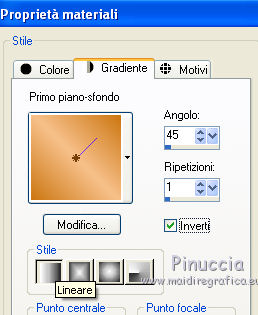 
1. Apri una nuova immagine 900 x 600, con il gradiente come colore di sfondo.
Clicca con il tasto destro del mouse sulla paletta del colore e avrai la tabella dei colori recenti.
In basso a sinistra, trovi la tua paletta dei colori; clicca sulla palettina del gradiente per impostarlo come sfondo dell'immagine.
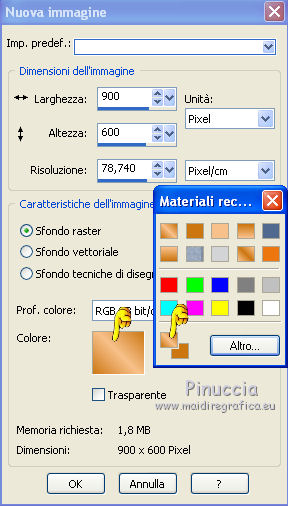
2. Effetti>Effetti di trama>Arenaria, con il colore di sfondo.
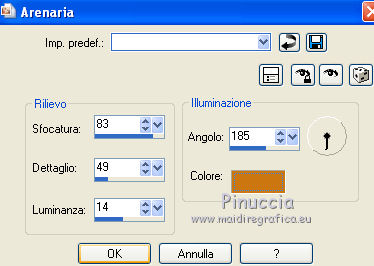
3. Effetti>Effetti di bordo>Aumenta.
4. Livelli>Nuovo livello raster.
5. Riempi  con il colore di sfondo. con il colore di sfondo.
6. Effetti>Plugins>Penta.com - Color dot.

7. Apri l'immagine del paesaggio psp5EA.jpg e vai a Modifica>Copia.
non chiuderla perchè ti servirà ancora
8. Torna al tuo lavoro e vai a Modifica>Incolla come nuovo livello.
9. Livelli>Nuovo livello maschera>Da immagine.
Apri il menu sotto la finestra di origine e vedrai la lista dei files aperti. Tra questi la maschera.
Seleziona la maschera mask_edith62, con i seguenti settaggi:
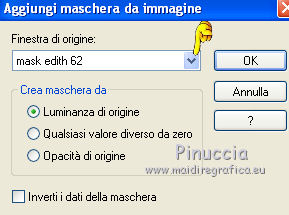
Livelli>Unisci>unisci gruppo.
10. Effetti>Effetti 3D>Sfalsa ombra, con il colore di sfondo.
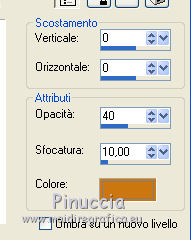
11. Riporta il colore di primo piano al colore #f7d08a.
12. Apri il tube light_brush_set_10.pspimage.
File>Esporta>Pennello personalizzato - assegna un nome al pennello e ok.
Se il tuo PSP non supporta pennelli superiori a 500 pixels, prima di esportarlo:
Immagine>Ridimensiona, a 500 pixels di larghezza, tutti i livelli selezionato (l'altezza di ridurrà proporzionalmente).
13. Attiva lo strumento Pennello 
cerca il pennello che hai esportato, imposta la dimensione a 400 e la rotazione a 180:

14. Livelli>Nuovo livello raster - e approfitta della finestra che si apre per rinominare il livello "sole".
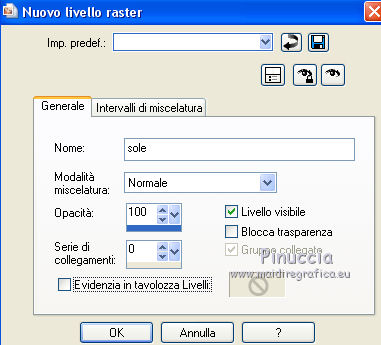
15. Applica il pennello in alto a sinistra, cliccando con il tasto sinistro del mouse per usare il colore di primo piano.

16. Effetti>Effetti di illuminazione>Sprazzo di luce.
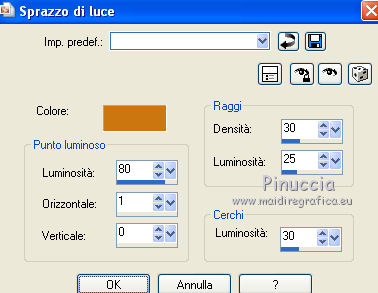
17. Attiva lo strumento Testo  , font Pristina, con i seguenti settaggi. , font Pristina, con i seguenti settaggi.

Scrivi la lettera minuscola y e spostala a sinistra, come nell'esempio sotto.

Livelli>Converti in livello raster.
18. Effetti>Effetti di trama>Veneziana, con il colore di primo piano.
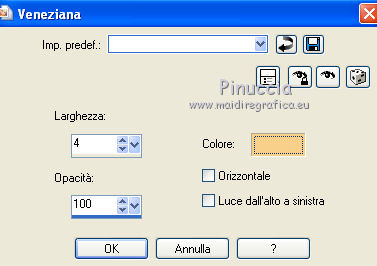

19. Effetti>Effetti di distorsione>Vento - da destra, intensità 100.

20. Effetti>Effetti di bordo>Aumenta.
21. Livelli>Duplica.
Immagine>Rifletti.
Livelli>Unisci>Unisci giù.
22. Effetti>Plugins>Alien Skin Eye Candy 5 Impact - Perspective Shadow.
Settings: Drop Shadow Blurry - Basic:
 
23. Effetti>Effetti 3D>Sfalsa ombra, con il colore #ff57e9.

Risultato.

24. Livelli>Nuovo livello raster.
Imposta il colore di primo piano con il colore bianco.
25. Selezione>Carica/Salva selezione>Carica selezione da disco.
Cerca e carica la selezione sunrise.PspSelection.
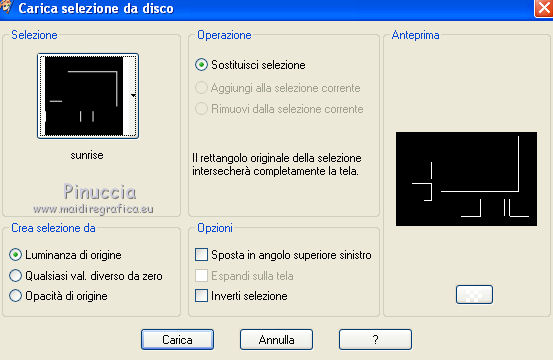
26. Riempi le selezioni con il colore bianco.
lo spazio da riempire è molto ristretto. Ingrandisci l'immagine usando lo zoom o la rotellina del mouse"
Selezione>Deseleziona.
27. Seleziona con la bacchetta magica  i piccoli quadri a sinistra e in basso. i piccoli quadri a sinistra e in basso.

28. Modifica>Copia Unione.
Livelli>Nuovo livello raster.
Modifica>Incolla nella selezione.
Selezione>Deseleziona.
29. Cambia la modalità di miscelatura di questo livello in Moltiplica.
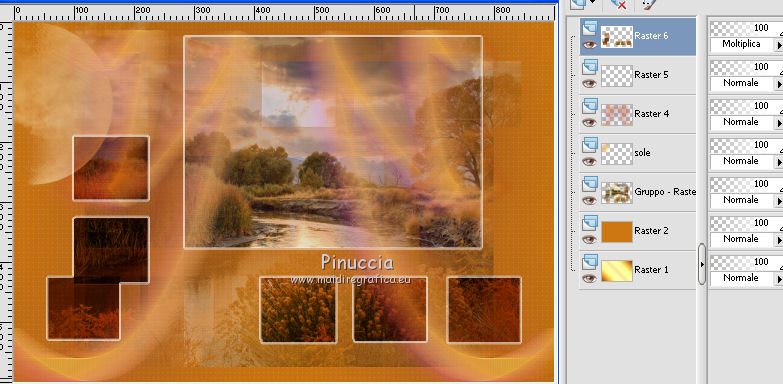
30. Livelli>Duplica.
Cambia la modalità di miscelatura di questo livello in Filtra.
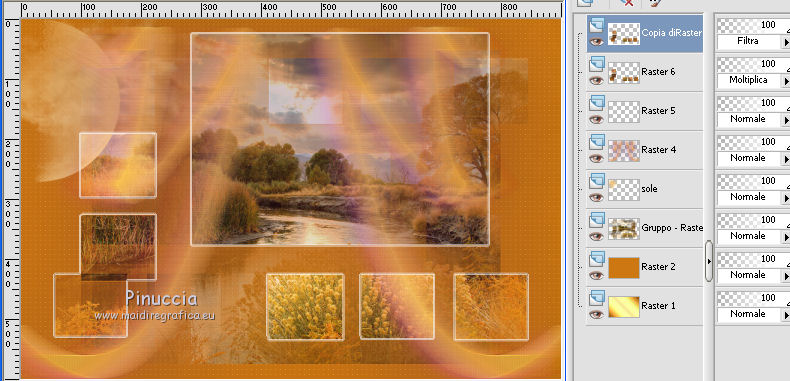
31. Effetti>Effetti di immagine>Scostamento.
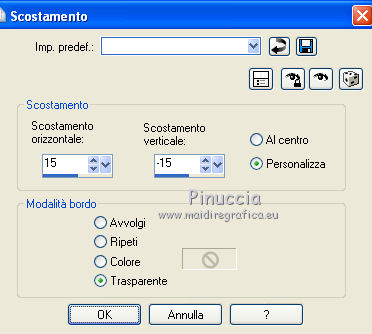
32. Livelli>Disponi>Sposta giù.
33. Effetti>Effetti di distorsione>Vento - da sinistra, intensità 80.
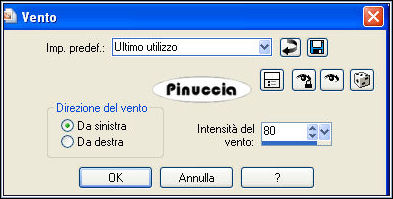
34. Effetti>Effetti di bordo>Aumenta.
35. Immagine>Ruota a destra.
Se stai usando PSP 9: Immagine>Ruota - 90 gradi in senso orario.
36. Effetti>Effetti di distorsione>Vento, con i settaggi precedenti.
Effetti>Effetti di bordo>Aumenta.
37. Immagine>Ruota a sinistra.
se stai usando PSP 9: Immagine>Ruota - 90 gradi in senso antiorario.
38. Attiva il livello "sole".
Livelli>Disponi>Porta in alto.
39. Livelli>Duplica.
Immagine>Rifletti.
40. Spostalo  a sinistra come nell'esempio. a sinistra come nell'esempio.
Cambia la modalità di miscelatura di questo livello in Luce netta.

41. Livelli>Nuovo livello raster.
42. Attiva lo strumento Pennello ,
cerca e seleziona il pennello @nn_260610_brush_006_set2_tdstudio con i seguenti settaggi.

43. Applicalo in alto a sinistra cliccando con il tasto sinistro del mouse per usare il colore bianco di primo piano.

44. Apri il tube di Annelies: Alies 552-vrouw-03072011 e vai a Modifica>Copia.
Torna al tuo lavoro e vai a Modifica>Incolla come nuovo livello.
45. Immagine>Rifletti.
Spostalo a sinistra.

46. Effetti>Effetti 3D>Sfalsa ombra, con il colore precedente #ff57e9.
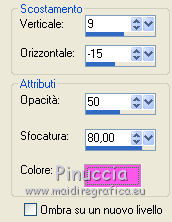
47. Livelli>Unisci>Unisci visibile.
48. Livelli>Duplica.
49. Effetti>Effetti di immagine>Angolo arricciato.
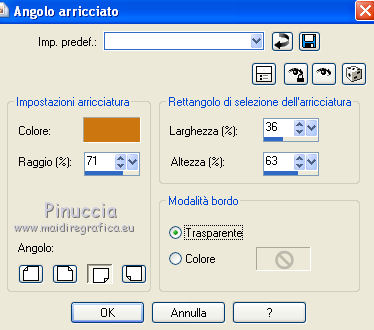
50. Immagine>Aggiungi bordatura, 2 pixels, simmetriche, con il colore bianco.
Immagine>Aggiungi bordatura, 2 pixels, simmetriche, con il colore di sfondo.
51. Selezione>Seleziona tutto.
52. Immagine>Aggiungi bordatura, 50 pixels, simmetriche, con il colore bianco.
Selezione>Inverti.
53. Regola>Sfocatura>Sfocatura radiale.
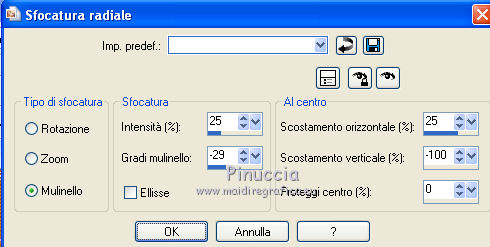
54. Selezione>Deseleziona.
55. Immagine>Aggiungi bordatura, 2 pixels, simmetriche, con il colore di sfondo.
56. Immagine>Ridimensiona, a 950 pixels di larghezza, tutti i livelli selezionato.
57. Livelli>Nuovo livello raster.
58. Attiva lo strumento Testo , font Stencil Std - attenzione Selezione.

Scrivi Sunrise (o quello che preferisci).
59. Attiva nuovamente l'immagine del paesaggio psp5EA.jpg e vai a Modifica>Copia.
Torna al tuo lavoro e vai a Modifica>Incolla nella selezione.
Selezione>Deseleziona.
60. Immagine>Ruota per gradi - 90 gradi a destra.
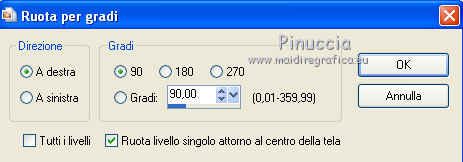
61. Sposta il testo a destra.

62. Effetti>Effetti 3D>Sfalsa ombra, con il colore nero.
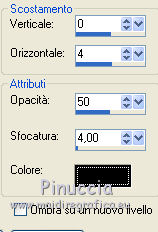
63. Aggiungi il tuo nome e/o il tuo watermark su un nuovo livello.
64. Livelli>Unisci>Unisci tutto e salva in formato jpg.

Se hai problemi o dubbi, o trovi un link non funzionante,
o anche soltanto per un saluto
7 Luglio 2011
|



