|
WHEN THE NIGHT COMES
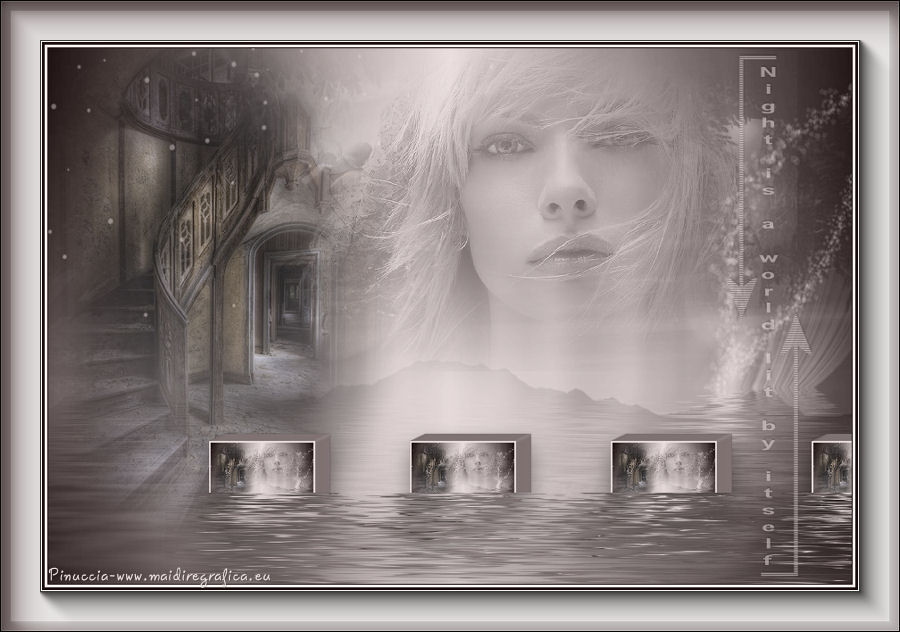
Ringrazio Jille per avermi permesso di tradurre i suoi tutorial.
Trovi qui l'originale di questo tutorial:

qui puoi trovare qualche risposta ai tuoi dubbi.
Se l'argomento che ti interessa non è presente, ti prego di segnalarmelo.
Questo tutorial è stato creato da Jille con PSPX5, ma può essere eseguito anche con le altre versioni di PSP, con alcuni aggiustamenti.
Dalla versione X4, il comando Immagine>Rifletti è stato sostituito con Immagine>Capovolgi in orizzontale,
e il comando Immagine>Capovolgi con Immagine>Capovolgi in verticale.
Nelle versioni X5 e X6, le funzioni sono state migliorate rendendo disponibile il menu Oggetti.
Vedi la scheda sull'argomento qui
Per tradurre questo tutorial ho usato PSP X e PSP X2.
Traduzione francese qui
Vos versions qui
Occorrente:
Materiale qui
La maschera è di @nn
I tubes sono di Luna e @nn.
Grazie agli autori per il materiale utilizzato.
Filtri
in caso di dubbi, ricorda di consultare la mia sezione filtri qui
AAA Frames - Foto Frame qui
Flaming Pear - Flood qui
Mura's Meister - Copies qui
Alien Skin Eye Candy 5 Impact - Extrude qui

Apri il font e minimizzalo. Lo troverai nella lista dei font disponibili quando ti servirà.
Con i nuovi sistemi operativi questo non è più possibile.
Per utilizzare un font occorre metterlo nella cartella Font di Windows.
Metti i preset in una cartella a scelta, o lasciali nella cartella in cui hai scompattato il materiale.
Potrai importarli da questa cartella quando ti serviranno.
Apri le maschere in PSP e minimizzale con il resto del materiale.
1. Imposta il colore di primo piano con #ebdfdf,
e il colore di sfondo con #1e1111.
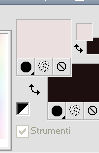
Passa il colore di primo piano a Gradiente di primo piano/sfondo, stile Lineare.

2. Apri una nuova immagine 900 x 600 pixels sfondo gradiente.
cliccando con il tasto destro del mouse sulla paletta del colore,
avrai la tabella dei colori recenti.
In basso a sinistra, la tua paletta dei materiali,
gli ultimi due colori della tabella sono sempre il nero e il bianco.
Per impostare il gradiente, clicca sulla palettina corrispondente.
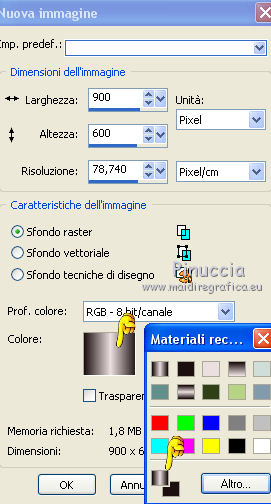
3. Riporta il colore di primo piano a Colore.
4. Livelli>Nuovo livello raster.
Riempi  il livello con il colore di primo piano. il livello con il colore di primo piano.
5. Livelli>Nuovo livello maschera>Da immagine.
Apri il menu sotto la finestra di origine e vedrai la lista dei files aperti.
Seleziona la maschera chat-0049.jpg, con i seguenti settaggi.
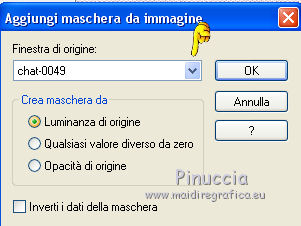
Livelli>Unisci>Unisci gruppo.
6. Effetti>Effetti 3D>Sfalsa ombra.
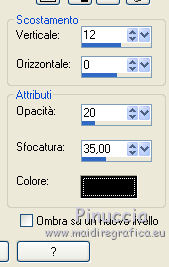
7. Livelli>Unisci>Unisci visibile.
8. Apri il tube @nn_280214_misted-Serie-Stairs-14001_tdstudio.pspimage
e vai a Modifica>Copia.
Torna al tuo lavoro e vai a Modifica>Incolla come nuovo livello.
Immagine>Rifletti.
Sposta  il tube a sinistra. il tube a sinistra.
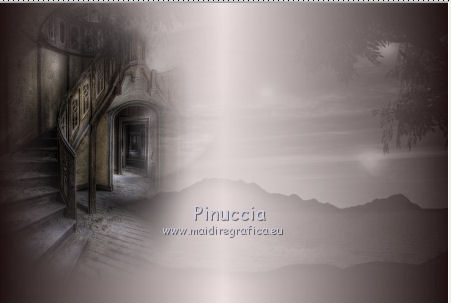
9. Apri il tube lunafemme3631.pspimage e vai a Modifica>Copia.
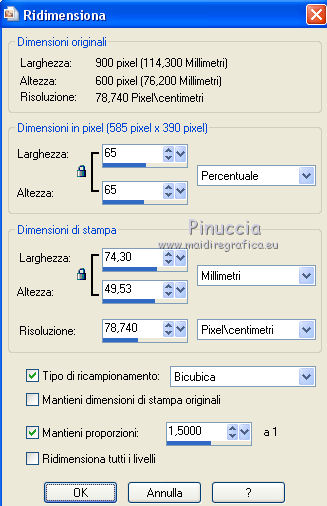
Torna al tuo lavoro e vai a Modifica>Incolla come nuovo livello.
Immagine>Ridimensiona, al 65%, tutti i livelli non selezionato.
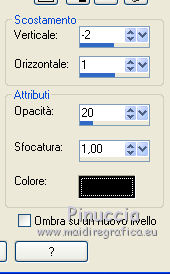
10. Effetti>Effetti di immagine>Scostamento.
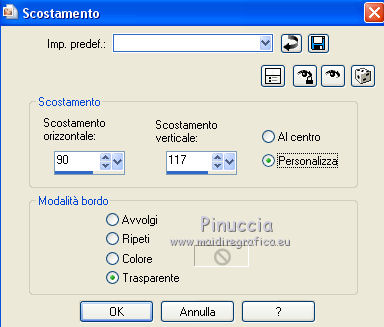
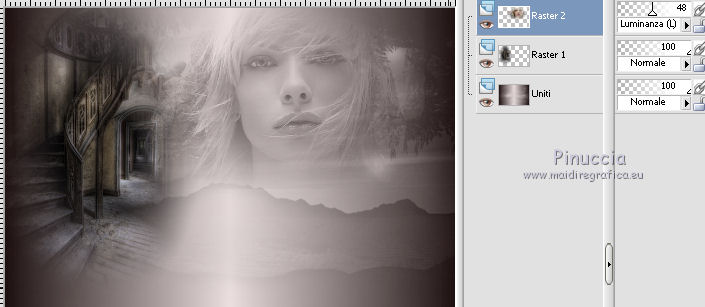
11. Cambia la modalità di miscelatura di questo livello in Luminanza (esistente),
e abbassa l'opacità al 48%.
12. Livelli>Nuovo livello raster.
Riempi con il colore di primo piano.
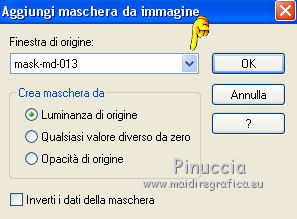
13. Livelli>Nuovo livello maschera>Da immagine.
Apri il menu sotto la finestra di origine e vedrai la lista dei files aperti.
Seleziona la maschera mask-md-013.jpg, con i seguenti settaggi.
Livelli>Unisci>Unisci gruppo.
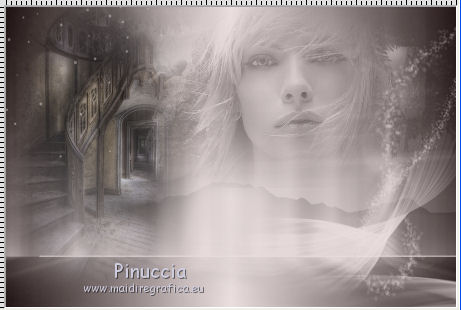
Risultato.
14. Sullo stesso livello.
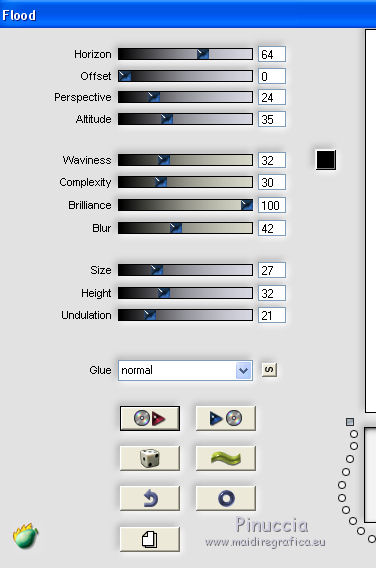
Effetti>Plugins>Flaming Pear - Flood,
clicca sulla freccia rossa e cerca, nella cartella in cui lo hai salvato,
il preset Flood_settings_jille_1, seleziona e clicca Apri per applicarlo.
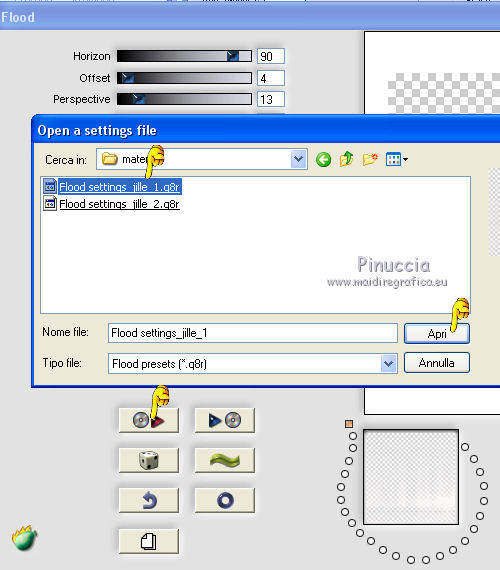
Se hai problemi con il preset, puoi copiare i settaggi che vedi nella schermata
colore nero
15. Modifica>Copia Unione.
Modifica>Incolla come nuova immagine.
Rimani su questa immagine.
16. Immagine>Ridimensiona, a 115x77 pixels, tutti i livelli selezionato.

Regola>Messa a fuoco>Metti a fuoco.
17. Immagine>Aggiungi bordatura, simmetriche non selezionato, colore di primo piano.
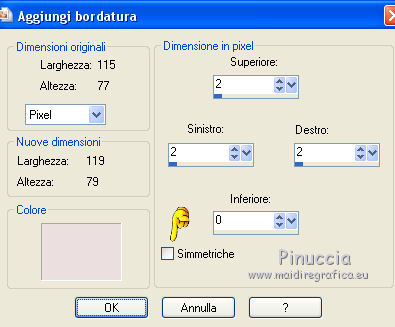
Modifica>Copia.
18. Torna al tuo lavoro e vai a Modifica>Incolla come nuovo livello.
Lascia l'immagine come sta. Non spostarla.
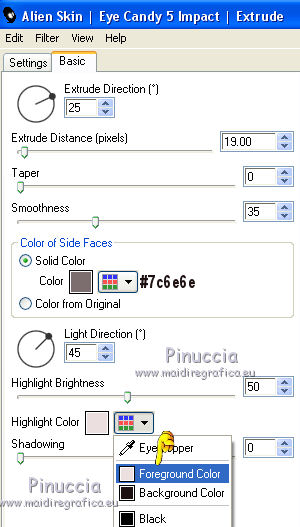
19. Effetti>Plugins>Alien Skin Eye Candy 5 Impact - Extrude.
Solid Color: #7c6c6 - hightlight color: colore di primo piano,
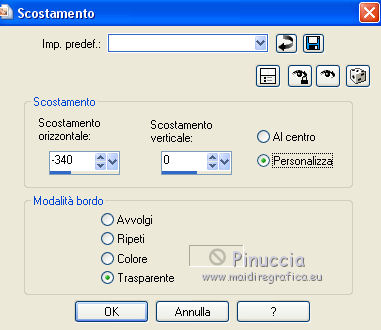
20. Effetti>Effetti di immagine>Scostamento.
(questo spostamento è momentaneo; è necessario per l'applicazione del prossimo filtro
21. Effetti>Plugins>Mura's Meister - Copies.
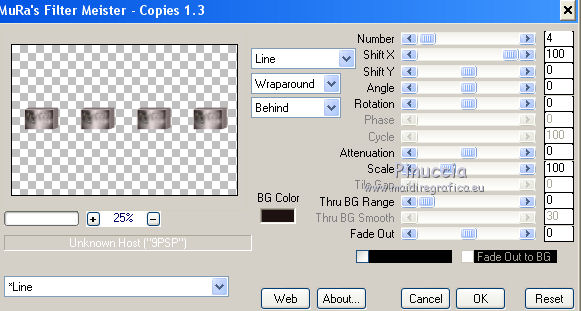
22. Effetti>Plugins>Flaming Pear - Flood
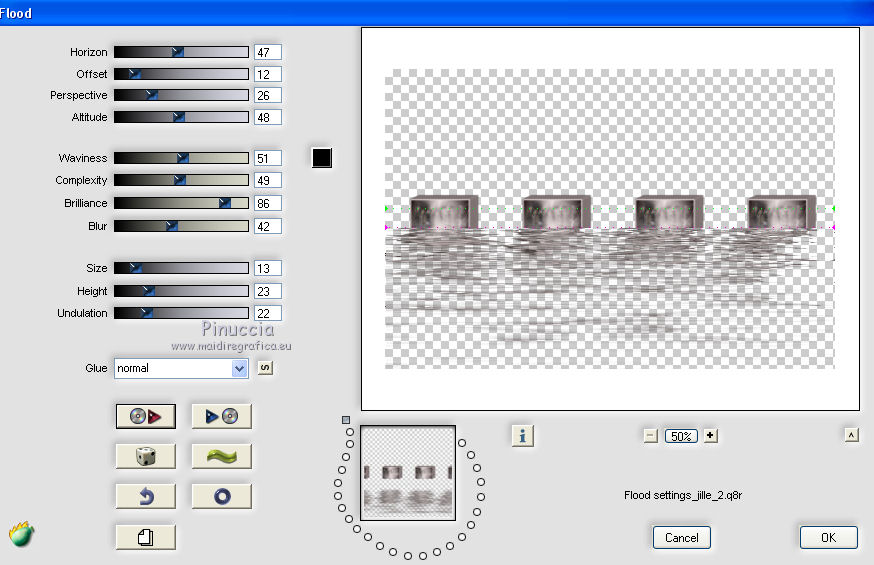
clicca sulla freccia rossa e cerca il preset Flood_settings_jille_2, clicca Apri
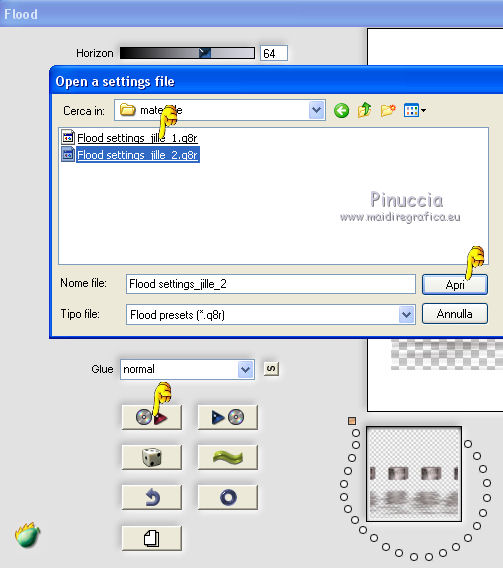
e questi sono i settaggi
23. Effetti>Effetti di immagine>Scostamento.
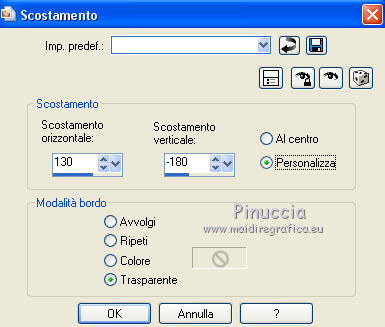
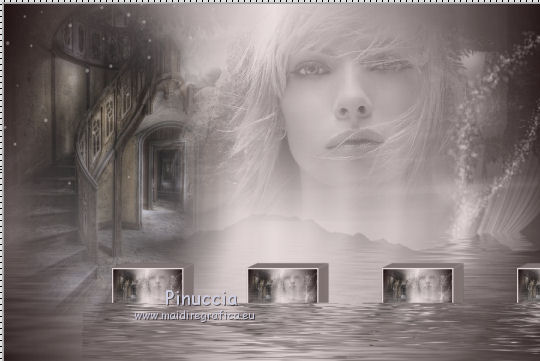
Risultato.
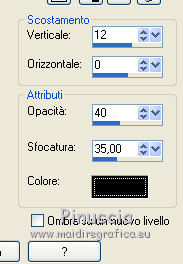
24. Effetti>Effetti 3D>Sfalsa ombra.
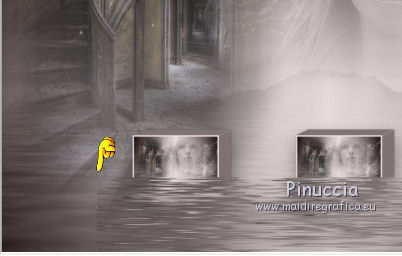
25. Sotto il primo cubo il filtro flood ha lasciato un bordo scuro.
Per eliminarlo, attiva lo strumento Selezione  , rettangolo, , rettangolo,
sfumatura 50

e traccia una selezione sul taglio,
una volta rilasciato il tasto del mouse la selezione si allargherà per effetto della sfumatura
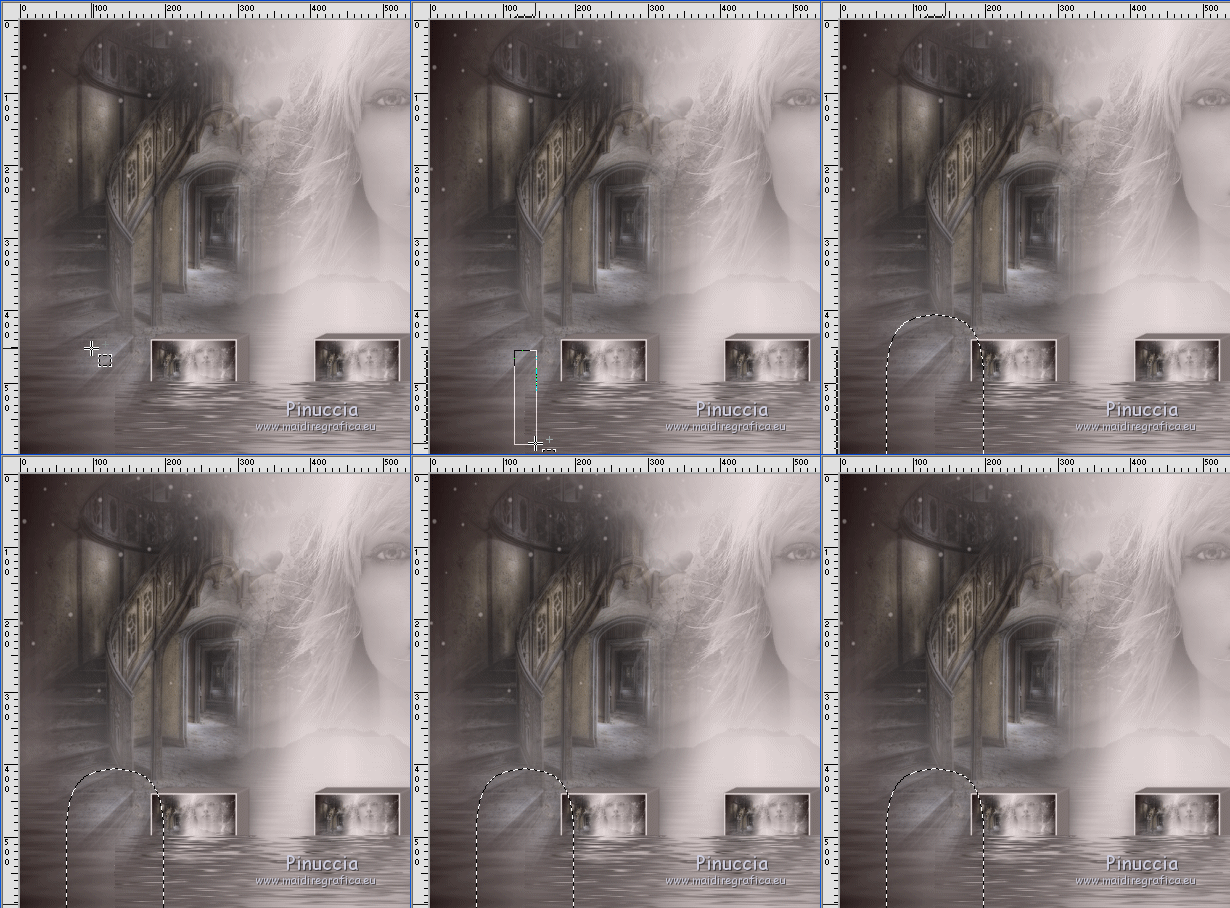
Premi sulla tastiera il tasto CANC 
Selezione>Deseleziona.
26. Inverti i colori della paletta e chiudi il colore di primo piano.
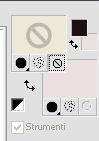
27. Attiva lo strumento Testo  , font Aria Narrow Bold, , font Aria Narrow Bold,
attenzione, è selezionato direzione verticale.

imposta la crenatura a -100

e scrivi:
Night is a world lit by itself.
Usa i nodi laterali dello strumento per allargare leggermente il testo
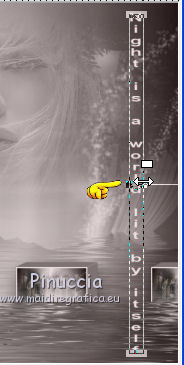
e, se necessario, i nodi in alto e/o in basso per adattarlo allo spazio verticale.

Posiziona correttamente il testo
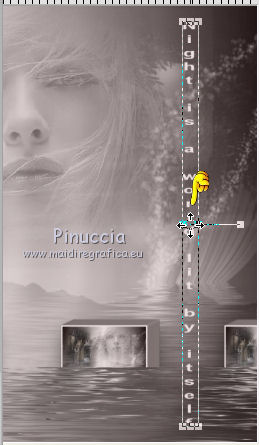
e per essere sicuro di averlo al centro: Oggetti>Allinea>Centra verticale nella tela.
Livelli>Converti in livello raster.
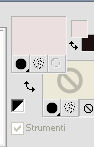
28. Inverti nuovamente i colori della paletta e chiudi il colore di sfondo.
29. Attiva lo strumento Penna 
linea di stile Punta di freccia finale.


Traccia una linea verticale a sinistra del testo.
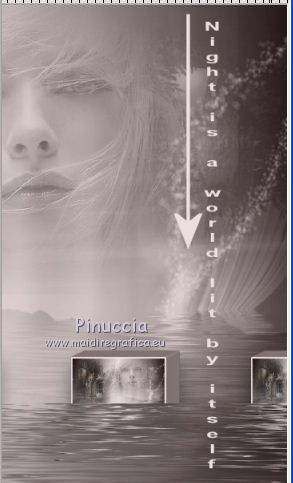
Clicca su Applica  per applicare e rimanere sullo stesso livello. per applicare e rimanere sullo stesso livello.
30. Imposta la linea di stile +Pieno

e traccia un piccolo tratto sopra la linea.
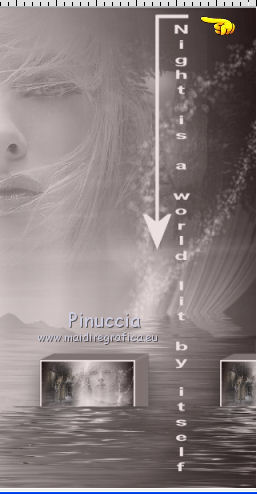
Livelli>Converti in livello raster.
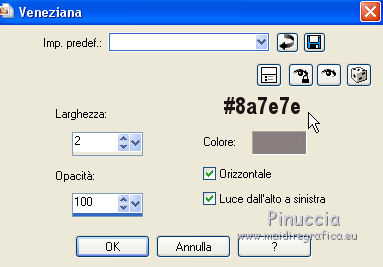
31. Effetti>Effetti di trama>Veneziana - colore #8a7e7e.
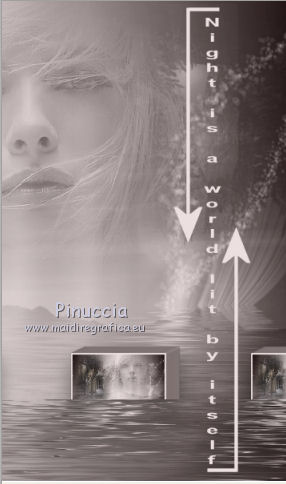
32. Livelli>Duplica.
Immagine>Capovolgi.
Immagine>Rifletti.
Posiziona correttamente le linee.
33. Livelli>Unisci>Unisci giù - 2 volte, e avrai testo e linee su un unico livello.
34. Effetti>Effetti 3D>Sfalsa ombra.
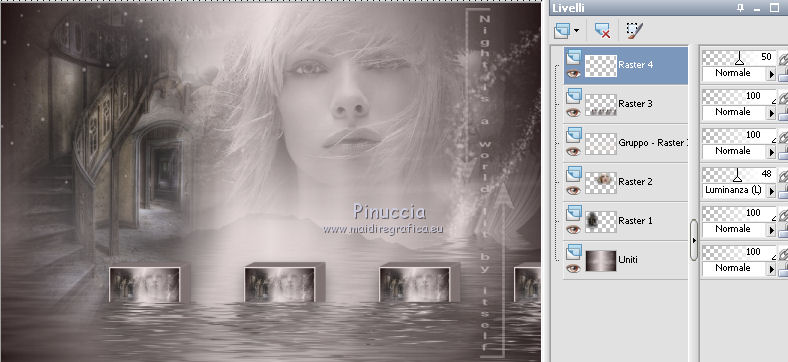
Abbassa l'opacità di questo livello al 50%.
35. Immagine>Aggiungi bordatura, 1 pixel, simmetriche, colore di sfondo.
Immagine>Aggiungi bordatura, 3 pixels, simmetriche, colore di primo piano.
Immagine>Aggiungi bordatura, 1 pixel, simmetriche, colore di sfondo.
Immagine>Aggiungi bordatura, 35 pixels, simmetriche, colore di primo piano.
Immagine>Aggiungi bordatura, 10 pixels, simmetriche, colore #8a7e7e.
Immagine>Aggiungi bordatura, 1 pixel, simmetriche, colore di primo piano.
Immagine>Aggiungi bordatura, 1 pixel, simmetriche, colore di sfondo.
36. Immagine>Ridimensiona, a tua scelta - tutti i livelli selezionato.
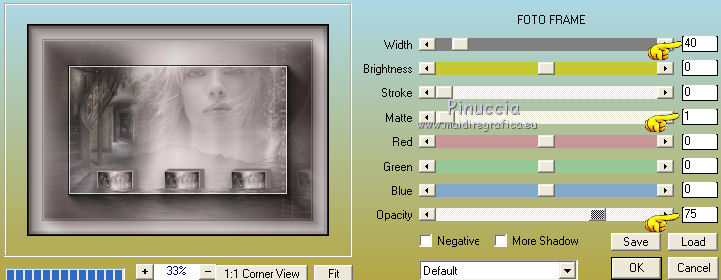
38. Effetti>Plugins>AAA Frames - Foto Frame.
39. Firma il tuo lavoro e salva in formato jpg.

Se hai problemi o dubbi, o trovi un link non funzionante,
o anche soltanto per un saluto, scrivimi.
16 Luglio 2014
|



