|
ALEXIA
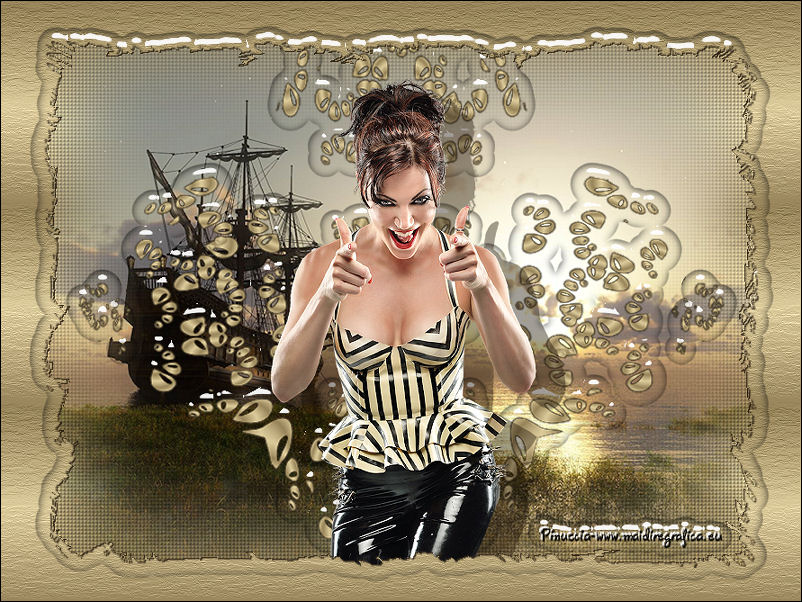
Ringrazio Joanne per avermi permesso di tradurre i suoi tutorial.

qui puoi trovare qualche risposta ai tuoi dubbi.
Se l'argomento che ti interessa non è presente, ti prego di segnalarmelo.
Occorrente:
Materiale qui
Grazie AnaRidzi per il tube della donna, Min@ per il tube del paesaggio,
e Narah per la maschera.
Filtri
in caso di dubbi, ricorda di consultare la mia sezione filtri qui
Flaming Pear - Flexify 2 qui
Alien Skin Eye Candy 5 Impact - Extrude qui

La cornice-immagine Contorno a pennello 04 (nelle versioni successive Corel_09_029) non si trova nel nuovo X7.
Se non hai questa cornice prendila qui e mettila nella cartella Cornici-immagine del tuo PSP.
Apri la maschera in PSP e minimizzala con il resto del materiale.
1. Imposta il colore di primo piano con #ddcc9c,
e il colore di sfondo con #98855b.
Passa il colore di primo piano a Gradiente di primo piano/sfondo, stile Lineare.
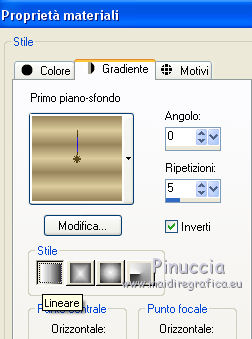
2. Apri una nuova immagine trasparente 800 x 600 pixels,
e riempila  con il gradiente. con il gradiente.
3. Livelli>Duplica - 2 volte.
Chiudi i livelli delle copie e attiva il livello inferiore.
4. Effetti>Effetti tecniche di disegno>Pennellate.
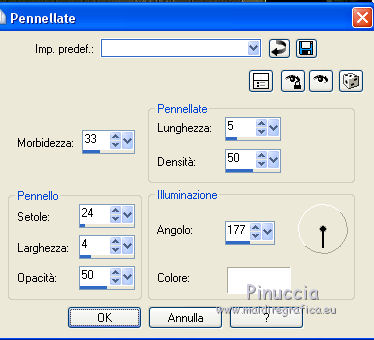
5. Chiudi questo livello.
Riapri e attiva il livello centrale.
6. Effetti>Effetti di trama>Trama - seleziona la trama Griglia con i seguenti settaggi.
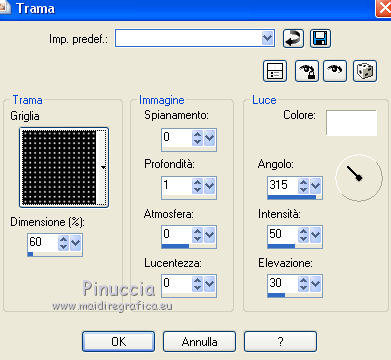
Chiudi il livello.
7. Apri il tube del paesaggio e vai a Modifica>Copia.
Torna al tuo lavoro e vai a Modifica>Incolla come nuovo livello.
Immagine>Ridimensiona, al 110%, tutti i livelli non selezionato.
Chiudi questo livello.
8. Riapri e attiva il livello superiore.
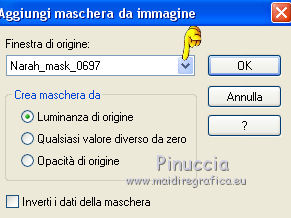
Livelli>Nuovo livello maschera>Da immagine.
Apri il menu sotto la finestra di origine e vedrai la lista dei files aperti.
Carica la maschera Narah_mask_0697, con i seguenti settaggi.
Livelli>Unisci>Unisci gruppo.
Regola>Messa a fuoco>Accentua messa a fuoco.
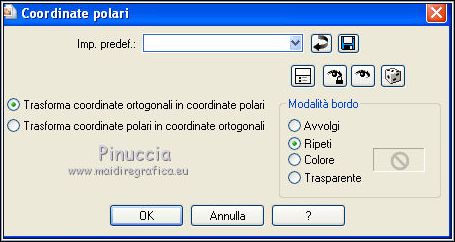
9. Effetti>Effetti di distorsione>Coordinate polari.
10. Effetti>Plugins>Flaming Pear - Flexify 2.
I preset Output sono tanti e non sono in ordine alfabetico, se fai fatica a trovare il preset:
posizionati sul primo nome e clicca sulla lettera dell'iniziale (in questo caso la "p"),
finchè non apparirà phenyl cross.

11. Livelli>Duplica - 2 volte.
Livelli>Unisci>Unisci visibile.
12. Livelli>Duplica.
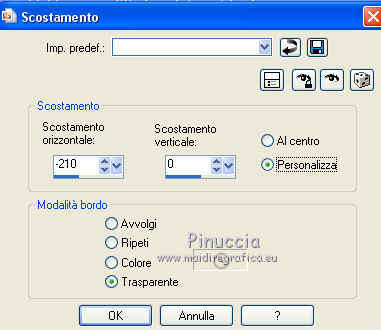
Effetti>Effetti di immagine>Scostamento.
13. Livelli>Duplica.
Immagine>Rifletti.
Livelli>Unisci>Unisci visibile.
14. Effetti>Plugins>Flaming Pear - Flexify 2, con i settaggi precedenti.
15. Immagine>Capovolgi.
Immagine>Ridimensiona, al 120%, tutti i livelli non selezionato.
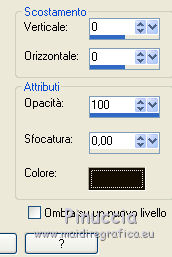
16. Effetti>Effetti 3D>Sfalsa ombra.
17. Effetti>Plugins>Alien Skin Eye Candy 5 Impact - Glass.
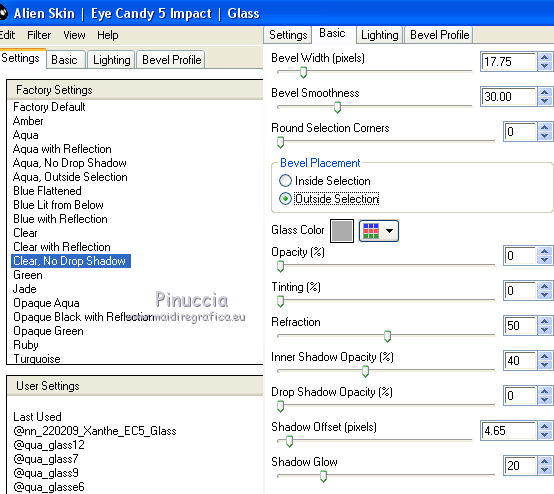
18. Livelli>Duplica.
Livelli>Unisci>Unisci visibile.
19. Attiva il livello superiore.
Apri il tube della donna e vai a Modifica>Copia.
Torna al tuo lavoro e vai a Modifica>Incolla come nuovo livello.
Immagine>Ridimensiona, al 60%, tutti i livelli non selezionato.
Regola>Messa a fuoco>Metti a fuoco.
Sposta  il tube un po' più in basso, sul bordo inferiore. il tube un po' più in basso, sul bordo inferiore.
20. Effetti>Effetti 3D>Sfalsa ombra.
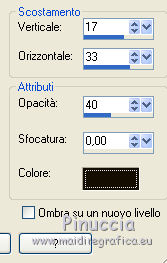
21. Firma il tuo lavoro su un nuovo livello.
Effetti>Plugins>Alien Skin Eye Candy 5 Impact, Glass, con i settaggi precedenti.
Livelli>Duplica.
Livelli>Unisci>Unisci giù.
21. Riapri i due livelli delle copie e mantieni chiusi il livello inferiore.
Livelli>Unisci>Unisci visibile.
22. Immagine>Cornice-immagine - seleziona la cornice Contorno a pennello 04 (nelle versioni più recenti Corel_09_029).
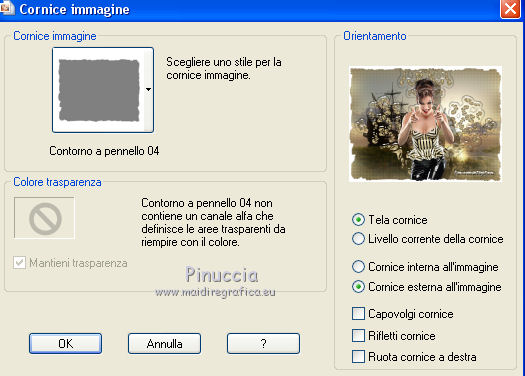
attenzione selezionando "Cornice esterna all'immagine" le dimensioni del lavoro aumenteranno a 802 x 614 pixels,
lasciando un spazio trasparente sul livello inferiore (quando lo riaprirai).
Per questo, per il mio esempio ho preferito impostare "Cornice interna all'immagine".
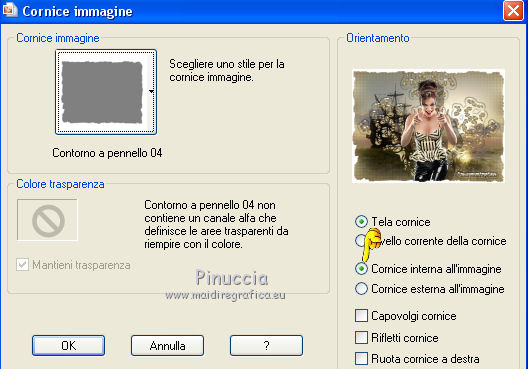
23. Attiva lo strumento Bacchetta magica 
e clicca nello spazio bianco intorno alla cornice per selezionarlo.
Premi sulla tastiera il tasto CANC 
Attiva il livello sottostante e premi nuovamente il tasto CANC.
Selezione>Deseleziona.
24. Immagine>Ridimensiona, al 90%, tutti i livelli non selezionato.
25. Effetti>Effetti 3D>Sfalsa ombra.
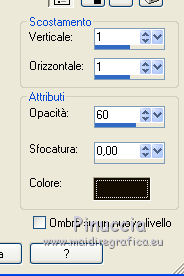
Ripeti l'Effetto Sfalsa ombra, cambiando verticale e orizzontale con -1.
26. Effetti>Plugins>Alien Skin Eye Candy 5 Impact - Glass, con i settaggi precedenti.
Livelli>Duplica.
Livelli>Unisci>Unisci visibile.
27. Riapri il livello inferiore.
Livelli>Unisci>Unisci tutto.
28. Immagine>Aggiungi bordatura, 1 pixel, simmetriche, colore nero.
Salva in formato jpg.
Se hai problemi o dubbi, o trovi un link non funzionante,
o anche soltanto per un saluto, scrivimi.
18 Ottobre 2014
|



