|
AURELIE

Ringrazio Joanne per avermi permesso di tradurre i suoi tutorial.

qui puoi trovare qualche risposta ai tuoi dubbi.
Se l'argomento che ti interessa non è presente, ti prego di segnalarmelo.
Occorrente:
Materiale qui
Grazie Maryse per il tube della donna, Colybrix per il tube del paesaggio e Riet per il tube del fiore.
Grazie Narah per la maschera.
Filtri:
consulta, se necessario, la mia sezione filtri qui
Filters Unlimited 2.0 qui
Graphics Plus - Cross Shadow qui
AP Lines - Lines SilverLining qui
I filtri Graphics Plus si possono usare da soli o importati in Filters Unlimited
(come fare vedi qui)
Se un filtro fornito appare con questa icona  deve necessariamente essere importato in Filters Unlimited. deve necessariamente essere importato in Filters Unlimited.

Apri la maschera in PSP e minimizzala con il resto del materiale.
1. Apri una nuova immagine trasparente 800 x 600 pixels.
2. Selezione>Seleziona tutto.
Apri l'immagine in jpg con i rami di pino e vai a Modifica>Copia.
non chiuderla perchè ti servirà ancora
Torna al tuo lavoro e vai a Modifica>Incolla nella selezione.
Selezione>Deseleziona.
3. Livelli>Duplica.
Chiudi questo livello e attiva il livello inferiore della copia.
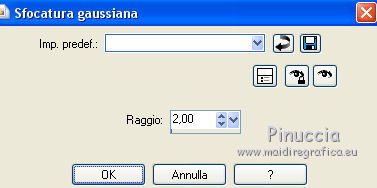
4. Regola>Sfocatura>Sfocatura gaussiana - raggio 2.
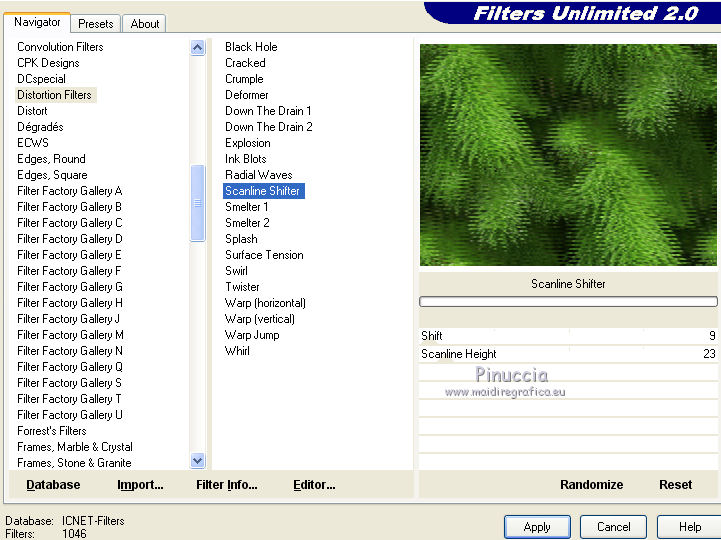
5. Effetti>Plugins>Distortion Filters - Scanline Shifter.
6. Chiudi questo livello.
Riapri e attiva il livello superiore della copia.
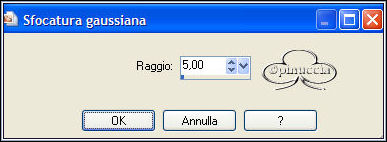
7. Regola>Sfocatura>Sfocatura gaussiana - raggio 5.
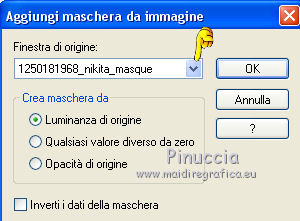
8. Livelli>Nuovo livello maschera>Da immagine.
Apri il menu sotto la finestra di origine e vedrai la lista dei files aperti.
Seleziona la maschera 1250181968_nikita_masques, con i seguenti settaggi.
Livelli>Unisci>Unisci gruppo.
9. Livelli>Duplica - 3 volte (per un totale di 4).
Livelli>Unisci>Unisci visibile.
10. Livelli>Duplica.
Livelli>Unisci>Unisci giù.
11. Effetti>Effetti 3D>Sfalsa ombra.
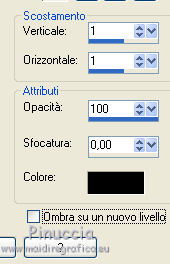
Ripeti l'Effetto Sfalsa ombra, cambiando verticale e orizzontale con -1.
Chiudi questo livello.
12. Apri il tube del paesaggio e vai a Modifica>Copia.
Torna al tuo lavoro e vai a Modifica>Incolla come nuovo livello.
Immagine>Ridimensiona, all'80%, tutti i livelli non selezionato.
13. Livelli>Duplica.
Livelli>Unisci>Unisci giù.
14. Apri il tube della donna e vai a Modifica>Copia.
Torna al tuo lavoro e vai a Modifica>Incolla come nuovo livello.
Immagine>Ridimensiona, al 70%, tutti i livelli non selezionato.
Regola>Messa a fuoco>Metti a fuoco.
Immagine>Rifletti.
Sposta  il tube a destra. il tube a destra.
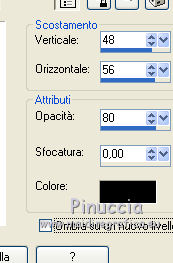
15. Effetti>Effetti 3D>Sfalsa ombra.
16. Apri il tube del fiore e vai a Modifica>Copia.
Torna al tuo lavoro e vai a Modifica>Incolla come nuovo livello.
Immagine>Ridimensiona, al 50%, tutti i livelli non selezionato.
Regola>Messa a fuoco>Metti a fuoco.
Sposta il tube in basso a sinistra.
17. Effetti>Effetti 3D>Sfalsa ombra, con i settaggi precedenti.
18. Firma il tuo lavoro.
19. Immagine>Aggiungi bordatura, 2 pixels, simmetriche, con il colore nero.
Immagine>Aggiungi bordatura, 30 pixels, simmetriche, colore bianco.
Immagine>Aggiungi bordatura, 1 pixels, simmetriche, colore nero.
20. Attiva lo strumento Bacchetta magica 
e clicca nel bordo da 30 pixels per selezionarlo.
21. Attiva nuovamente l'immagine jpg con i rami di pino e vai a Modifica>Copia.
Torna al tuo lavoro e vai a Modifica>Incolla nella selezione.
22. Regola>Sfocatura>Sfocatura gaussiana - raggio 5.
23. Effetti>Plugins>Graphics Plus - Cross Shadow, con i settaggi standard.

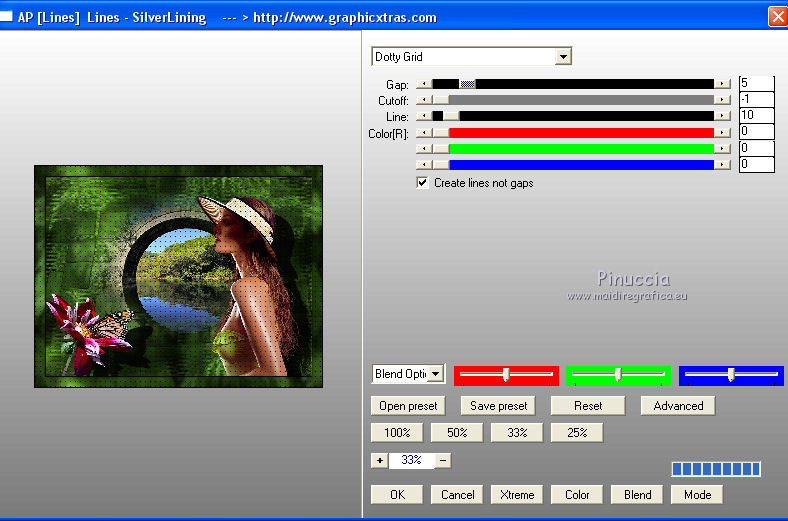
24. Effetti>Plugins>AP Lines - Lines SilverLining.
25. Effetti>Effetti 3D>Sfalsa ombra.
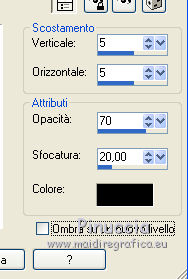
Ripeti l'Effetto Sfalsa ombra, cambiando verticale e orizzontale con -5.
Selezione>Deseleziona.
26. Salva in formato jpg.
Se hai problemi o dubbi, o trovi un link non funzionante,
o anche soltanto per un saluto, scrivimi.
9 Maggio 2014
|



