|
CLAUDIA
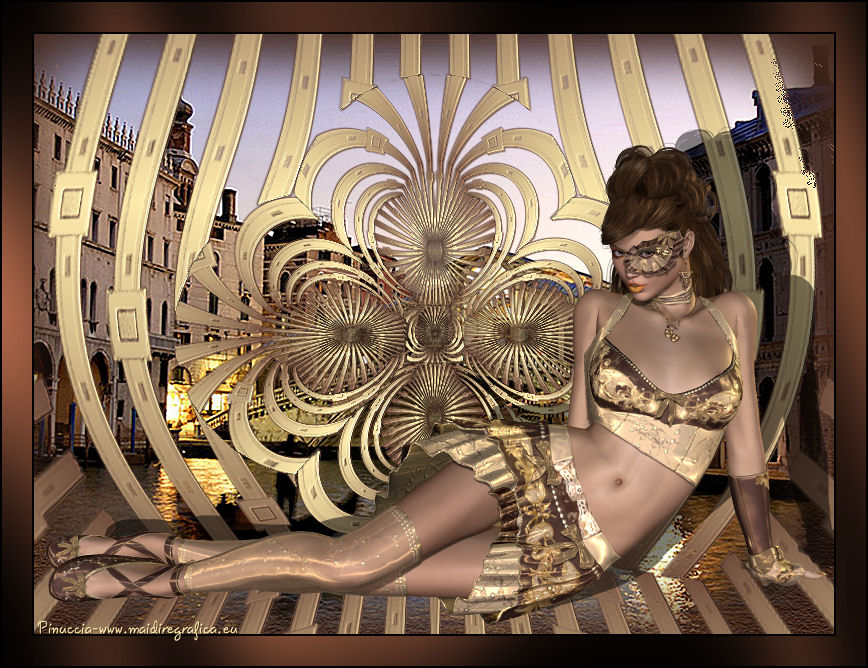
Ringrazio Joanne per avermi permesso di tradurre i suoi tutorial.
>

qui puoi trovare qualche risposta ai tuoi dubbi.
Se l'argomento che ti interessa non è presente, ti prego di segnalarmelo.
Occorrente:
Materiale qui
Grazie Colybrix per il tube del paesaggio.
Non conosco gli autori del resto del materiale ma li ringrazio per il loro lavoro.
Filtri
in caso di dubbi, ricorda di consultare la mia sezione filtri qui
Flaming Pear - Flexify 2 qui
Texture - Texturizer qui
Graphics Plus - Cross Shadow qui

Metti il preset Emboss 3 nella cartella Impostazioni predefinite.
Metti la selezione nella cartella Selezioni.
Apri la maschera in PSP e minimizzala con il resto del materiale.
1. Imposta il colore di primo piano con #724f3f,
e il colore di sfondo con #ffebad.
Passa il colore di primo piano a Gradiente di primo piano/sfondo, stile Lineare.
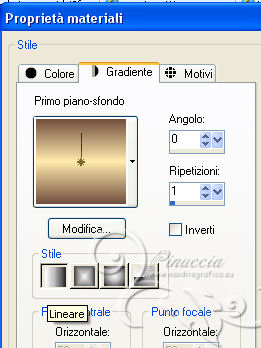
2. Apri una nuova immagine trasparente 800 x 600 pixels,
e riempila  con il gradiente. con il gradiente.
3. Livelli>Nuovo livello maschera>Da immagine.
Apri il menu sotto la finestra di origine e vedrai la lista dei files aperti.
Carica la maschera sg_blocky-stripes, con i seguenti settaggi.
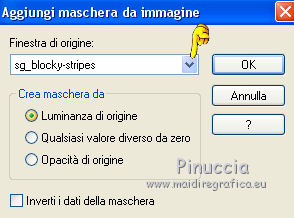
Livelli>Unisci>Unisci gruppo.
4. Livelli>Duplica.
Livelli>Unisci>Unisci visibile.
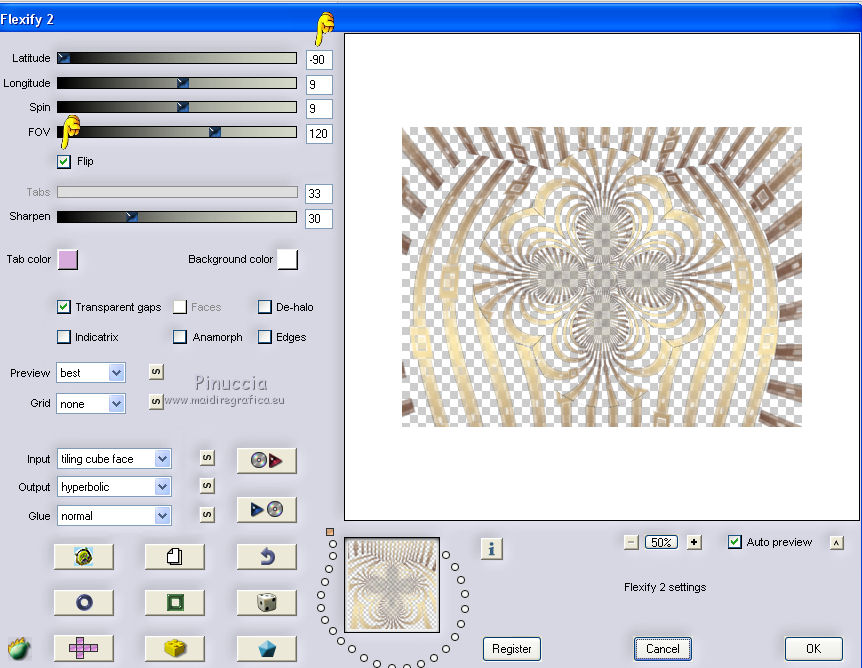
5. Effetti>Plugins>Flaming Pear - Flexify 2.
attenzione è selezionato Flip
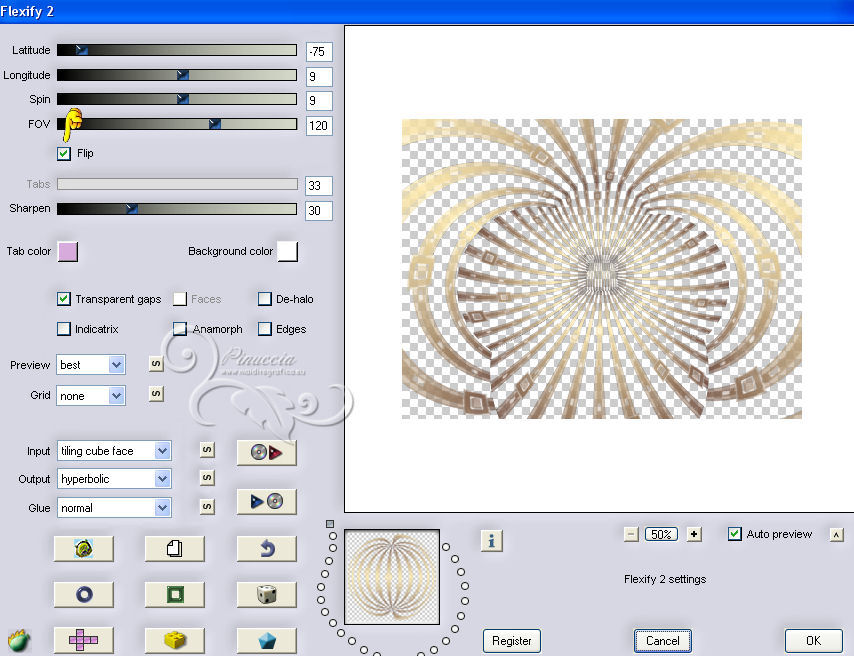
Ripeti l'Effetto Flexify, cambiando Latitude con -90.
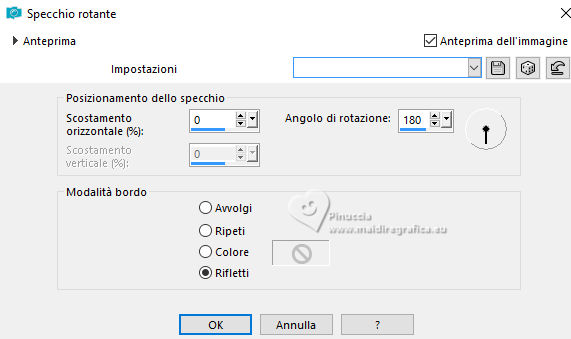
6. Effetti>Effetti di riflesso>Specchio rotante.
7. Immagine>Capovolgi.
Livelli>Duplica.
8. Attiva il livello inferiore.
Effetti>Filtro definito dall'utente - seleziona il preset Emboss 3 e ok.

9. Livelli>Unisci>Unisci visibile.
10. Livelli>Duplica.
Livelli>Unisci>Unisci visibile.
11. Attiva lo strumento Gomma 
e cancella le parti indicate.
 
12. Effetti>Effetti 3D>Sfalsa ombra, con il colore di primo piano.
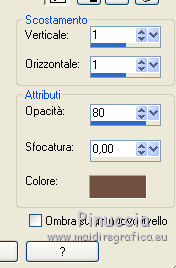
Ripeti l'Effetto Sfalsa ombra, cambiando verticale e orizzontale con -1.
Regola>Messa a fuoco>Metti a fuoco.
Chiudi questo livello.
13. Apri il tube del paesaggio e vai a Modifica>Copia.
Torna al tuo lavoro e vai a Modifica>Incolla come nuovo livello.
Immagine>Ridimensiona, al 130%, tutti i livelli non selezionato.
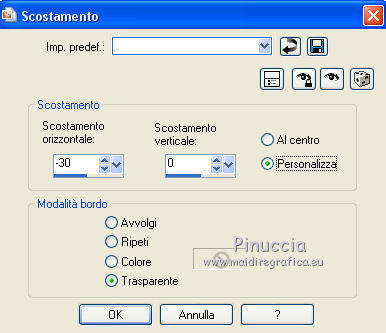
14. Effetti>Effetti di immagine>Scostamento.
15. Livelli>Disponi>Sposta giù.
Livelli>Duplica - 2 volte.
Livelli>Unisci>Unisci visibile.
16. Regola>Messa a fuoco>Accentua messa a fuoco.
17. Riapri e attiva il livello superiore.
18. Apri il tube della donna e vai a Modifica>Copia.
Torna al tuo lavoro e vai a Modifica>Incolla come nuovo livello.
Immagine>Ridimensiona, al 65%, tutti i livelli non selezionato.
Sposta  il tube in basso, vedi l'esempio finale. il tube in basso, vedi l'esempio finale.
19. Effetti>Effetti 3D>Sfalsa ombra, colore nero.
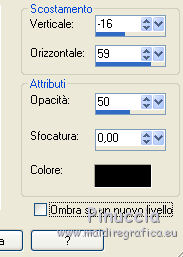
20. Livelli>Nuovo livello raster.
Imposta il colore di primo piano con #42271c,
e riempi il livello con questo colore.
Livelli>Disponi>Porta sotto.
21. Selezione>Carica/Salva selezione>Carica selezione da disco.
Cerca e carica la selezione Selection_Joanne_Claudia.
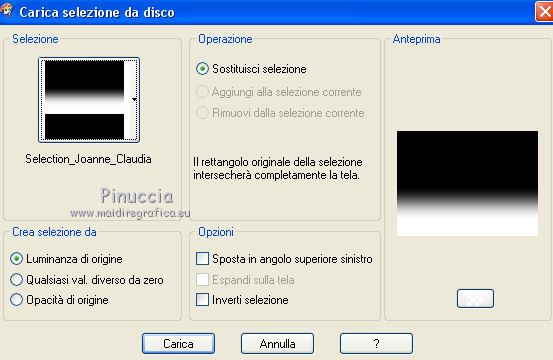
22. Effetti>Plugins>Texture - Texturizer.
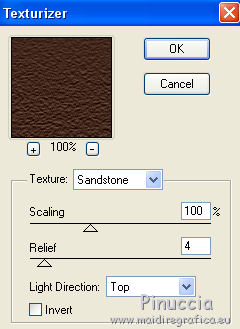
Selezione>Deseleziona.
23. Firma il tuo lavoro.
Livelli>Unisci>Unisci tutto.
24. Immagine>Aggiungi bordatura, 2 pixels, simmetriche, con il colore nero.
Immagine>Aggiungi bordatura, 30 pixels, simmetriche, con il colore di primo piano #42271c.
Immagine>Aggiungi bordatura, 2 pixels, simmetriche, con il colore nero.
25. Attiva lo strumento Bacchetta magica 
e clicca nel bordo da 30 pixels per selezionarlo.
26. Effetti>Plugins>Graphics Plus - cross Shadow, con i settaggi standard.

Ripeti l'Effetto una seconda volta.
Selezione>Deseleziona.
Salva in formato jpg.

Le vostre versioni. Grazie

Olimpia
Se hai problemi o dubbi, o trovi un link non funzionante,
o anche soltanto per un saluto, scrivimi.
3 Ottobre 2014
|



