|
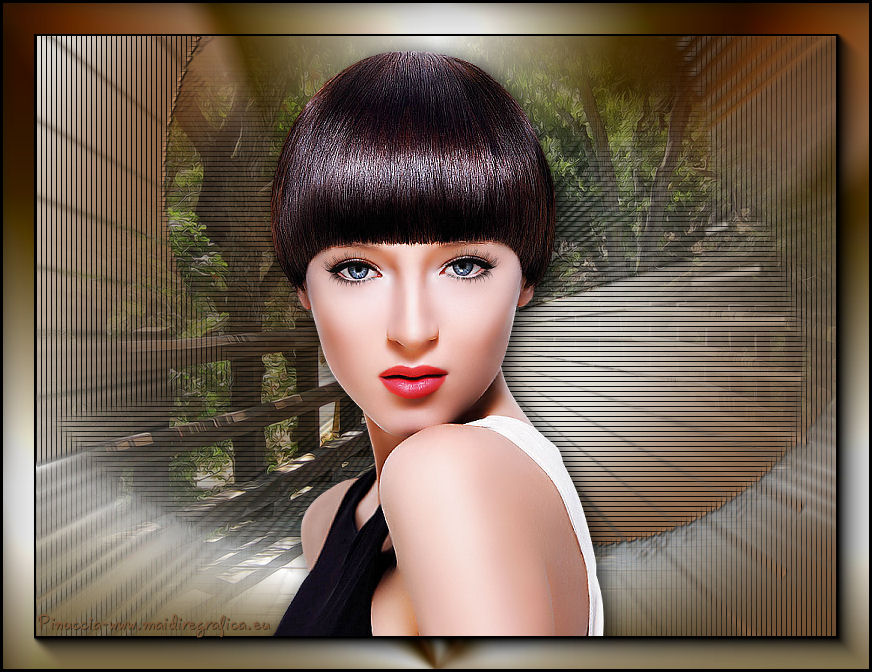
KIMBERLY
Ringrazio Joanne per avermi permesso di tradurre i suoi tutorial.

qui puoi trovare qualche risposta ai tuoi dubbi.
Se l'argomento che ti interessa non è presente, ti prego di segnalarmelo.
Occorrente:
Materiale qui
Grazie Tocha per il tube della donna e Animabella per il tube del paesaggio.
Non conosco gli autori del resto del materiale, ma li ringrazio per il loro lavoro.
Filtri
in caso di dubbi, ricorda di consultare la mia sezione filtri qui
Mehdi - Wavy Lab qui
AP Lines - Lines SilverLining qui
Mura's Meister - Pole Transform qui
AAA Frames - Foto Frame qui

Metti il preset Emboss 3 nella cartella Impostazioni predefinite.
Metti la selezione nella cartella Selezioni.
Metti il gradiente nella cartella Gradienti.
Apri la maschera in PSP e minimizzala con il resto del materiale.
1. Imposta il colore di primo piano con #e3e0d9,
e il colore di sfondo con #825735.
Passa il colore di primo piano a Gradiente, e seleziona il gradiente mqc Recess, stile Radiale.
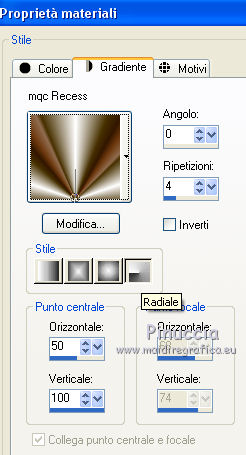
2. Apri una nuova immagine trasparente 800 x 600 pixels,
e riempila  con il gradiente. con il gradiente.
3. Apri il tube del paesaggio e vai a Modifica>Copia.
Torna al tuo lavoro e vai a Modifica>Incolla come nuovo livello.
Livelli>Duplica.
Livelli>Unisci>Unisci visibile.
4. Chiudi questo livello.
Livelli>Nuovo livello raster.
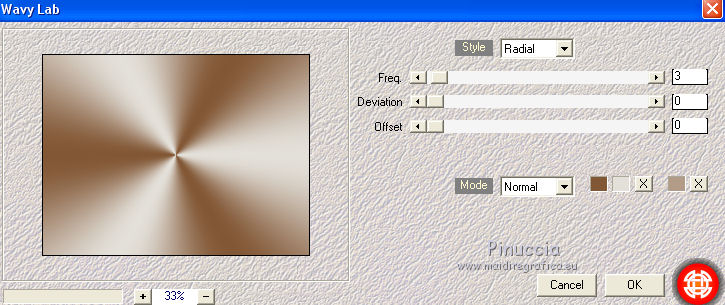
Effetti>Plugins>Mehdi - Wavy Lab
questo filtro lavora con i colori della paletta dei materiali:
il primo è il colore di sfondo, il secondo quello di primo piano,
mantieni il terzo colore creato dal filtro.
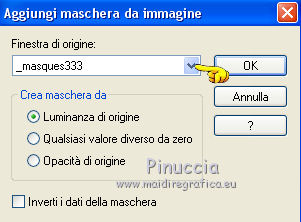
5. Livelli>Nuovo livello maschera>Da immagine.
Apri il menu sotto la finestra di origine e vedrai la lista dei files aperti.
Carica la maschera _masque333, con i seguenti settaggi.
Livelli>Unisci>Unisci gruppo.
6. Effetti>Effetti di immagine>Motivo unico, con i settaggi standard.

7. Effetti>Plugins>Mura's Meister - Pole Transform.

8. Livelli>Duplica.
Livelli>Unisci>Unisci visibile.
9. Livelli>Duplica.
Attiva il livello sottostante dell'originale.
10. Effetti>Filtro definito dall'utente - seleziona il preset Emboss 3 e ok.

11. Livelli>Unisci>Unisci visibile.
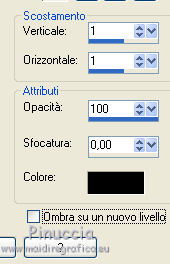
12. Effetti>Effetti 3D>Sfalsa ombra.
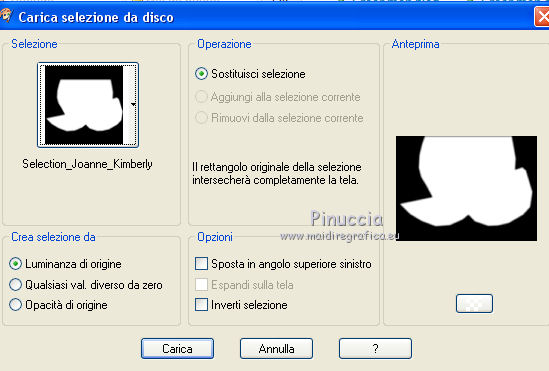
13. Selezione>Carica/Salva selezione>Carica selezione da disco.
Cerca e carica la selezione Selection_Joanne_Kimberly.
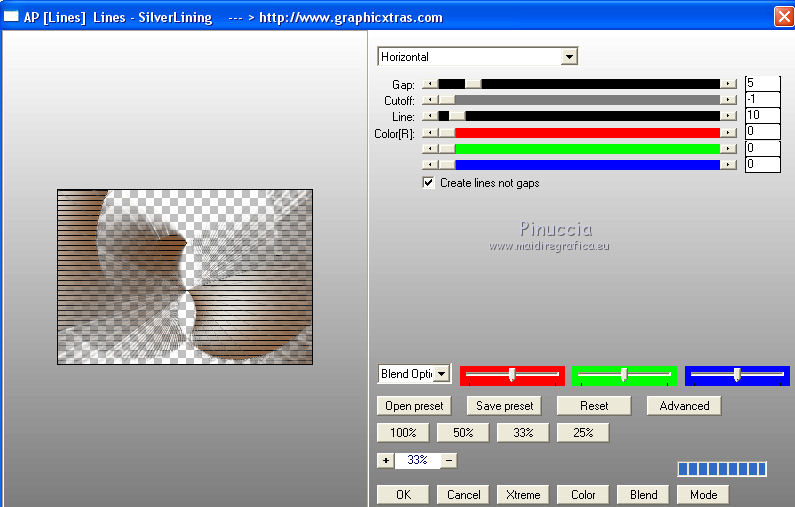
14. Effetti>Plugins>AP Lines - SilverLining.
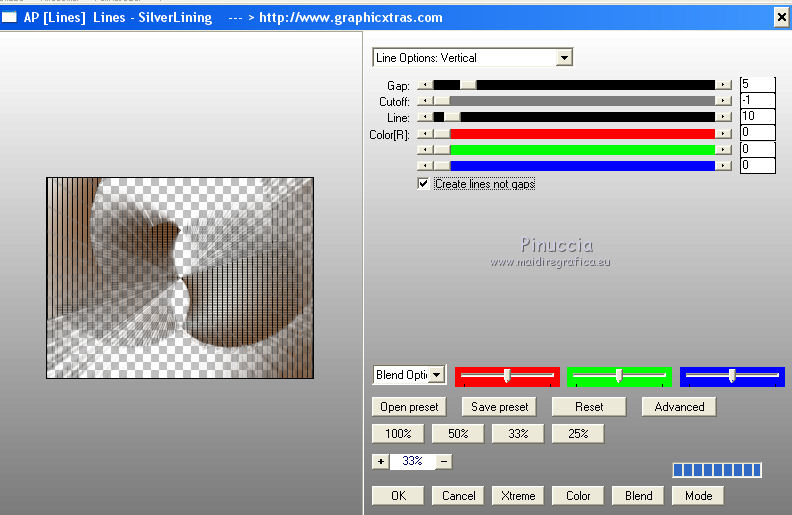
15. Selezione>Inverti.
16. Effetti>Plugins>AP Lines - SilverLining.
Selezione>Deseleziona.
17. Riapri il livello inferiore e rimani posizionato sul livello superiore.
18. Apri il tube della donna e vai a Modifica>Copia.
Torna al tuo lavoro e vai a Modifica>Incolla come nuovo livello.
Immagine>Ridimensiona, al 75%, tutti i livelli non selezionato.
Posiziona  correttamente il tube (vedi l'esempio finale). correttamente il tube (vedi l'esempio finale).
19. Effetti>Effetti 3D>Sfalsa ombra.
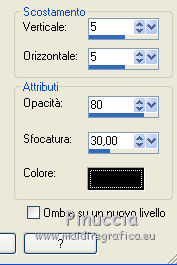
20. Firma il tuo lavoro.
Livelli>Unisci>Unisci tutto.
22. Immagine>Aggiungi bordatura, 2 pixels, simmetriche, con il colore nero.
Immagine>Aggiungi bordatura, 32 pixels, simmetriche, colore bianco.
14. Attiva lo strumento Bacchetta magica 
e clicca nel bordo bianco per selezionarlo.
15. Riempi la selezione con il gradiente.
Selezione>Deseleziona.
16. Effetti>Plugins>AAA Frames - Foto Frame.
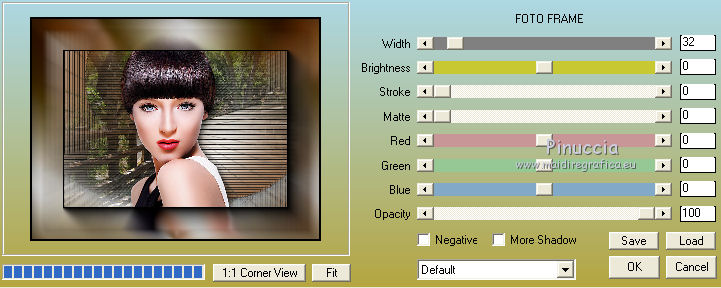
Immagine>Aggiungi bordatura, 2 pixels, simmetriche, colore nero.
Salva in formato jpg.
Se hai problemi o dubbi, o trovi un link non funzionante,
o anche soltanto per un saluto, scrivimi.
1 Ottobre 2014
|



