|
LISELOTTE
Grazie Joanne per il permesso di tradurre i tuoi tutorial.

qui puoi trovare qualche risposta ai tuoi dubbi.
Se l'argomento che ti interessa non è presente, ti prego di segnalarmelo.
Per tradurre il tutorial ho usato Corel X, ma può essere eseguito anche con le altre versioni di PSP.
Dalla versione X4, il comando Immagine>Rifletti è stato sostituito con Immagine>Capovolgi in orizzontale,
e il comando Immagine>Capovolgi con Immagine>Capovolgi in verticale.
Nelle versioni X5 e X6, le funzioni sono state migliorate rendendo disponibile il menu Oggetti.
Nell'ultima versione X7 sono tornati i Comandi Immagine>Rifletti e Immagine>Capovolgi, ma con nuove differenze.
Vedi la scheda sull'argomento qui
Occorrente:
Materiale qui
Per il tube grazie Mina.
E grazie agli autori, che non conosco, del resto del materiale.
Filtri:
in caso di dubbi, ricorda di consultare la mia sezione filtri qui
Graphics plus - Cross Shadow qui
Alien Skin Eye Candy 5 Impact - Extrude qui
Xero - Porcelain qui
Flaming Pear - Flood qui
Flaming Pear - Flexify 2 qui

Apri la maschera in PSP e minimizzala con il resto del materiale.
1. Imposta il colore di primo piano con #6f809c.
2. Apri una nuova immagine trasparente 800 x 600 pixels.
Selezione>Seleziona tutto.
3. Apri l'immagine del paesaggio e vai a Modifica>Copia.
Torna al tuo lavoro e vai a Modifica>Incolla nella selezione.
Selezione>Deseleziona.
4. Livelli>Duplica.
Chiudi questo livello e attiva il livello sottostante dell'originale.
5. Effetti>Plugins>Flaming Pear - Flood.
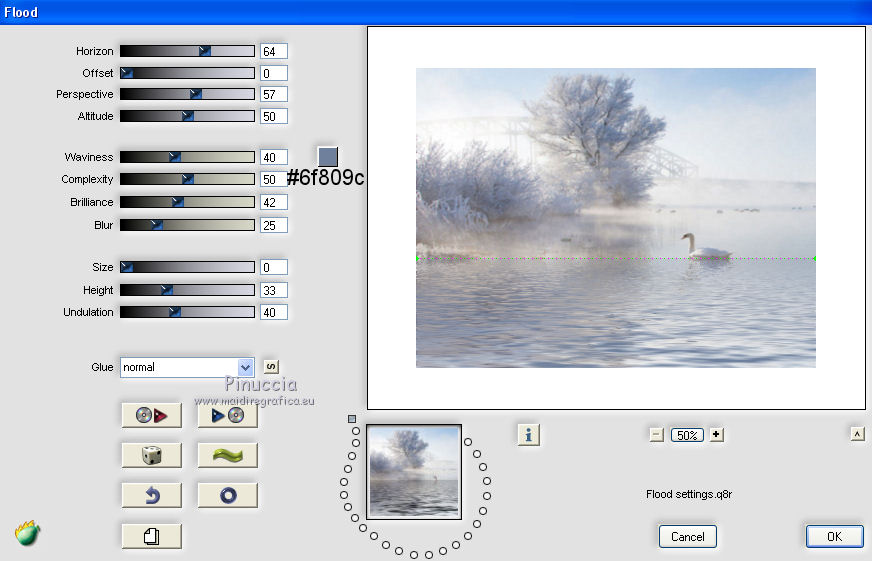
6. Chiudi questo livello.
Riapri e attiva il livello superiore della copia.
7. Livelli>Nuovo livello maschera>Da immagine.
Apri il menu sotto la finestra di origine e vedrai la lista dei files aperti.
Seleziona la maschera ww-border13j.
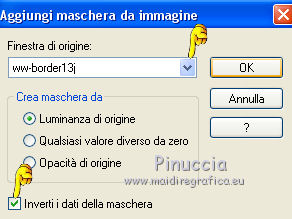
Livelli>Unisci>Unisci gruppo.
8. Effetti>Plugins>Alien Skin Eye Candy 5 Impact - Extrude.
Seleziona il preset Large Offset, 30 Degrees.
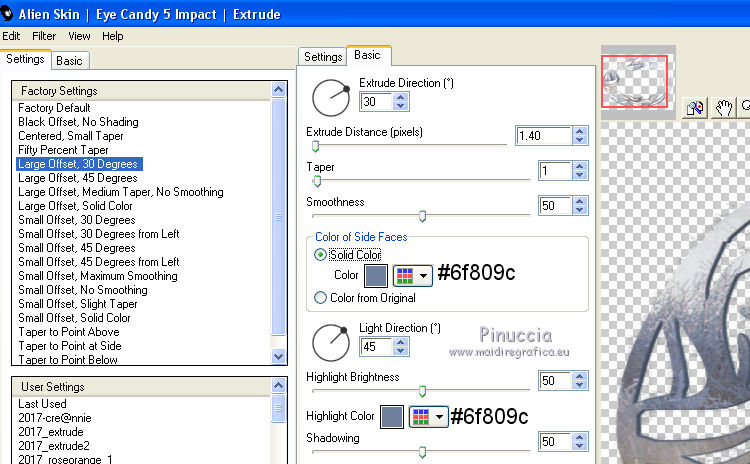
9. Effetti>Effetti di riflesso>Specchio rotante.
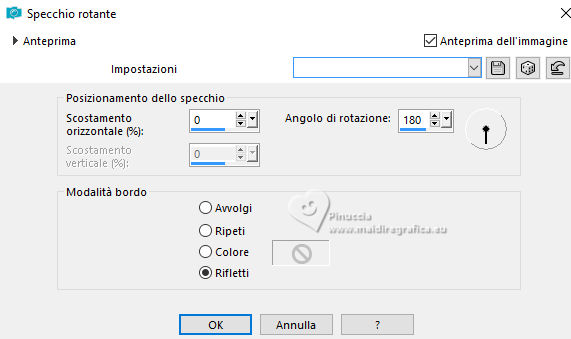
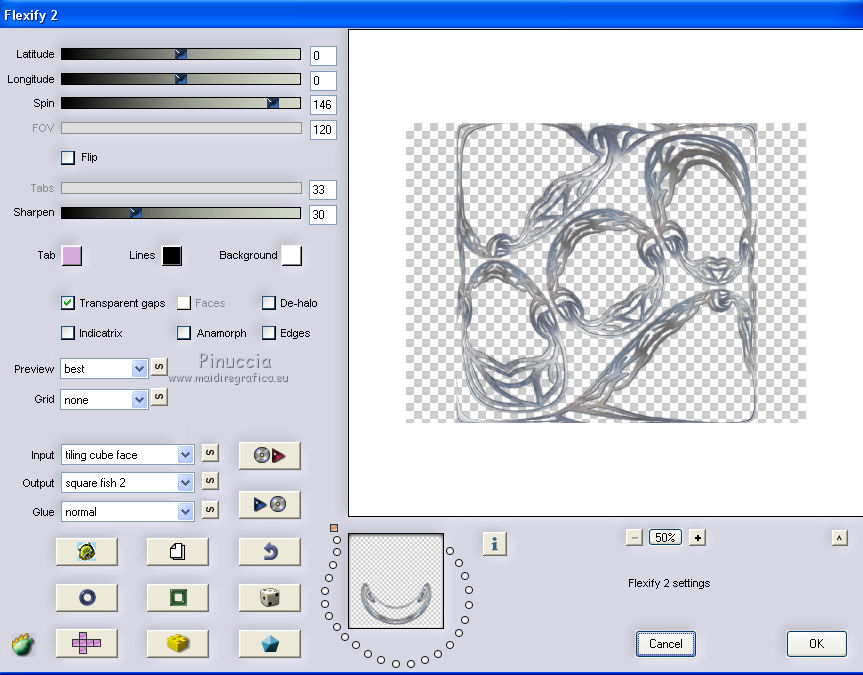
10. Effetti>Plugins>Flaming Pear - Flexify 2.
come trovare facilmente i preset vedi la scheda del filtro qui
In questo caso, dopo aver aperto il menu dei preset, clicca la lettera S 20 volte per trovare Square fish 2
11. Effetti>Effetti 3D>Sfalsa ombra, colore di primo piano #6f809c.
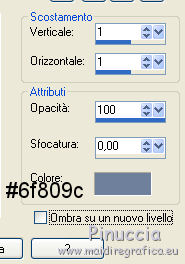
Ripeti l'Effetto Sfalsa ombra, cambiando verticale e orizzontale con -1.
12. Attiva lo strumento Bacchetta magica 
e clicca nel primo spazio in alto a sinistra per selezionarlo.
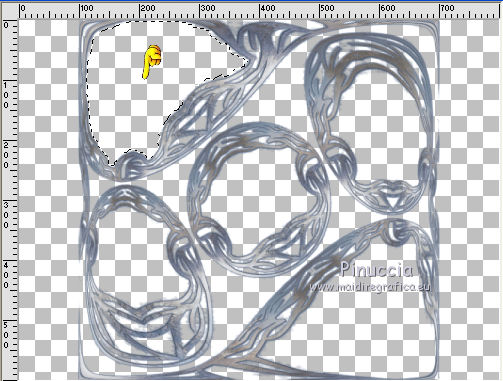
13. Selezione>Modifica>Espandi - 11 pixels.
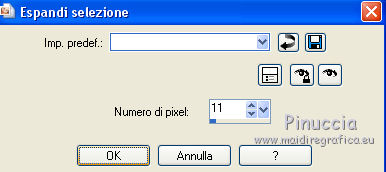
14. Riapri e attiva il livello inferiore.
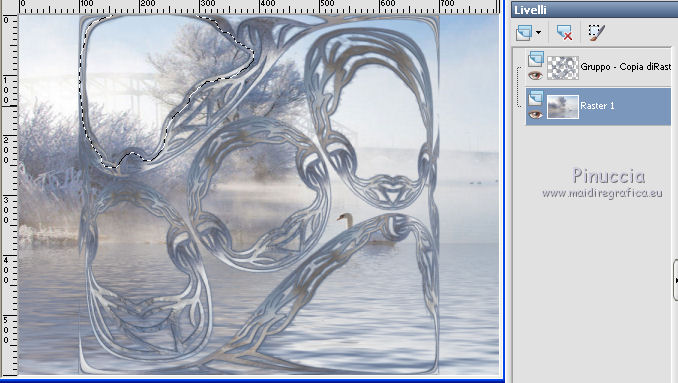
Livelli>Nuovo livello raster.
Modifica>Incolla nella selezione (l'immagine del paesaggio è sempre in memoria).
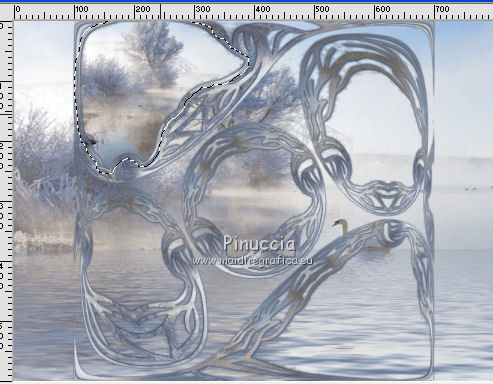
Selezione>Deseleziona.
15. Attiva nuovamente il livello superiore.
Clicca nella spazio in alto a destra con la bacchetta magica

Selezione>Modifica>Espandi - 11 pixels.
16. Attiva nuovamente il livello centrale.
Modifica>Incolla nella selezione (il paesaggio è sempre in memoria).
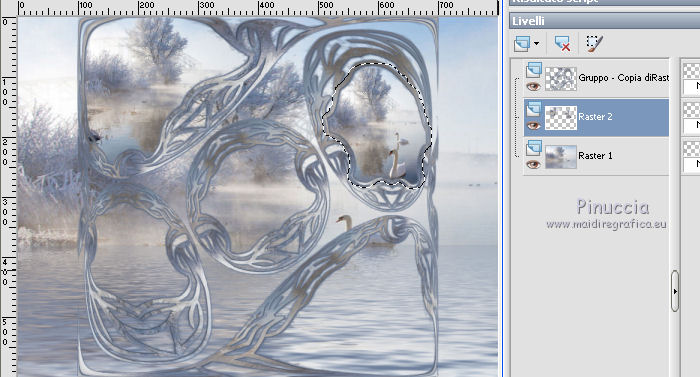
Selezione>Deseleziona.
17. Attiva il livello superiore.
Seleziona con la bacchetta magica lo spazio centrale.
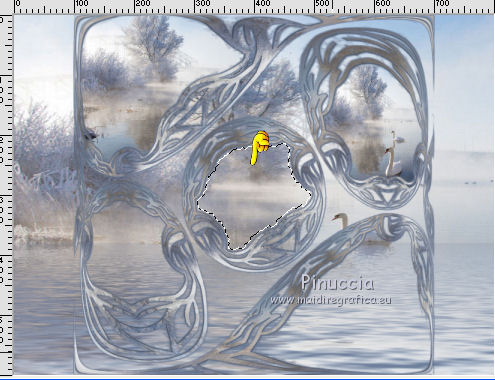
Selezione>Modifica>Espandi - 11 pixels.
18. Attiva il livello centrale.
Modifica>Incolla nella selezione (il paesaggio è sempre in memoria).
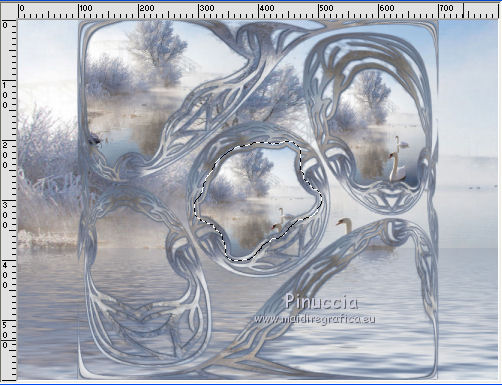
Selezione>Deseleziona.
19. Attiva nuovamente il livello superiore.
Seleziona con la bacchetta magica lo spazio in basso a sinistra.
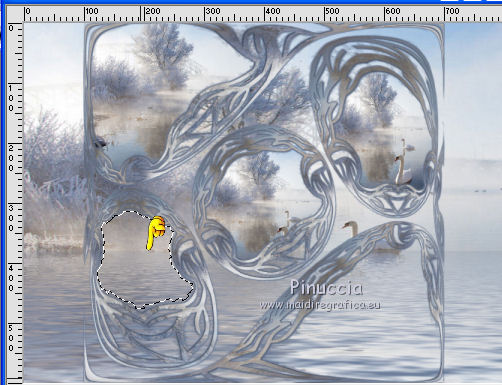
Selezione>Modifica>Espandi - 11 pixels.
18. Attiva il livello centrale.
Modifica>Incolla nella selezione (il paesaggio è sempre in memoria).
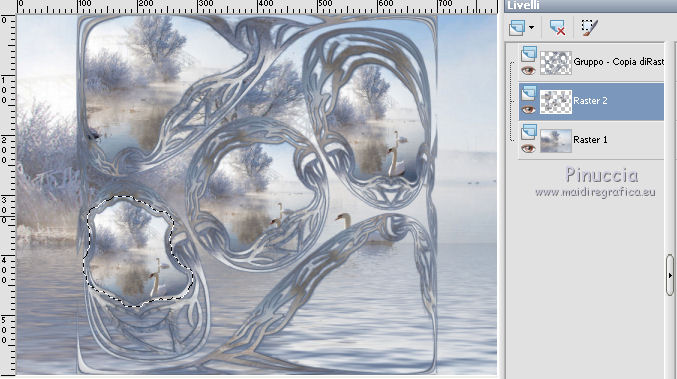
Selezione>Deseleziona.
20. Attiva il livello superiore.
Seleziona con la bacchetta magica lo spazio in basso a destra.
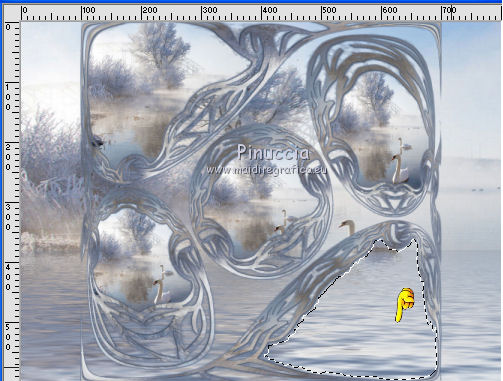
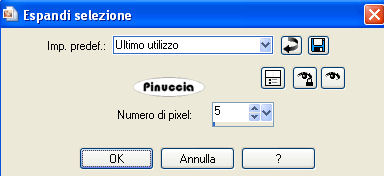
Selezione>Modifica>Espandi - 5 pixels.
21. Attiva il livello centrale.
Modifica>Incolla nella selezione (il paesaggio è sempre in memoria).
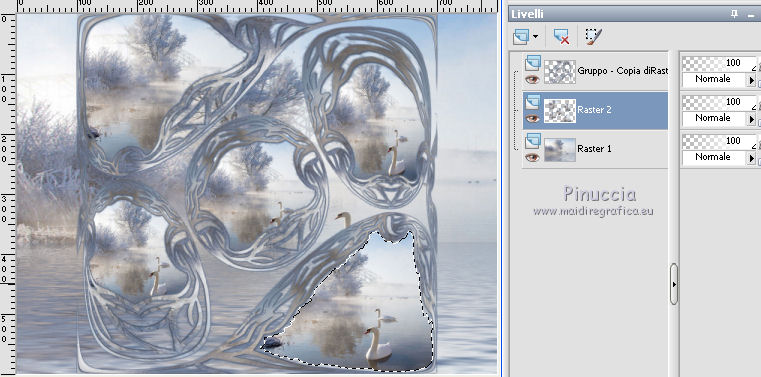
Selezione>Deseleziona.
22. Rimani su questo livello
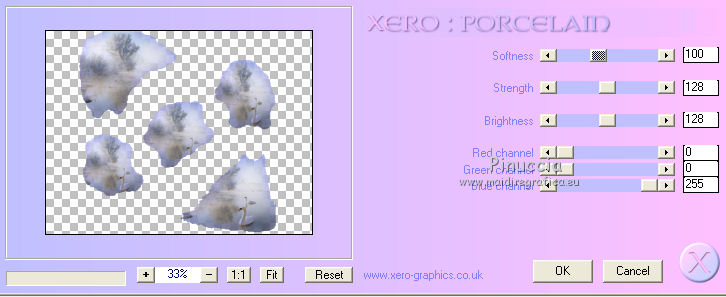
Effetti>Plugins>Xero - Porcelain - 2 volte con i seguenti settaggi.
23. Attiva il livello superiore.
Livelli>Unisci>Unisci giù.
Immagine>Ridimensiona, al 98%, tutti i livelli non selezionato.
24. Effetti>Effetti di distorsione>Coordinate polari.
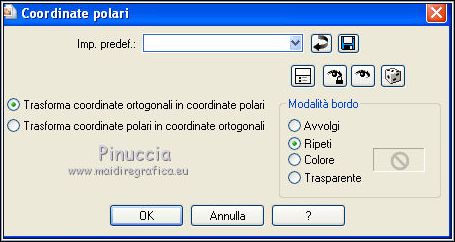
25. Immagine>Capovolgi.
26. Effetti>Effetti di riflesso>Specchio rotante.
27. Regola>Messa a fuoco>Metti a fuoco.
28. Effetti>Effetti 3D>Sfalsa ombra, colore di primo piano.
29. Apri il tube del cigno e vai a Modifica>Copia.
Torna al tuo lavoro e vai a Modifica>Incolla come nuovo livello.
Immagine>Ridimensiona, al 60%, tutti i livelli non selezionato.
Posiziona  il tube in basso a sinistra. il tube in basso a sinistra.
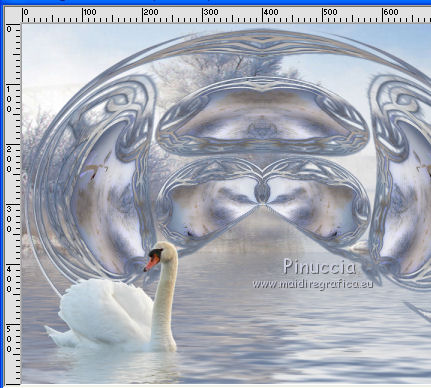
30. Apri il tube della donna e vai a Modifica>Copia.
Torna al tuo lavoro e vai a Modifica>Incolla come nuovo livello.
Immagine>Rifletti.
Immagine>Ridimensiona, al 60%, tutti i livelli non selezionato.
Regola>Messa a fuoco>Metti a fuoco.
Sposta il tube a destra.
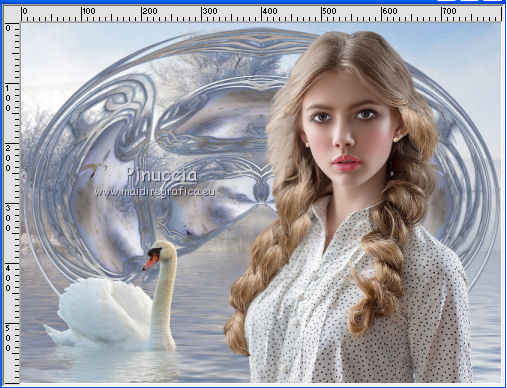
31. Effetti>Effetti 3D>Sfalsa ombra, colore nero.
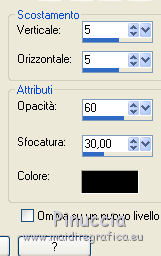
Ripeti l'Effetto Sfalsa ombra, cambiando verticale e orizzontale con -5.
32. Firma il tuo lavoro.
Livelli>Unisci>Unisci tutto.
33. Immagine>Aggiungi bordatura, 2 pixels, simmetriche, colore di primo piano #6f809c.
Immagine>Aggiungi bordatura, 30 pixels, simmetriche, colore bianco.
Immagine>Aggiungi bordatura, 2 pixels, simmetriche, colore di primo piano #6f809c.
34. Attiva lo strumento Bacchetta magica
e clicca nel bordo da 30 pixels per selezionarlo.
Riempi  la selezione con il colore di primo piano #6f809c. la selezione con il colore di primo piano #6f809c.
35. Effetti>Plugins>Graphics Plus - Cross Shadow, con i settaggi standard.

36. Effetti>Effetti 3D>Sfalsa ombra, come al punto 31.
Selezione>Deseleziona.
37. Salva in formato jpg.
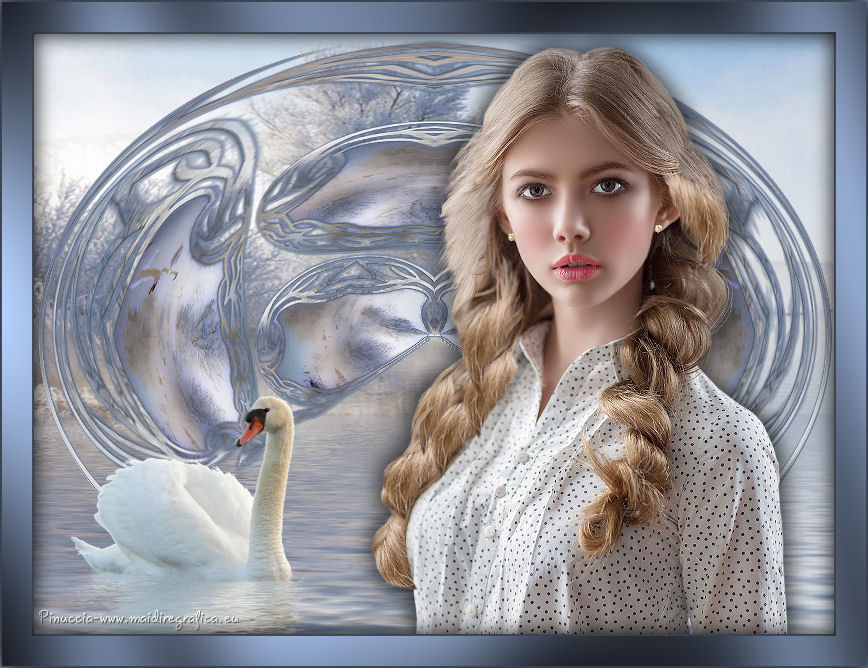
Il tube di questo esempio è di Mina
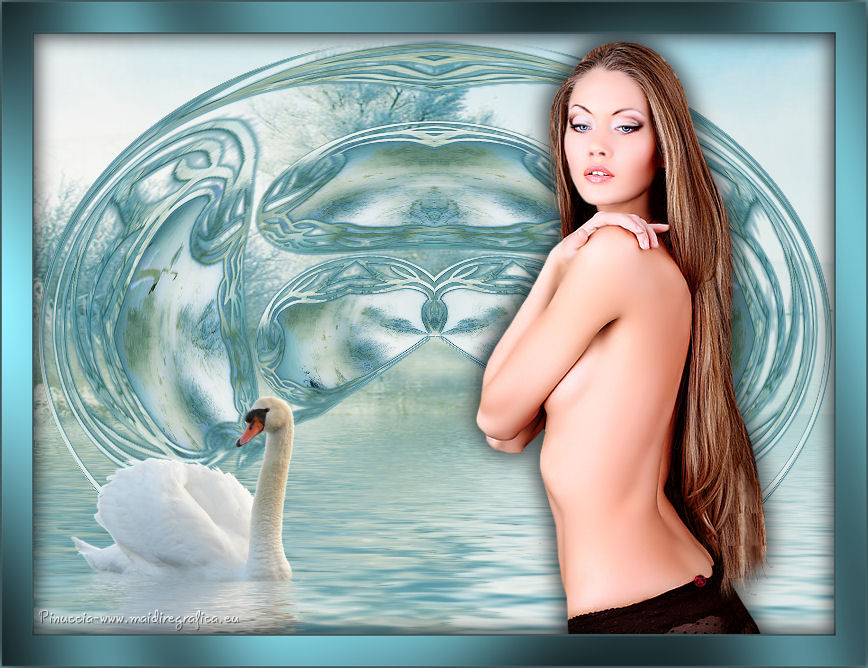
Le vostre versioni. Grazie
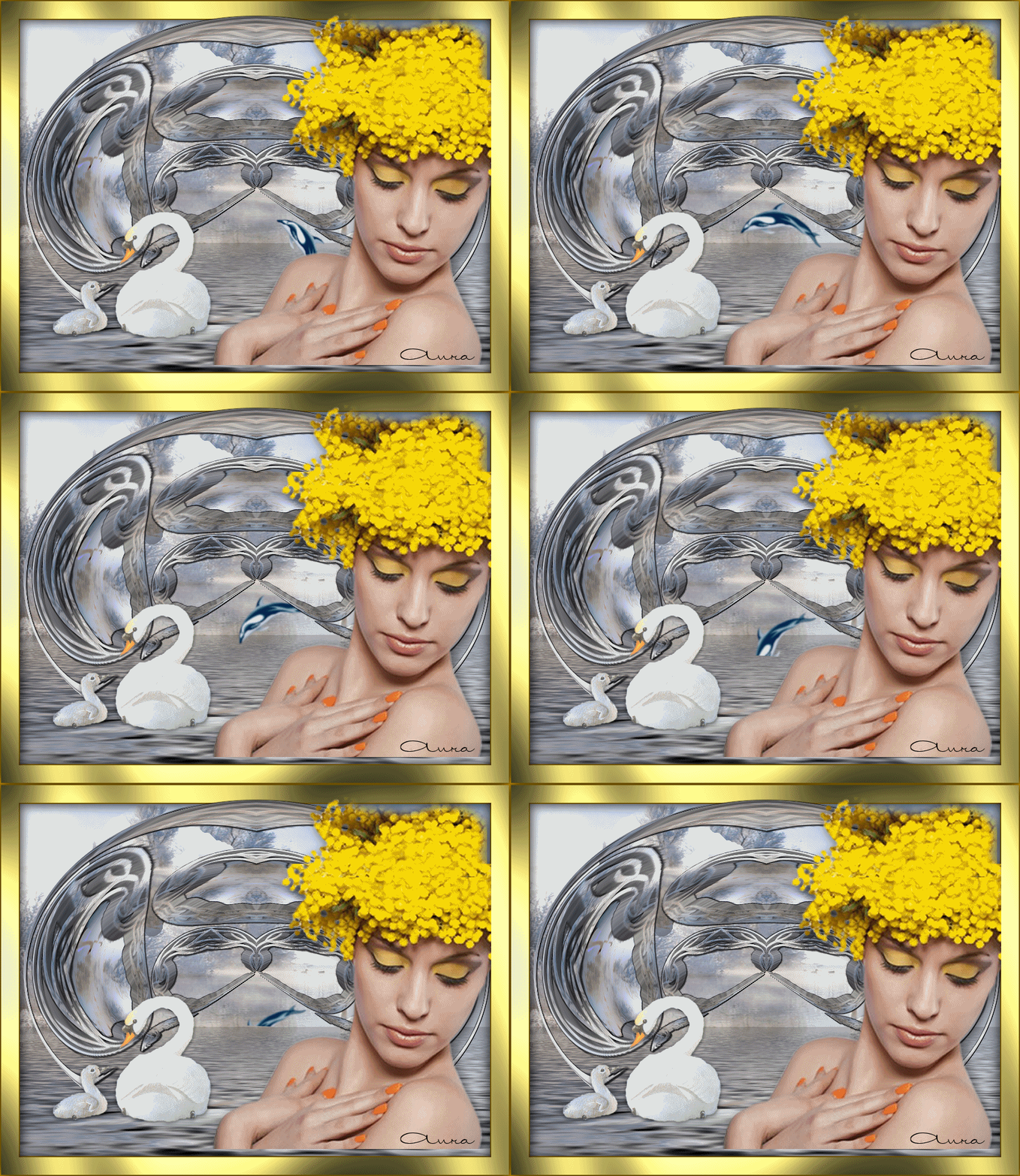
Aura
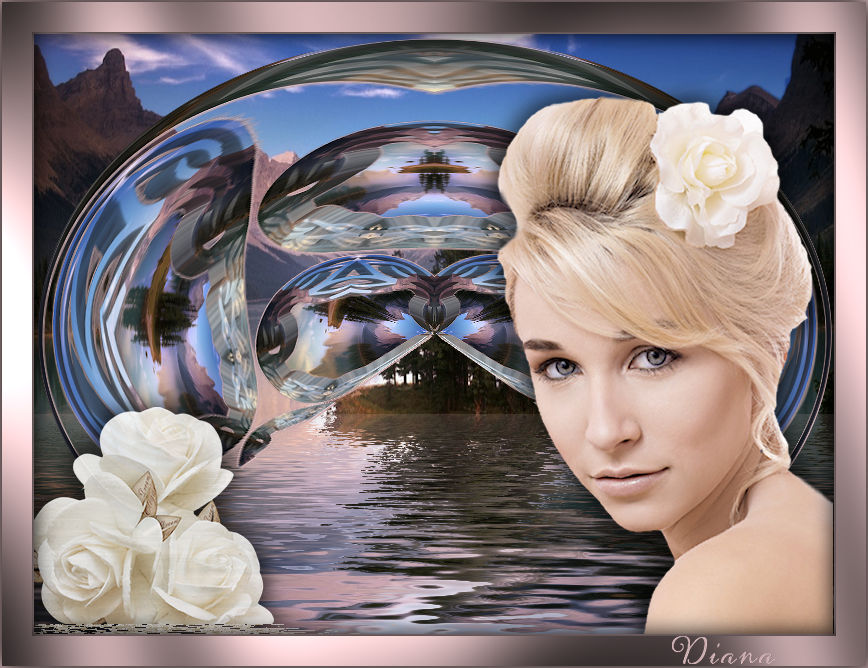
Diana
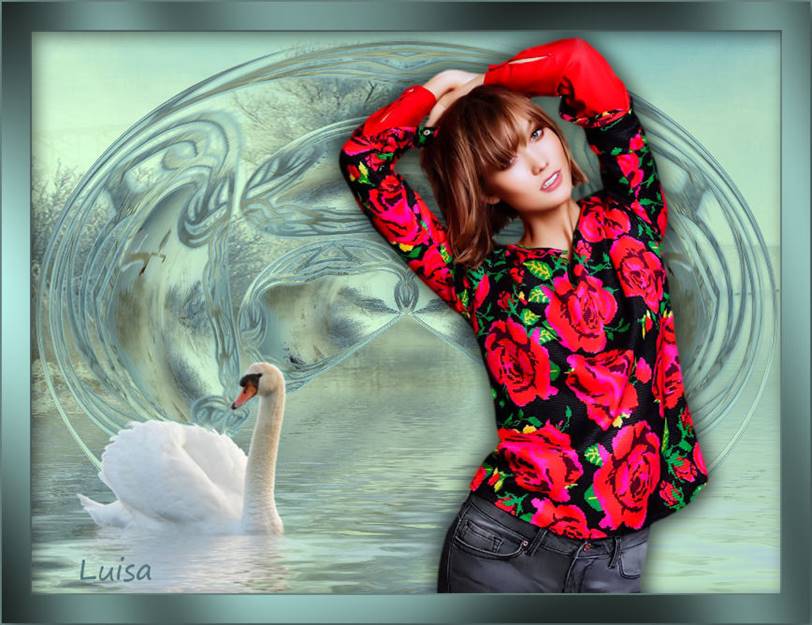
Luisa
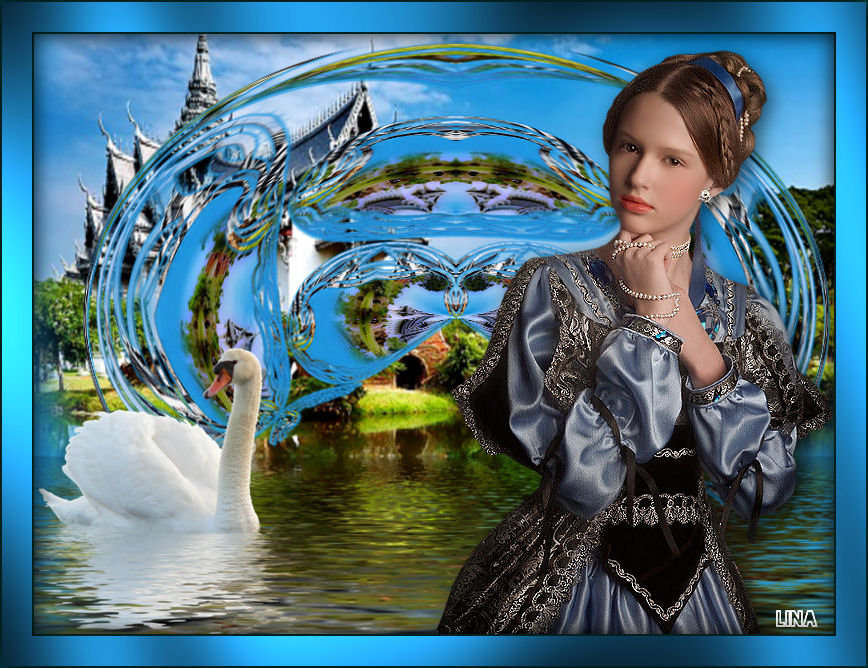
Lina

Puoi scrivermi se hai problemi o dubbi, o trovi un link che non funziona, o soltanto per un saluto.
5 Marzo 2017
|



