|
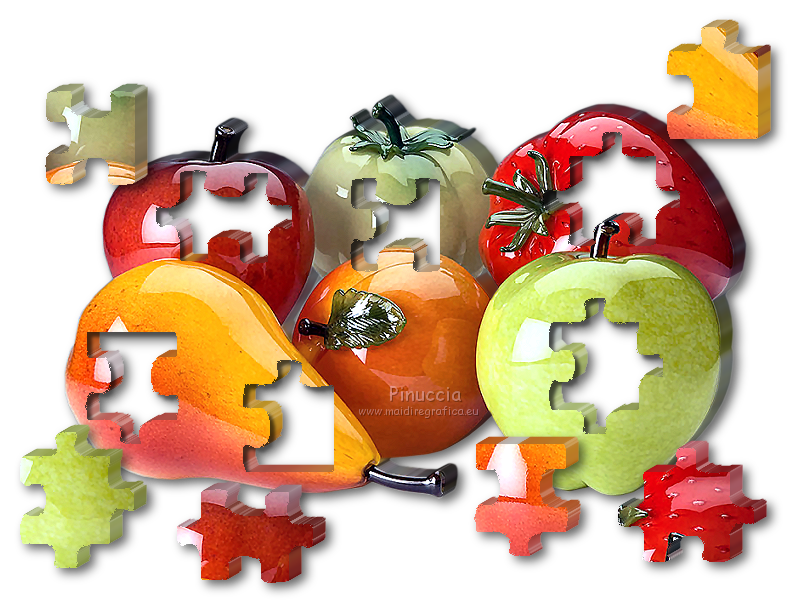
DELICIOUS 3D PUZZLE
Ringrazio Joanne per avermi permesso di tradurre i suoi tutorial.

qui puoi trovare qualche risposta ai tuoi dubbi.
Se l'argomento che ti interessa non è presente, ti prego di segnalarmelo.
Occorrente:
Materiale qui
Per il tube della frutta grazie Sonia.
Non conosco l'autore del puzzle, ma lo ringrazio per il suo lavoro.
Filtri:
consulta, se necessario, la mia sezione filtri qui
Alien Skin Eye Candy 5 Impact - Extrude qui

1. Apri una nuova immagine trasparente 800 x 600 pixels.
2. Apri la maschera del puzzle e vai a Modifica>Copia.
Torna al tuo lavoro e vai a Modifica>Incolla come nuovo livello.
3. Immagine>Ridimensiona, al 150%, tutti i livelli non selezionato.
4. Attiva lo strumento Bacchetta magica 
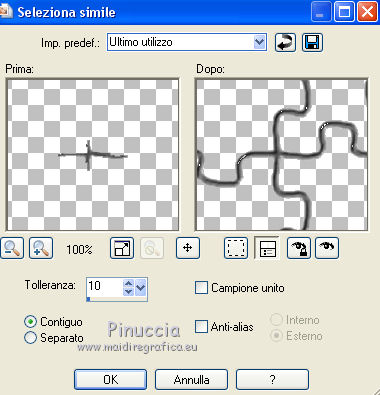
con i seguenti settaggi.

Clicca su una parte qualsiasi della griglia.
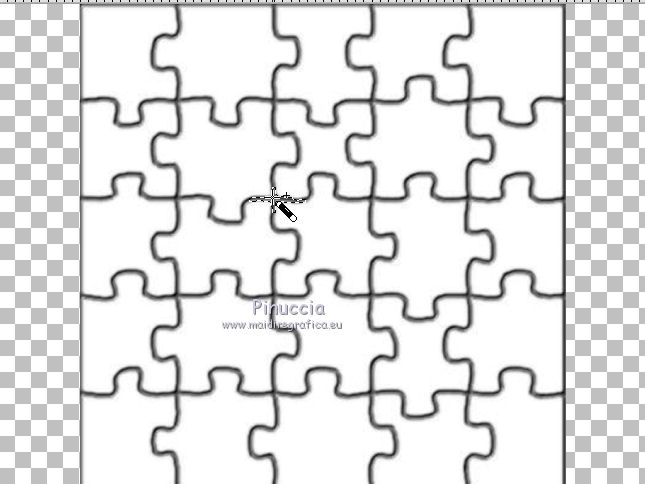
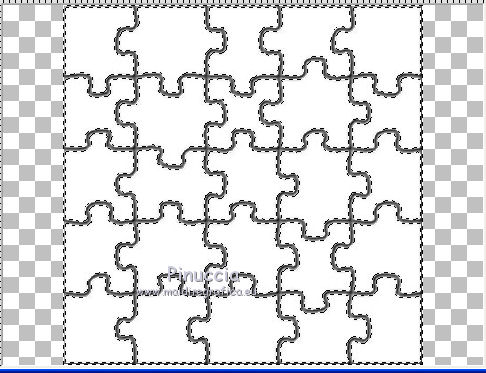
5. Selezione>Modifica>Selezione simile.
E avrai tutta la griglia selezionata
6. Selezione>Inverti.
Premi sulla tastiera il tasto CANC 
Selezione>Deseleziona.
7. Immagine>Ridimensiona, all'80%, tutti i livelli non selezionato.
Rinomina questo livello "puzzle".
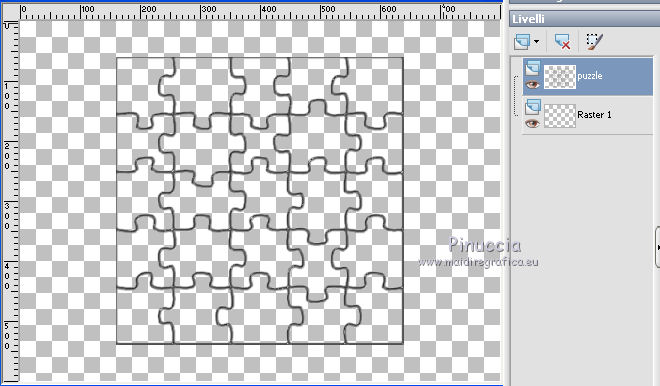
8. Apri il tube della frutta e vai a Modifica>Copia.
Torna al tuo lavoro e vai a Modifica>Incolla come nuovo livello.
Immagine>Ridimensiona, all'85%, tutti i livelli non selezionato.
9. Livelli>Disponi>Sposta giù.
Rinomina questo livello "frutta".
10. Attiva il livello "puzzle".
Posiziona  sopra la mela verde la forma di puzzle che preferisci. sopra la mela verde la forma di puzzle che preferisci.
11. Attiva lo strumento Bacchetta magica , con i settaggi precedenti,
e seleziona questo pezzo di puzzle.
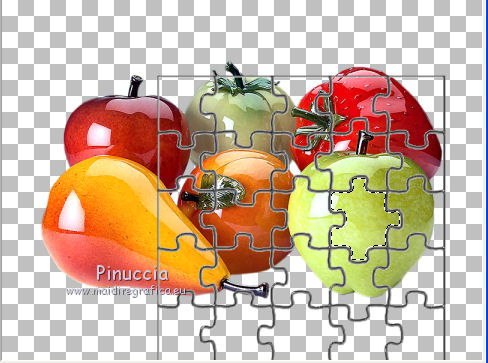
12. Attiva il livello "frutta".
Selezione>Innalza selezione a livello.
Ritorna sul livello "frutta",
e premi sulla tastiera il tasto CANC
Selezione>Deseleziona.
13. Metti da parte il pezzo di puzzle,
lo sistemerai insieme agli altri a lavoro finito.
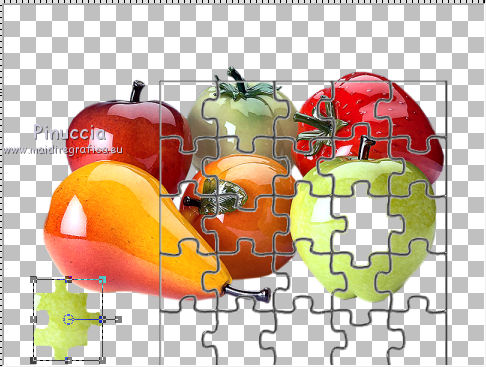
14. Attiva nuovamente il livello "puzzle".
Spostalo su un altro pezzo di frutta.
Seleziona questo pezzo con la bacchetta magica
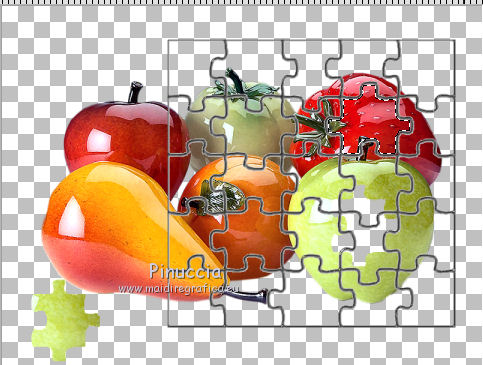
Attiva il livello "frutta"
Selezione>Innalza selezione a livello.
Attiva nuovamente il livello "frutta".
Premi sulla tastiera il tasto CANC.
Selezione>Deseleziona.
Metti da parte il pezzo di puzzle.
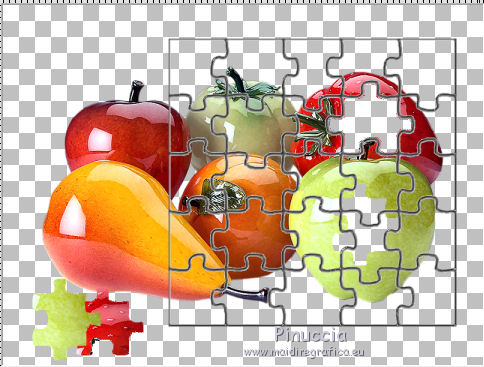
15. Ricomincia l'operazione tante volte per quanti pezzi di puzzle volete realizzare.
Per il mio esempio, questi i pezzi realizzati
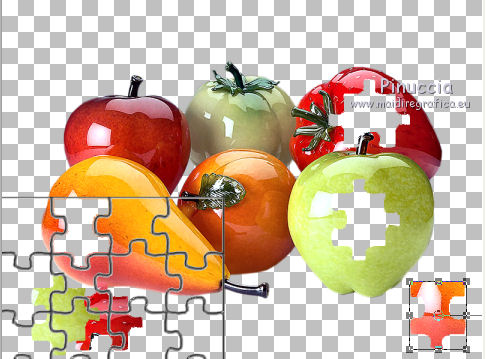
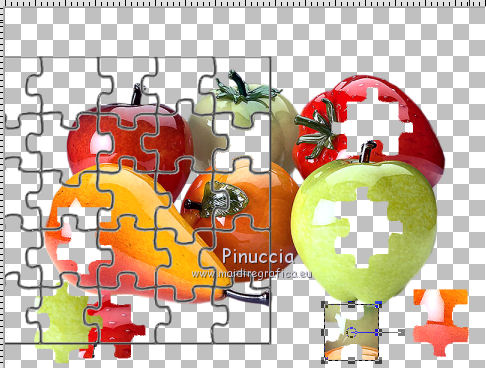
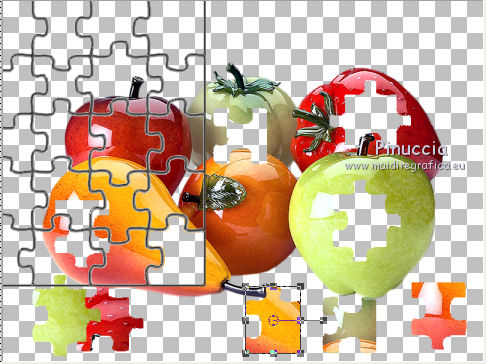
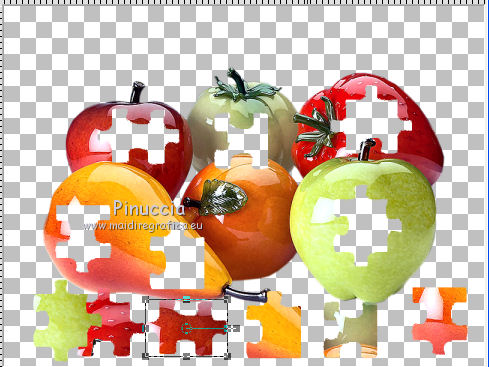
16. Una volta terminata la scelta dei pezzi, elimina il livello "puzzle".
17. Chiudi tutti i livelli "selezione innalzata".
Attiva il livello "frutta".
Rimetti la tolleranza dello strumento Bacchetta magica a 0,
e clicca all'interno di ogni elemento del pezzo di puzzle per selezionarli.
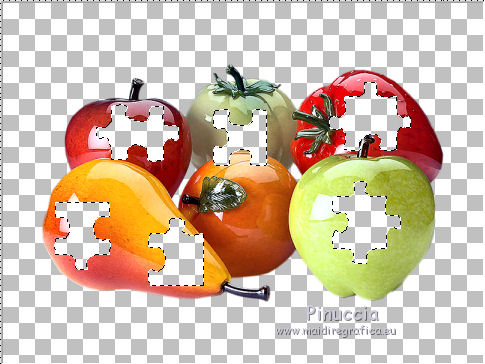
18. Selezione>Inverti.
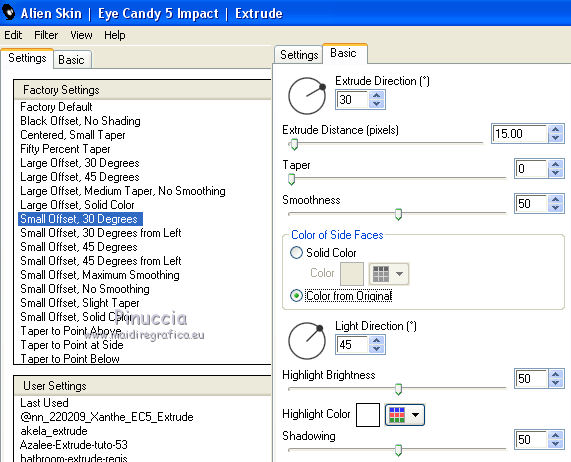
Effetti>Plugins>Alien Skin Eye Candy 5 Impact - Extrude.
Dovresti avere questo.
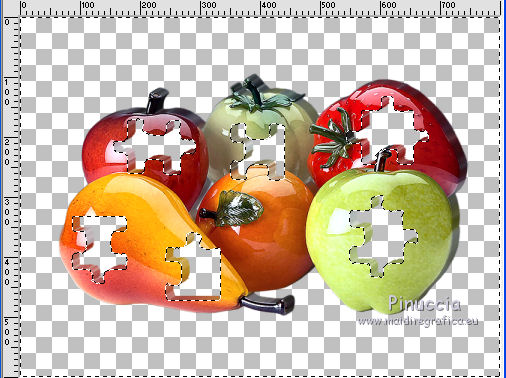
19. Effetti>Effetti 3D>Sfalsa ombra.
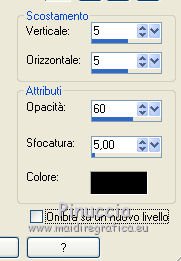
Selezione>Deseleziona.
20. Sempre su questo livello, ripeti Effetti>Effetti 3D>Sfalsa ombra, con i seguenti settaggi.
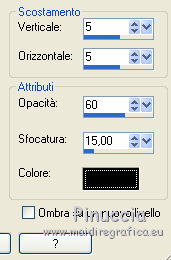
21. Livelli>Visualizza>Tutto
e posiziona i pezzi del puzzle a tuo piacimento.
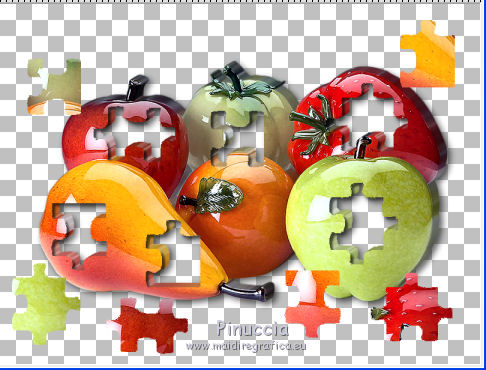
22. Chiudi il livello "frutta".
Livelli>Unisci>Unisci visibile.
23. Effetti>Plugins>Alien Skin Eye Candy 5 Impact - Extrude, con i settaggi precedenti.
24. Effetti>Effetti 3D>Sfalsa ombra.
25. Firma il tuo lavoro.
Livelli>Unisci>Unisci visibile e salva in formato png per conservare la trasparenza dello sfondo.
Se hai problemi o dubbi, o trovi un link non funzionante,
o anche soltanto per un saluto, scrivimi.
22 Luglio 2014
|



