|
STEFFY
 Ringrazio Joanne per avermi permesso di tradurre i suoi tutorial.
Trovi qui l'originale di questo tutorial:
Ringrazio Joanne per avermi permesso di tradurre i suoi tutorial.
Trovi qui l'originale di questo tutorial:

qui puoi trovare qualche risposta ai tuoi dubbi.
Se l'argomento che ti interessa non è presente, ti prego di segnalarmelo.
Per tradurre il tutorial ho usato Corel X, ma può essere eseguito anche con le altre versioni di PSP.
Dalla versione X4, il comando Immagine>Rifletti è stato sostituito con Immagine>Capovolgi in orizzontale,
e il comando Immagine>Capovolgi con Immagine>Capovolgi in verticale.
Nelle versioni X5 e X6, le funzioni sono state migliorate rendendo disponibile il menu Oggetti.
Nell'ultima versione X7 sono tornati i Comandi Immagine>Rifletti e Immagine>Capovolgi, ma con nuove differenze.
Vedi la scheda sull'argomento qui
Occorrente:
Materiale qui
Grazie per il tube della donna Resy, per il tube del paesaggio Montana Kate e per la maschera Narah.
Filtri:
in caso di dubbi, ricorda di consultare la mia sezione filtri qui
Filters Unlimited 2.0 qui
Graphics Plus - Cross Shadow qui
Simple - Pizza Slice Mirror qui
Penta.com - Color Dot qui
Flaming Pear - Flexify 2 qui
I filtri Graphics Plus, Simple e Penta.com si possono usare da soli o importati in Filters Unlimited
(come fare vedi qui)
Se un filtro fornito appare con questa icona  deve necessariamente essere importato in Filters Unlimited. deve necessariamente essere importato in Filters Unlimited.

Apri la maschera in PSP e minimizzala con il resto del materiale.
1. Imposta il colore di primo piano con il colore #3e162f.
2. Apri una nuova immagine trasparente 800 x 600 pixels,
e riempila  con il colore di primo piano. con il colore di primo piano.
3. Apri il tube del paesaggio e vai a Modifica>Copia.
Torna al tuo lavoro e vai a Modifica>Incolla come nuovo livello.
4. Immagine>Ridimensiona, al 130%, tutti i livelli non selezionato.
5. Effetti>Effetti di immagine>Scostamento.

6. Cambia la modalità di miscelatura di questo livello in Luce netta
(per il mio esempio ho cambiato in Filtra).
7. Livelli>Nuovo livello raster.
Riempi con il colore di primo piano.
8. Livelli>Nuovo livello maschera>Da immagine.
Apri il menu sotto la finestra di origine e vedrai la lista dei files aperti.
Seleziona la maschera Narah_mask_0607.
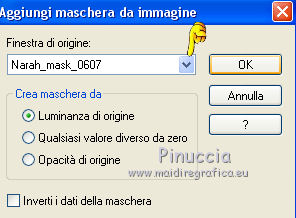
Livelli>Unisci>Unisci gruppo.
9. Livelli>Duplica.
Immagine>Rifletti.
Livelli>Unisci>Unisci giù.
10. Effetti>Plugins>Simple - Pizza Slice Mirror.
Immagine>Rifletti.
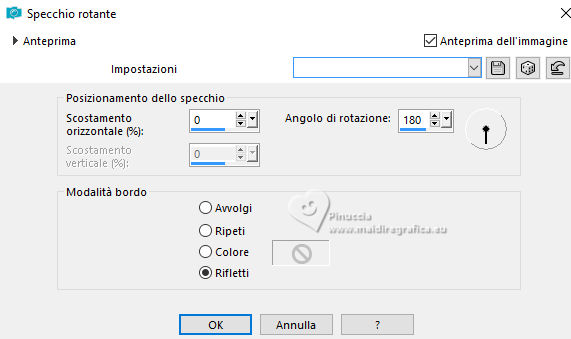
11. Effetti>Effetti di riflesso>Specchio rotante.
12. Attiva lo strumento Gomma 
e cancella i motivi in alto e in basso
(eventualmente chiudi momentaneamente il livello di sfondo per vedere meglio)
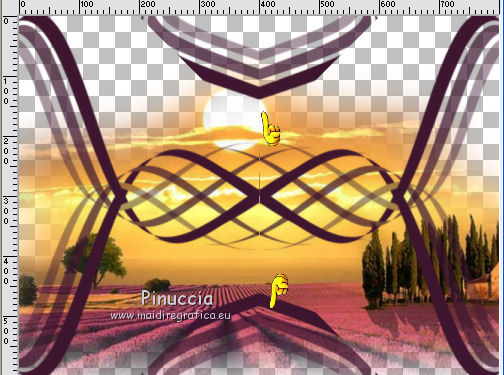
Dovresti avere questo
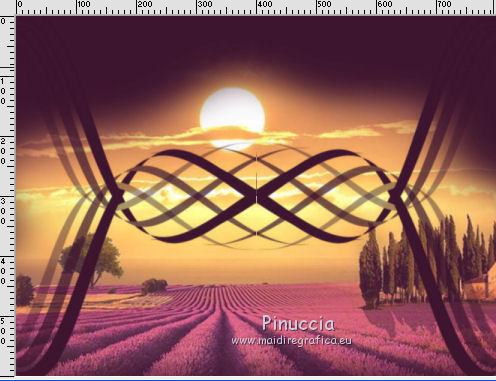
13. Effetti>Effetti di distorsione>Coordinate polari.
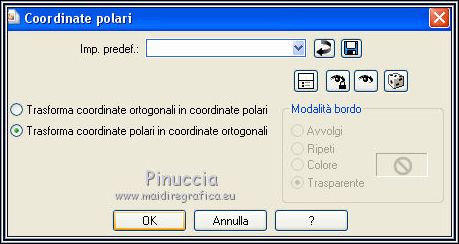
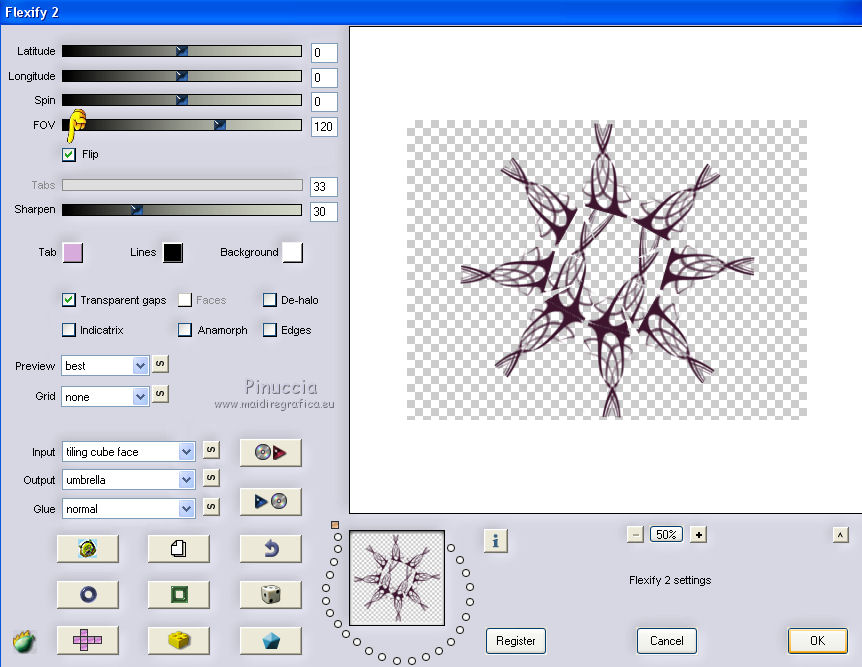
14. Effetti>Plugins>Flaming Pear - Flexify 2.
15. Effetti>Effetti di distorsione>Coordinate polari, con i settaggi precedenti.
16. Effetti>Effetti di riflesso>Specchio rotante, con i settaggi precedenti.
17. Effetti>Effetti di immagine>Scostamento.

18. Effetti>Effetti 3D>Sfalsa ombra.
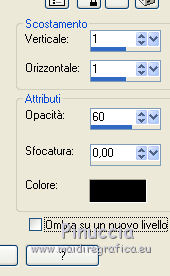
Ripeti l'Effetto Sfalsa ombra, cambiando verticale e orizzontale con -1.
19. Regola>Messa a fuoco>Accentua messa a fuoco.
20. Effetti>Effetti 3D>Sfalsa ombra.
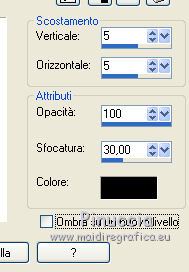
Ripeti l'Effetto Sfalsa ombra, cambiando verticale e orizzontale con -5.
21. Apri il tube della donna e vai a Modifica>Copia.
Torna al tuo lavoro e vai a Modifica>Incolla come nuovo livello.
Posiziona  correttamente il tube, vedi il mio esempio. correttamente il tube, vedi il mio esempio.
22. Effetti>Effetti 3D>Sfalsa ombra, come al punto 20.
23. Firma il tuo lavoro.
24. Livelli>Unisci>Unisci tutto.
25. Immagine>Aggiungi bordatura, 2 pixels, simmetriche, colore nero.
Immagine>Aggiungi bordatura, 30 pixels, simmetriche, colore di primo piano #3e162f.
Immagine>Aggiungi bordatura, 2 pixels, simmetriche, colore nero.
26. Attiva lo strumento Bacchetta magica 
e clicca nel bordo da 30 pixels per selezionarlo.
27. Effetti>Plugins>Penta.com - Color dot.
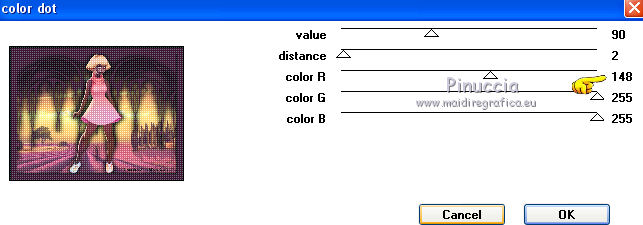
28. Effetti>Plugins>Graphics Plus - Cross shadow, con i settaggi standard.

29. Effetti>Effetti 3D>Sfalsa ombra, come al punto 20.
Selezione>Deseleziona.
30. Salva in formato jpg.
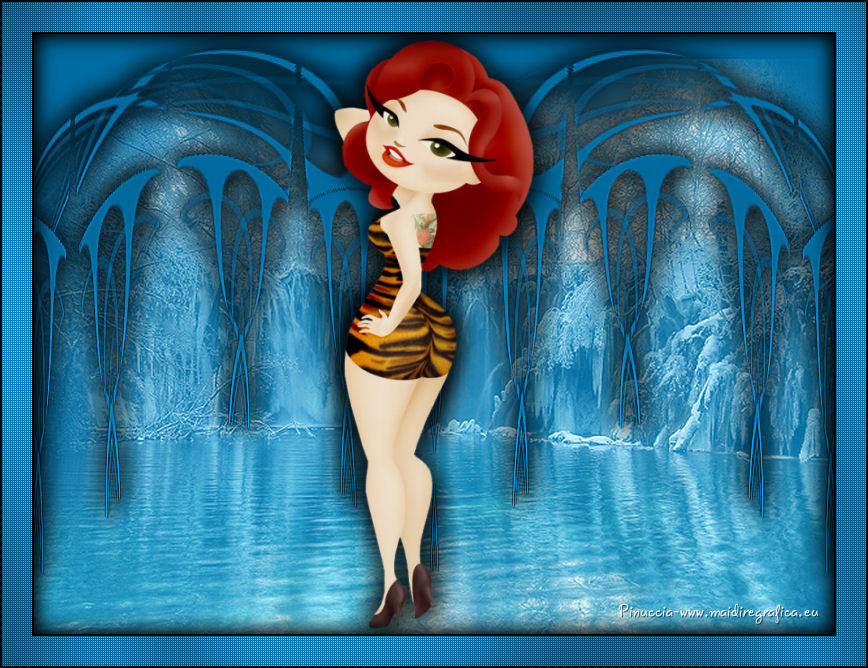
I tube di questo esempio sono di Resy e Montana Kate

Se hai problemi o dubbi, o trovi un link non funzionante,
o anche soltanto per un saluto, scrivimi.
30 Luglio 2016
|



