|
STREET ART

Ringrazio Joanne per avermi permesso di tradurre i suoi tutorial.
Trovi qui l'originale di questo tutorial:

qui puoi trovare qualche risposta ai tuoi dubbi.
Se l'argomento che ti interessa non è presente, ti prego di segnalarmelo.
Occorrente:
Materiale qui
Non conosco gli autori del materiale utilizzato, ma li ringrazio per il loro lavoro.

Apri i font e minimizzali. Li troverai nella lista dei font disponibili quando ti serviranno.
Con i nuovi sistemi operativi, questo non è più possibile, per usare un font occorre copiarlo nella cartella Font di Windows.
1. Imposta il colore di primo piano con #808080,
e il colore di sfondo con #202020.
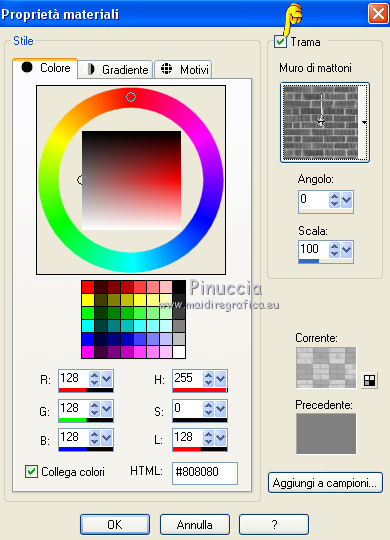
Apri la paletta del colore di primo piano e spunta la casella Trama.
Cerca e seleziona la trama Muro di mattoni, con i seguenti settaggi.
2. Apri una nuova immagine trasparente 900 x 600 pixels,
e riempila  con il colore di sfondo. con il colore di sfondo.
3. Livelli>Nuovo livello raster.
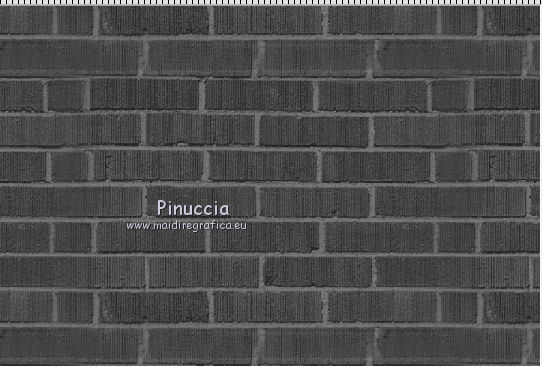
Riempi con il colore di primo piano+trama.
Dovresti avere questo.
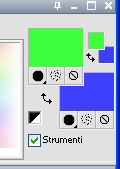
4. Imposta il colore di primo piano con #40ff40 (trama deselezionato),
e il colore di sfondo con #4040ff.
5. Attiva lo strumento Testo  , font Infected, con i seguenti settaggi. , font Infected, con i seguenti settaggi.

Livelli>Nuovo livello raster.
Scrivi la parola DESTROY.
Selezione>Deseleziona.
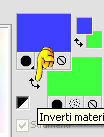
6. Inverti i colori della paletta dei materiali, cliccando sulla piccola freccia al centro delle palettine.
7. Livelli>Nuovo livello raster.
Scrivi la parola HUMANS.
Selezione>Deseleziona.
Posiziona  correttamente questo testo sotto il precedente. correttamente questo testo sotto il precedente.
Livelli>Unisci>Unisci giù.
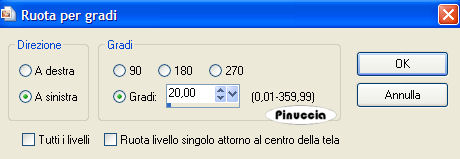
8. Immagine>Ruota per gradi - 20 gradi a sinistra.
Effetti>Effetti di bordo>Aumenta.
Posiziona i testi in alto a destra.
9. Livelli>Nuovo livello raster.
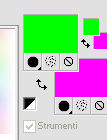
Imposta il colore di primo piano con #00ff00,
e il colore di sfondo con #00ff00.
Attiva nuovamente lo strumento Testo , font City Tag.

Scrivi la parola BITCH.
Selezione>Deseleziona.
Effetti>Effetti di bordo>Aumenta.
10. Apri "TutorielJoanne-Decos-Tag-LeMur", che è composto da livelli con varie decorazioni
(trovi anche i testi creati nei passaggi precedenti).
Copia e incolla sul tuo lavoro gli elementi che preferisci,
e disponili a tuo piacimento.
11. Se vuoi tracciare tratti simili a quelli turchesi e gialli con i tuoi colori:
Attiva lo strumento Aerografo  , con i seguenti settaggi: , con i seguenti settaggi:

imposta il colore di primo piano con il colore scelto.
Livelli>Nuovo livello raster.
Traccia le linee a tuo piacimento.
12. Apri il tube del personaggio e vai a Modifica>Copia.
Torna al tuo lavoro e vai a Modifica>Incolla come nuovo livello.
Immagine>Ridimensiona, al 60%, tutti i livelli non selezionato.
Spostalo a sinistra.
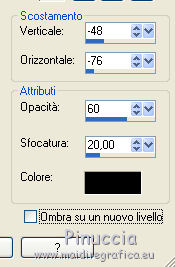
13. Effetti>Effetti 3D>Sfalsa ombra.
14. Firma il tuo lavoro.
Livelli>Unisci>Unisci tutto.
15. Immagine>Aggiungi bordatura, 5 pixels, simmetriche, con il colore nero.
Salva in formato jpg.
Se hai problemi o dubbi, o trovi un link non funzionante,
o anche soltanto per un saluto, scrivimi
3 Maggio 2014
|



