|
TOP TIPHAINE
Ringrazio Joanne per avermi permesso di tradurre i suoi tutorial.

qui puoi trovare qualche risposta ai tuoi dubbi.
Se l'argomento che ti interessa non è presente, ti prego di segnalarmelo.
Occorrente:
Materiale qui
Per il tube utilizzato grazie Feline.
Non conosco gli autori del materiale utilizzato, ma li ringrazio per il loro lavoro.
Filtri
in caso di dubbi, ricorda di consultare la mia sezione filtri qui
Flaming Pear - Flexify 2 qui
AP Lines - Lines SilverLining qui
Texture - Texturizer qui

Metti il gradiente nella cartella Gradienti.
Apri le maschere in PSP e minimizzale con il resto del materiale.
1. Passa il colore di primo piano a Gradiente, e seleziona il gradiente ES Rosa 3335, stile Lineare.
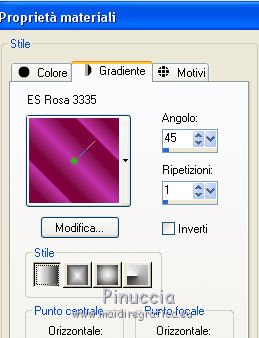
2. Apri una nuova immagine trasparente 1280 x 600 pixels,
e riempila  con il gradiente. con il gradiente.
3. Livelli>Nuovo livello maschera>Da immagine.
Apri il menu sotto la finestra di origine e vedrai la lista dei files aperti.
Seleziona la maschera bordures-mask_27, con i seguenti settaggi.
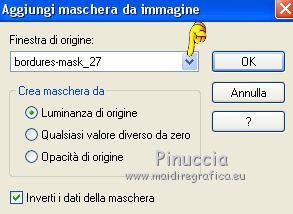
Livelli>Unisci>Unisci gruppo.
4. Livelli>Duplica - 2 volte (per un totale di 3 livelli).
Livelli>Unisci>Unisci visibile.
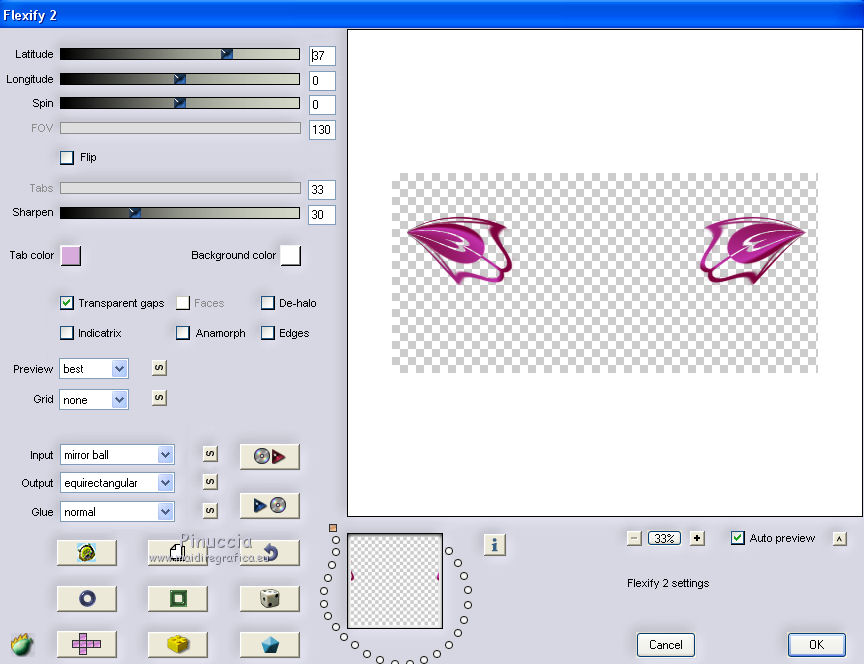
5. Effetti>Plugins>Flaming Pear - Flexify 2.
6. Effetti>AP Lines - Lines SilverLining.
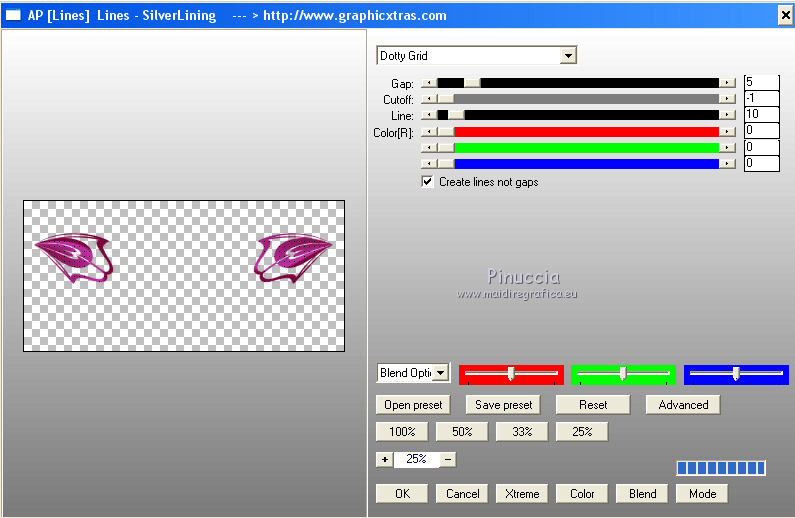
7. Attiva lo strumento Selezione  , rettangolo, , rettangolo,
e seleziona la forma di destra.
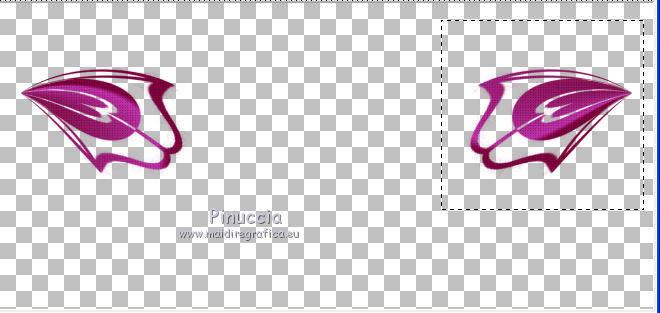
Selezione>Innalza selezione a livello.
Attiva il livello inferiore e premi sulla tastiera il tasto CANC.
Selezione>Deseleziona.
8. Posiziona  le due forme come nell'esempio. le due forme come nell'esempio.
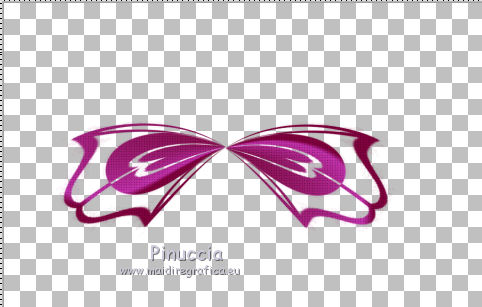
9. Attiva il livello della forma di sinistra.
Livelli>Duplica.
Immagine>Rifletti.
Immagine>Capovolgi.
10. Immagine>Ruota per gradi - 30 gradi a sinistra.
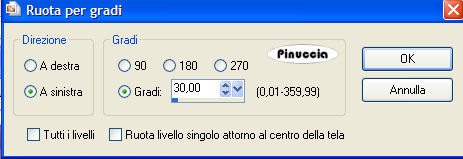
Posiziona la figura come nell'esempio.
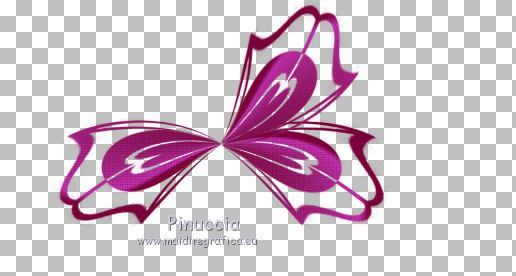
11. Livelli>Duplica.
Immagine>Capovolgi.
Posiziona la figura come nell'esempio.
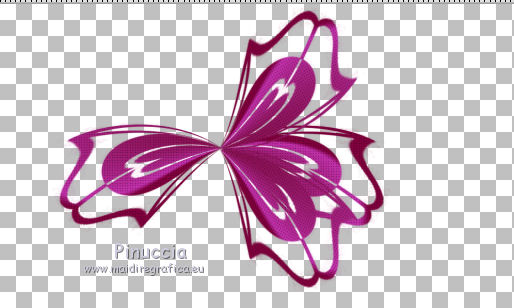
12. Attiva il livello della forma di destra.
Livelli>Duplica.
Immagine>Rifletti.
Immagine>Capovolgi.
13. Immagine>Ruota per gradi - 30 gradi a destra.
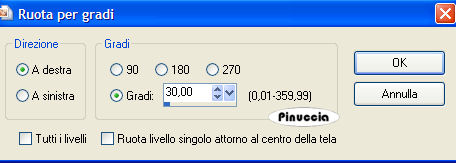
Posiziona la figura come nell'esempio.
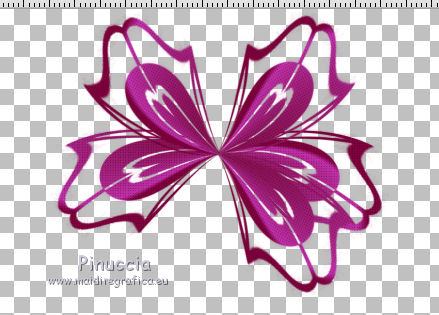
14. Livelli>Duplica.
Immagine>Capovolgi.
Posiziona correttamente la figura come nell'esempio.
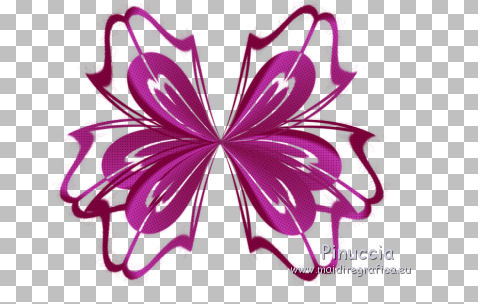
15. Livelli>Unisci>Unisci visibile.
16. Immagine>Ridimensiona, all'80%, tutti i livelli non selezionato.
17. Effetti>Effetti 3D>Sfalsa ombra.
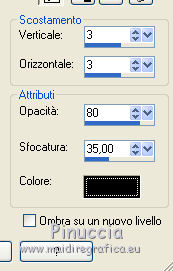
Ripeti l'Effetto Sfalsa ombra, cambiando verticale e orizzontale con -3.
18. Livelli>Duplica.
Immagine>Rifletti e chiudi per il momento i due livelli (li posizionerai correttamente più tardi).
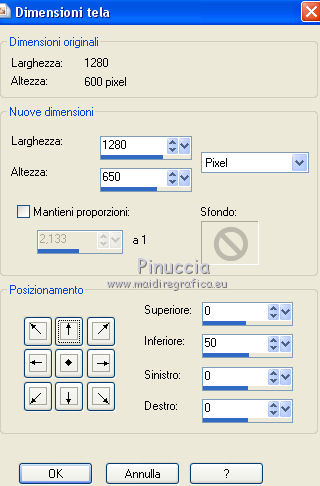
19. Immagine>Dimensioni tela - 1280 x 650 pixels.
Livelli>Disponi>Porta sotto.
20. Attiva il livello superiore.
Livelli>Nuovo livello raster.
Selezione>Seleziona tutto.
Apri l'immagine del paesaggio e vai a Modifica>Copia.
Torna al tuo lavoro e vai a Modifica>Incolla nella selezione.
Selezione>Deseleziona.
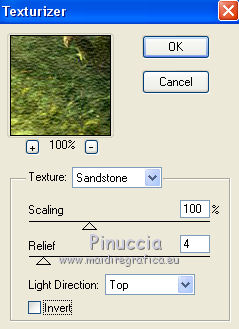
21. Effetti>Plugins>Texture - Texturizer.
22. Livelli>Disponi>Porta sotto.
23. Attiva il livello superiore.
24. Apri il tube della barriera fiorita e vai a Modifica>Copia.
Torna al tuo lavoro e vai a Modifica>Incolla come nuovo livello.
Livelli>Duplica.
Immagine>Rifletti.
Posiziona i tubes come nell'esempio.
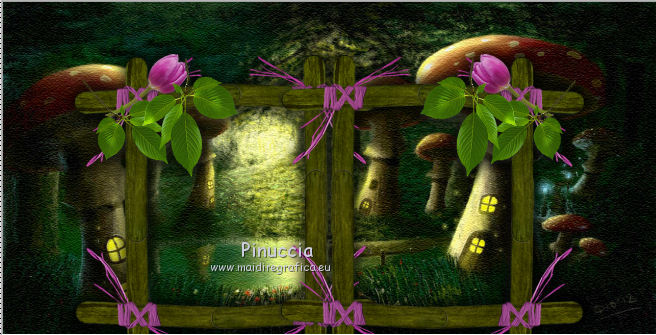
25. Assicurati di essere posizionato sul livello superiore della copia.
Livelli>Unisci>Unisci giù.
26. Effetti>Effetti 3D>Sfalsa ombra, come al punto 17.
27. Riapri i livelli delle due forme,
e posizionale sotto la barriera,
un po' sfalsate.
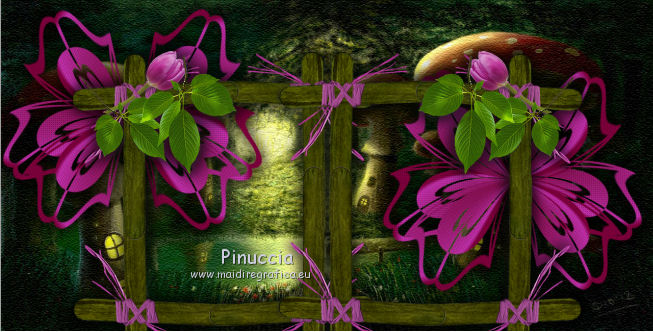
28. Attiva il livello superiore.
29. Apri il tube dell'erba e vai a Modifica>Copia.
Torna al tuo lavoro e vai a Modifica>Incolla come nuovo livello.
Spostalo in basso a sinistra.
Livelli>Duplica.
Immagine>Rifletti.
Di nuovo Livelli>Duplica.
Immagine>Rifletti,
e disponi i tre livelli come nell'esempio.
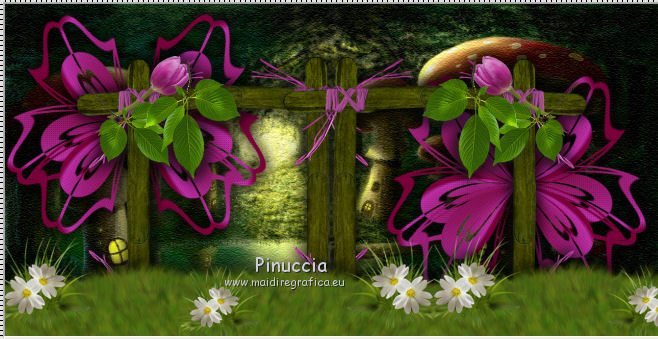
30. Controlla che tutto sia correttamente posizionato.
Livelli>Unisci>Unisci visibile.
31. Livelli>Nuovo livello maschera>Da immagine.
Apri il menu sotto la finestra di origine
e seleziona la maschera mask-jacktop-401, con i seguenti settaggi.
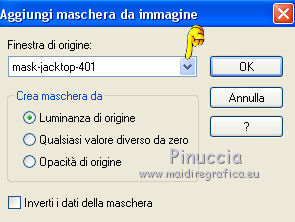
Livelli>Unisci>Unisci gruppo.
32. Apri il tube della donna e vai a Modifica>Copia.
Torna al tuo lavoro e vai a Modifica>Incolla come nuovo livello.
Posiziona il tube come nel mio esempio.
33. Effetti>Effetti 3D>Sfalsa ombra, come al punto 17.
17. Firma il tuo lavoro.
Livelli>Unisci>Unisci visibile.
Salva in formato png, per conservare la trasparenza dello sfondo:
File>Esporta>Ottimizzazione Png
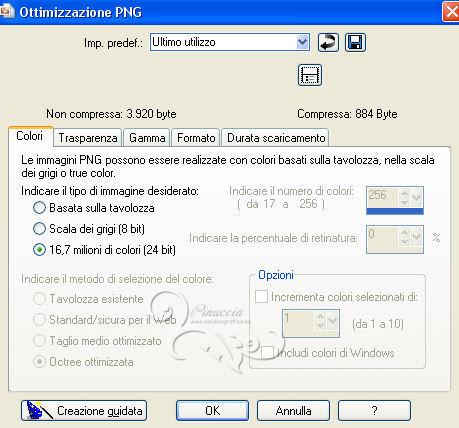 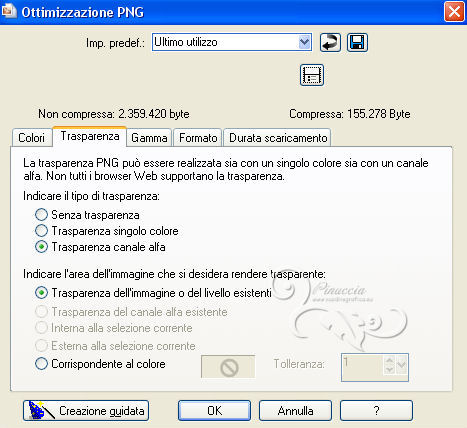
per ridurre il peso dei files in formato png, uso il sito https://tinypng.com/
Se hai problemi o dubbi, o trovi un link non funzionante,
o anche soltanto per un saluto, scrivimi
15 Febbraio 2014
|



