|
VANINA
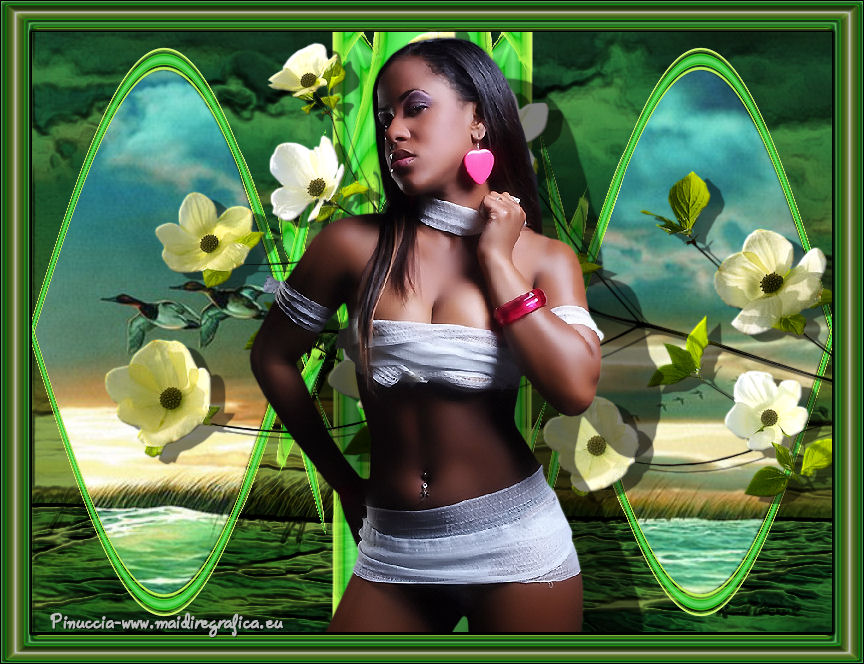
Ringrazio Joanne per avermi permesso di tradurre i suoi tutorial.

qui puoi trovare qualche risposta ai tuoi dubbi.
Se l'argomento che ti interessa non è presente, ti prego di segnalarmelo.
Occorrente:
Materiale qui
Grazie Françoise per il tube della donna e Sigrid per la maschera.
Non conosco l'autore del paesaggio, ma lo ringrazio per il suo lavoro.
Filtri:
consulta, se necessario, la mia sezione filtri qui
Flaming Pear - Flexify 2 qui
Frischluft - Amiga Rulez qui

Metti il gradiente nella cartella Gradienti.
Apri la maschera in PSP e minimizzala con il resto del materiale.
1. Passa il colore di primo piano a Gradiente e seleziona il gradiente chrislime, stile Lineare.
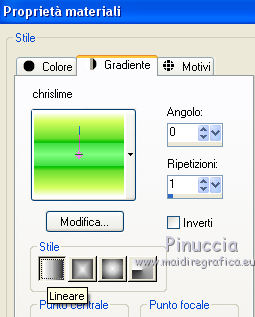
2. Apri una nuova immagine trasparente 800 x 600 pixels,
e riempila  con il gradiente. con il gradiente.
3. Livelli>Nuovo livello maschera>Da immagine.
Apri il menu sotto la finestra di origine e vedrai la lista dei files aperti.
Seleziona la maschera maske209_sigrid, con i seguenti settaggi.
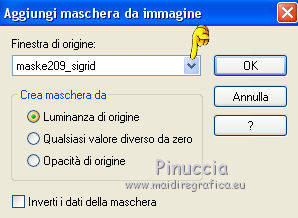
Livelli>Unisci>Unisci gruppo.
4. Selezione>Seleziona tutto.
Selezione>Modifica>Contrai - 5 pixels.
Selezione>Inverti.
Premi sulla tastiera il tasto CANC 
Selezione>Deseleziona.
5. Effetti>Effetti geometrici>Prospettiva orizzontale.
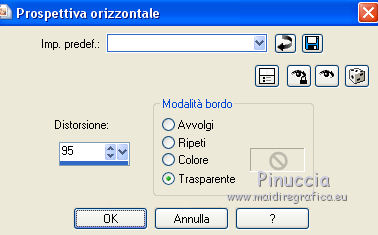
6. Livelli>Duplica.
Immagine>Rifletti.
Livelli>Unisci>Unisci visibile.
7. Effetti>Plugins>Flaming Pear - Flexify 2.
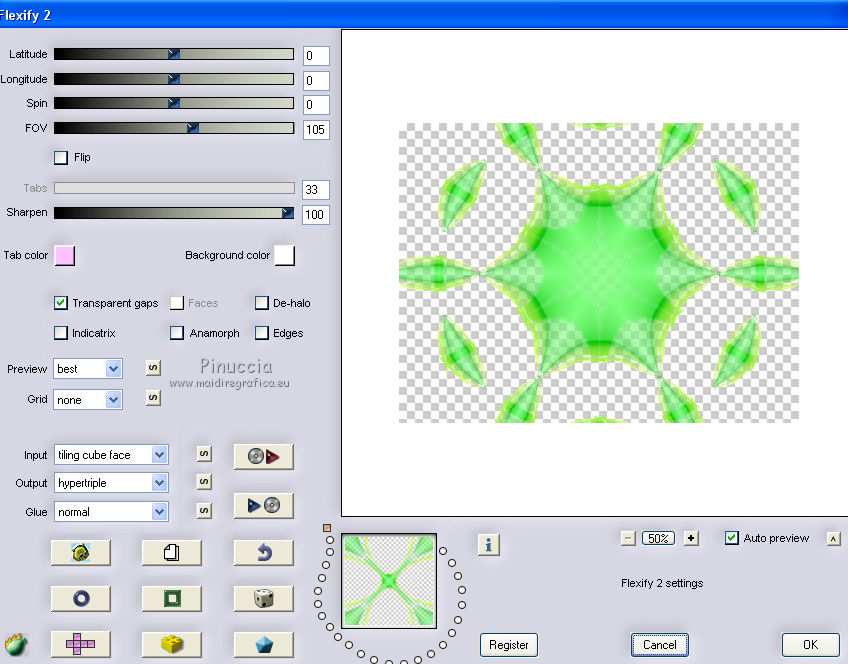
8. Effetti>Plugins> Frischluft - Amiga Rulez.
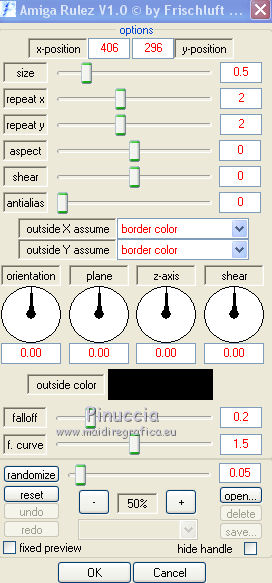
9. Effetti>Effetti di distorsione>Onda.
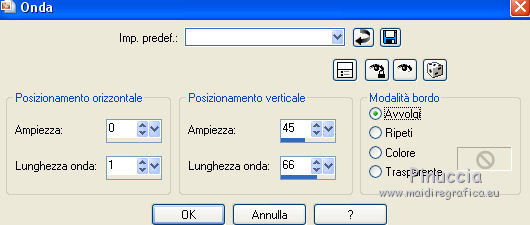
10. Effetti>Effetti di riflesso>Specchio rotante.
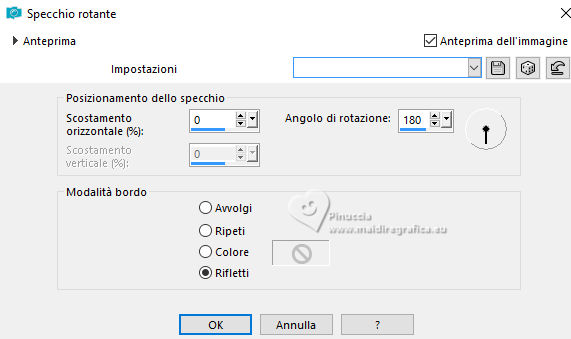
11. Livelli>Duplica.
Immagine>Capovolgi.
12. Livelli>Unisci>Unisci visibile.
13. Livelli>Duplica.
Livelli>Unisci>Unisci visibile.
14. Livelli>Nuovo livello raster.
Selezione>Seleziona tutto.
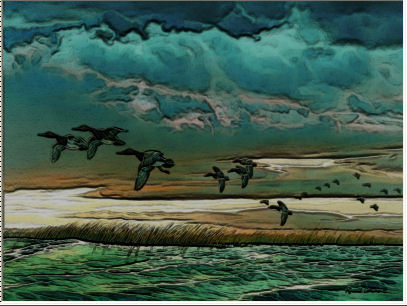
Apri il tube del paesaggio e vai a Modifica>Copia.
Torna al tuo lavoro e vai a Modifica>Incolla nella selezione.
Selezione>Disponi>Sposta giù.
15. Attiva lo strumento Bacchetta magica  con i seguenti settaggi. con i seguenti settaggi.

Clicca nelle due losanghe per selezionarle.
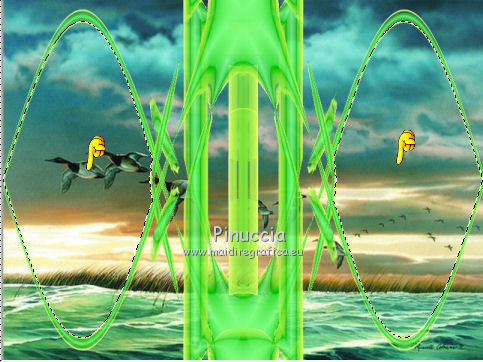
16. Attiva il livello inferiore (il paesaggio) e vai a Modifica>Copia.
Modifica>Incolla come nuovo livello.
Selezione>Deseleziona.
17. Attiva nuovamente il livello inferiore.
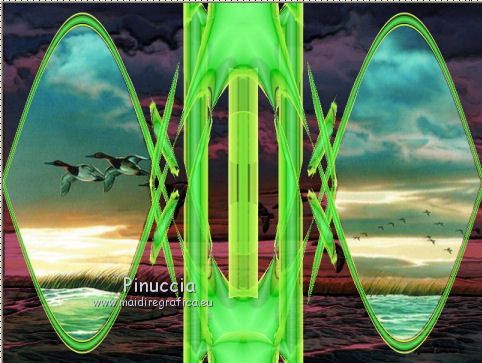
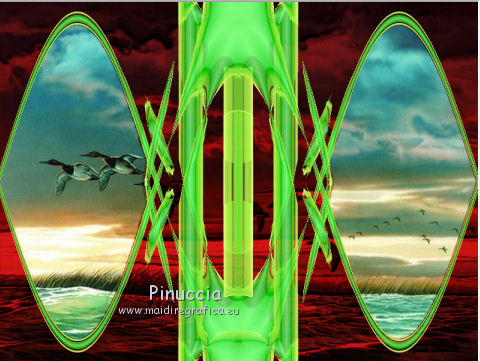
Effetti>Effetti artistici>Cera liquida.
Questo effetto lavora senza finestre dà risultati differenti a seconda della versione di PSP che si sta usando.
Con PSP 9 ho ottenuto questo:
Con CorelX ho ottenuto questo:
Con CorelX3 (la versione che ho usato per eseguire il tutorial) questo:
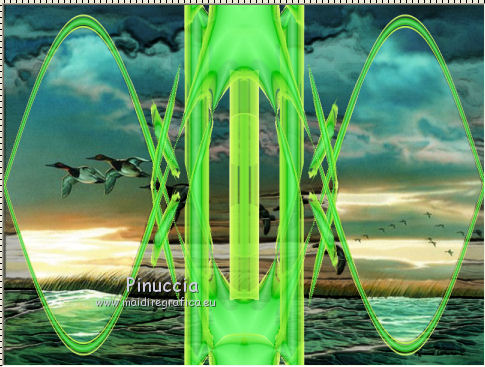
Se non ottieni lo stesso risultato, copia e incolla come nuovo livello,
in sostituzione del livello di sfondo,
l'immagine che ho inserito nel materiale con il nome "sfondoceraliquida".
18. Attiva il livello superiore.
Apri il tube dei fiori e vai a Modifica>Copia.
Torna al tuo lavoro e vai a Modifica>Incolla come nuovo livello.
Immagine>Rifletti.
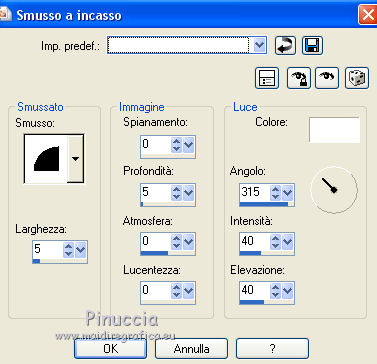
19. Effetti>Effetti 3D>Smusso a incasso.
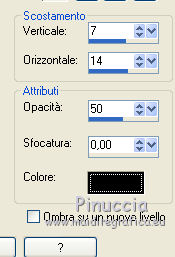
20. Effetti>Effetti 3D>Sfalsa ombra.
Sposta  il tube un po' più in alto. il tube un po' più in alto.
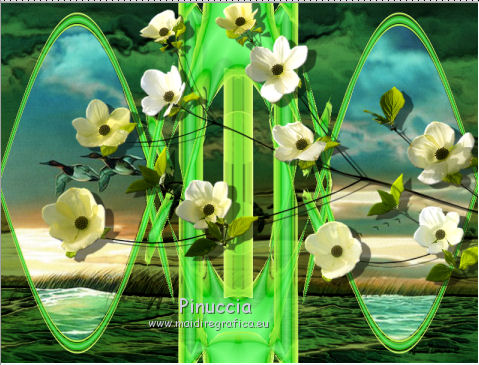
21. Apri il tube della donna e vai a Modifica>Copia.
Torna al tuo lavoro e vai a Modifica>Incolla come nuovo livello.
Posiziona il tube come nel mio esempio.
22. Effetti>Effetti 3D>Sfalsa ombra.
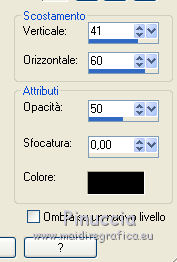
23. Firma il tuo lavoro.
Livelli>Unisci>Unisci tutto.
24. Cambia i settaggi del gradiente.
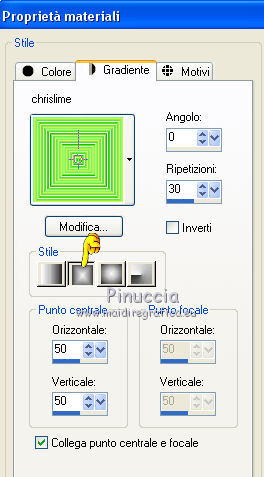
25. Immagine>Aggiungi bordatura, 1 pixel, simmetriche, colore nero.
Immagine>Aggiungi bordatura, 30 pixels, simmetriche, colore bianco.
Immagine>Aggiungi bordatura, 1 pixel, simmetriche, colore nero.
22. Attiva lo strumento Bacchetta magica , sfumatura e tolleranza 0,
e clicca nel bordo bianco per selezionarlo.
Riempi la selezione con il gradiente.
23. Effetti>Effetti artistici>Cera liquida.
Si ripresenta qui lo stesso problema del punto 17.
Se il tuo bordo diventa rosso, se vuoi, puoi procedere così:
Modifica>Annulla azione Cera liquida.
Selezione>Innalza selezione a livello.
Effetti>Effetti artistici>Cera liquida.
Cambia la modalità di miscelatura del livello in Luminanza (esistente).
Selezione>Deseleziona.
Salva in formato jpg.
Se hai problemi o dubbi, o trovi un link non funzionante,
o anche soltanto per un saluto, scrivimi
9 Luglio 2014
|



