|
UNE VILLE UNE NUIT
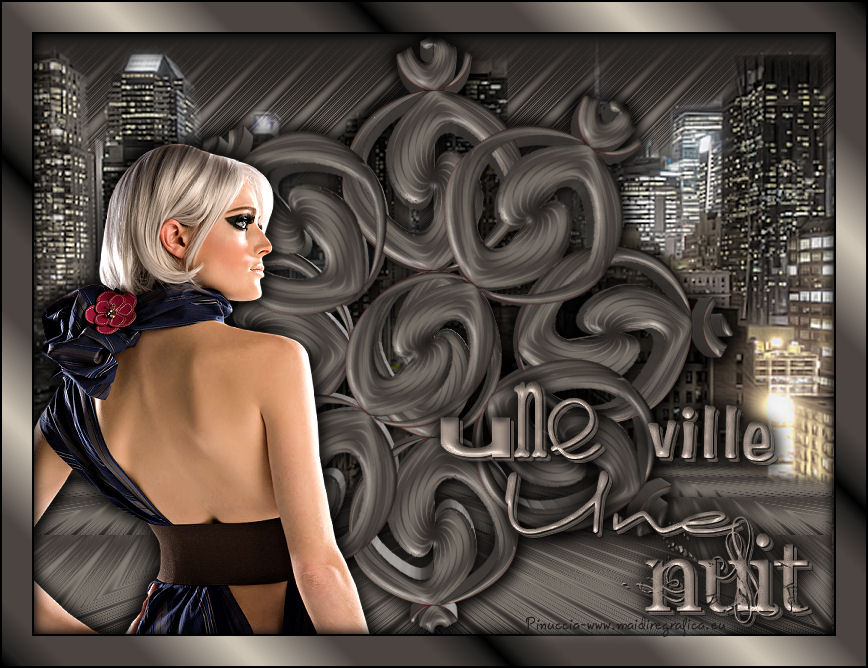
Ringrazio Joanne per avermi permesso di tradurre i suoi tutorial.

qui puoi trovare qualche risposta ai tuoi dubbi.
Se l'argomento che ti interessa non è presente, ti prego di segnalarmelo.
Occorrente:
Materiale qui
Grazie Tiram per il tube della donna e per il paesaggio.
Grazie Animabelle per la maschera.
Filtri
in caso di dubbi, ricorda di consultare la mia sezione filtri qui
Filters Unlimited 2.0 qui
Filter Factory Gallery G - Xaggerate qui
Mura's Meister - Perspective Tiling qui
Mura's Meister - Pole Transform qui
Flaming Pear - Flexify 2 qui
Alien Skin Eye Candy 5 Impact - Extrude qui
I filtri Factory Gallery si possono usare da soli o importati in Filters Unlimited
(come fare vedi qui)
Se un filtro fornito appare con questa icona  deve necessariamente essere importato in Filters Unlimited. deve necessariamente essere importato in Filters Unlimited.

Metti la selezione nella cartella Selezioni.
Metti il gradiente nella cartella Gradienti.
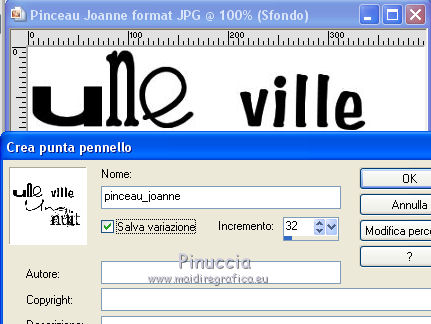
Apri "pinceau Joanne format jpg" in PSP.
File>Esporta>Pennello personalizzato, assegna un nome al pennello e ok.
Apri la maschera in PSP e minimizzala con il resto del materiale.
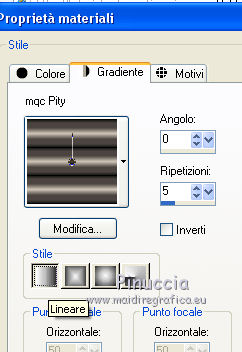
1. Passa il colore di primo piano a Gradiente e seleziona il gradiente mqc Pity, stile Lineare.
2. Apri una nuova immagine trasparente 800 x 600 pixels,
e riempila  con il gradiente. con il gradiente.
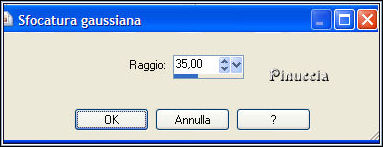
3. Regola>Sfocatura>Sfocatura gaussiana - raggio 35.
4. Effetti>Plugins>Filter Factory Gallery G - Xaggerate.
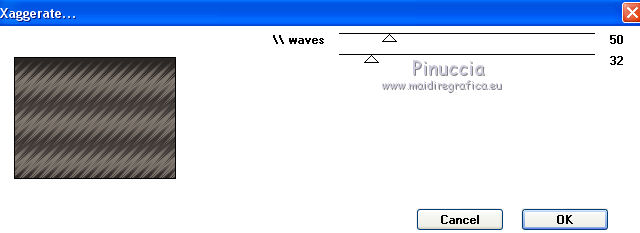
5. Livelli>Duplica.
Chiudi questo livello e attiva il livello sottostante dell'originale.
6. Selezione>Carica/Salva selezione>Carica selezione da disco.
Cerca e carica la selezione Sélection_Joanne_ UneVilleUneNuiti.
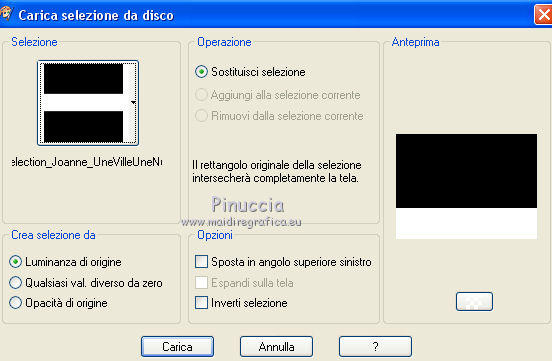
Selezione>Innalza selezione a livello.
7. Effetti>Effetti di riflesso>Specchio rotante.
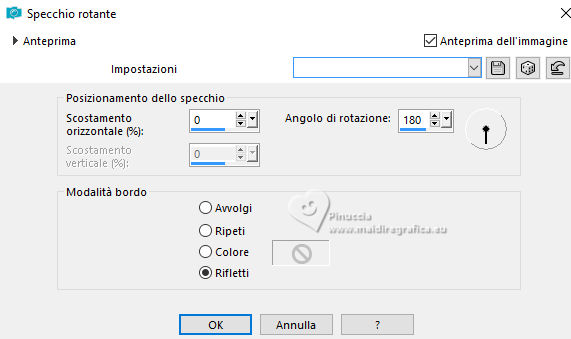
8. Effetti>Plugins>Mura's Meister - Perspective Tiling.
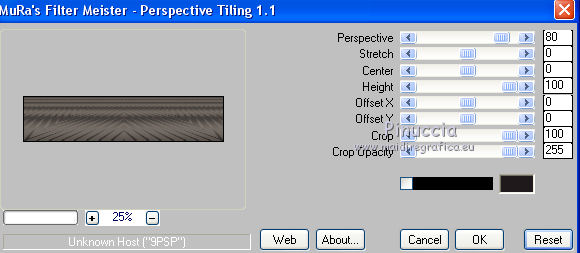
Selezione>Deseleziona.
9. Livelli>Unisci>Unisci visibile.
Chiudi questo livello.
Riapri e attiva il livello superiore.
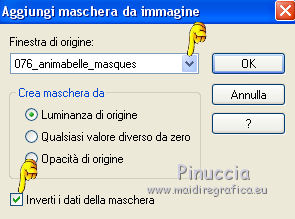
10. Livelli>Nuovo livello maschera>Da immagine.
Apri il menu sotto la finestra di origine e vedrai la lista dei files aperti.
Carica la maschera 076_animabelle_masques, con i seguenti settaggi.
Livelli>Unisci>Unisci gruppo.
11. Livelli>Duplica.
Livelli>Unisci>Unisci visibile.
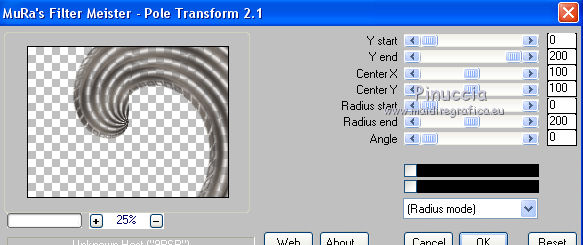
12. Effetti>Plugins>Mura's Meister - Pole transform.
13. Livelli>Duplica.
Livelli>Unisci>Unisci visibile.
14. Livelli>Duplica.
Immagine>Rifletti.
Immagine>Capovolgi.
Livelli>Unisci>Unisci visibile.
15. Effetti>Effetti geometrici>Cerchio.

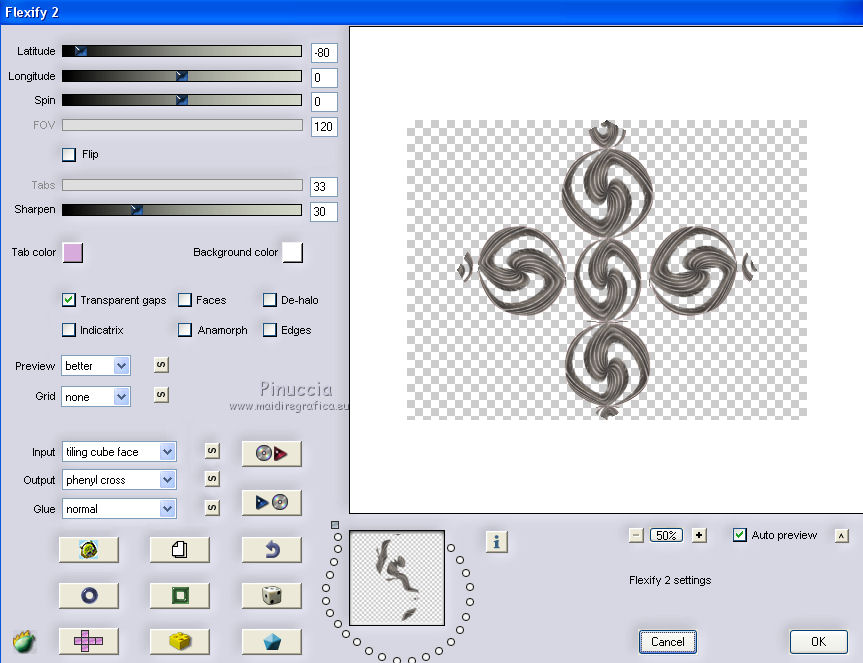
16. Effetti>Plugins>Flaming Pear - Flexify 2.
I preset Output sono tanti e non sono in ordine alfabetico, se fai fatica a trovare il preset:
posizionati sul primo nome e clicca sulla lettera dell'iniziale (in questo caso la "p"),
finchè non apparirà phenyl cross.
17. Livelli>Duplica - 2 volte.
Livelli>Unisci>Unisci visibile.
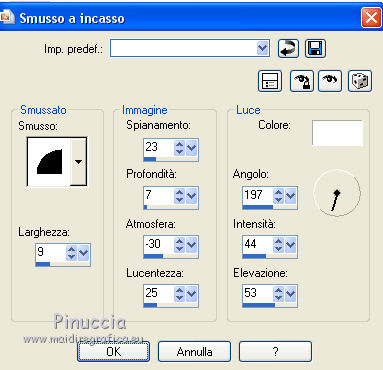
18. Effetti>Effetti 3D>Smusso a incasso.
19. Livelli>Duplica.
Immagine>Ruota per gradi - 40 gradi a destra.

20. Livelli>Unisci>Unisci visibile.
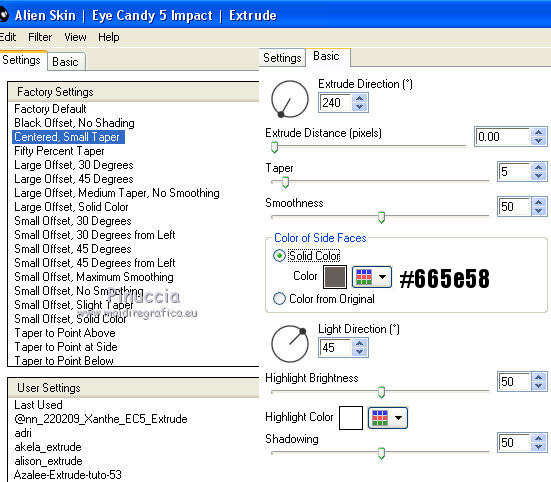
21. Effetti>Plugins>Alien Skin Eye Candy 5 Impact - Extrude.
sotto Basic: Solid color #665e58
22. Effetti>Effetti 3D>Sfalsa ombra.

Ripeti l'Effetto Sfalsa ombra, cambiando verticale e orizzontale con -5.
Selezione>Deseleziona.
23. Riapri e attiva il livello inferiore.
Apri il tube della città e vai a Modifica>Copia.
Torna al tuo lavoro e vai a Modifica>Incolla come nuovo livello.
Immagine>Ridimensiona, al 150%, tutti i livelli non selezionato.
24. Livelli>Duplica.
Livelli>Unisci>Unisci giù.
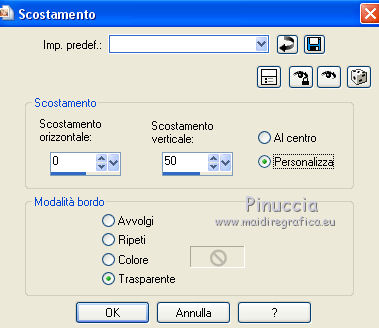
25. Effetti>Effetti di immagine>Scostamento.
26. Attiva il livello superiore.
Apri il tube della donna e vai a Modifica>Copia.
Torna al tuo lavoro e vai a Modifica>Incolla come nuovo livello.
Immagine>Rifletti.
Immagine>Ridimensiona, al 75%, tutti i livelli non selezionato.
Regola>Messa a fuoco>Metti a fuoco.
27. Effetti>Effetti 3D>Sfalsa ombra.
Ripeti l'Effetto Sfalsa ombra, cambiando verticale e orizzontale con -5.
Sposta  il tube in basso a sinistra. il tube in basso a sinistra.
28. Livelli>Nuovo livello raster.
Imposta il colore di primo piano con #a39389.
Attiva lo strumento Pennello 
Cerca e seleziona il pennello che hai esportato prima di cominciare.

Applica il pennello in basso a destra, cliccando con il tasto sinistro del mouse,
per usare il colore di primo piano.
29. Effetti>Effetti 3D>Smusso a incasso, con i settaggi precedenti.
30. Effetti>Effetti 3D>Sfalsa ombra.
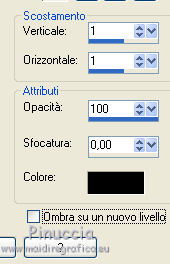
31. Ancora Effetti>Effetti 3D>Sfalsa ombra, colore di primo piano #a39389.
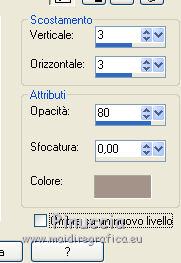
32. Di nuovo Effetti>Effetti 3D>Sfalsa ombra.
33. Effetti>Effetti 3D>Sfalsa ombra.

Ripeti l'Effetto Sfalsa ombra, cambiando verticale e orizzontale con -3.
34. Firma il tuo lavoro.
Livelli>Unisci>Unisci tutto.
35. Immagine>Aggiungi bordatura, 2 pixels, simmetriche, colore nero.
Immagine>Aggiungi bordatura, 30 pixels, simmetriche, colore bianco.
Immagine>Aggiungi bordatura, 2 pixels, simmetriche, colore nero.
36. Attiva lo strumento Bacchetta magica 
e clicca nel bordo da 30 pixels per selezionarlo.
37. Passa nuovamente il colore di primo piano a Gradiente, e cambia il settaggio dell'angolo.
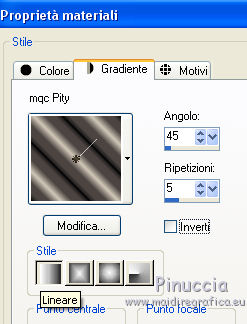
Riempi la selezione con il gradiente.
38. Effetti>Effetti 3D>Sfalsa ombra.
Ripeti l'Effetto Sfalsa ombra, cambiando verticale e orizzontale con -3.
Selezione>Deseleziona.
Salva in formato jpg.
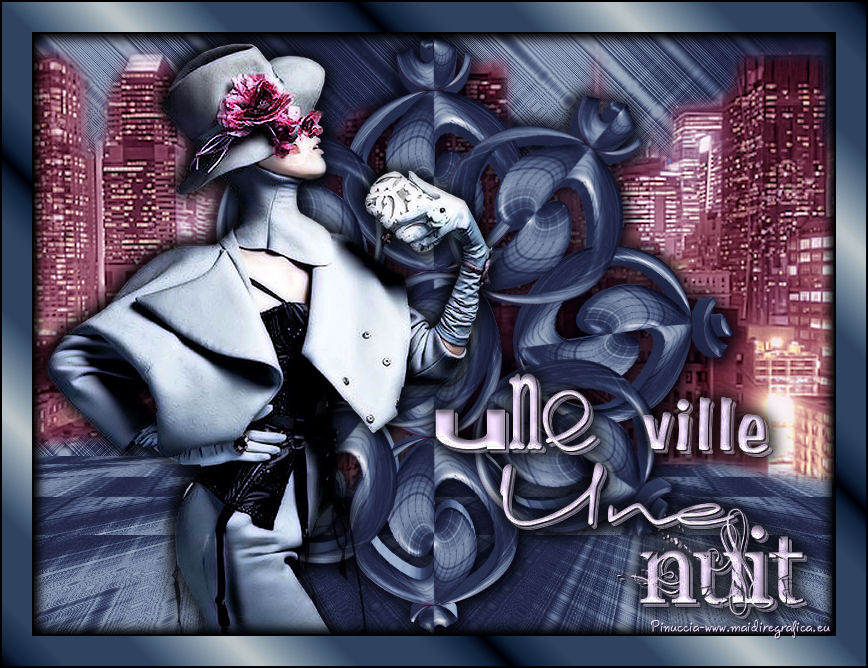
Per questo esempio ho usato un tube di Gabry.
Se hai problemi o dubbi, o trovi un link non funzionante,
o anche soltanto per un saluto, scrivimi.
15 Ottobre 2014
|



