PALLONCINI BUON ANNO 2007
Ringrazio Mar per avermi permesso di tradurre questo tutorial. 
qui puoi trovare qualche risposta ai tuoi dubbi. Se l'argomento che ti interessa non è presente, ti prego di segnalarmelo. Occorrente: Materiale qui Lo zip è molto pesante (3.02 Mb). qui i palloncini numero 7-8-9. Questo tutorial può essere eseguito soltanto se hai Animation Shop (AS). Lo trovi qui Ricordati di salvare spesso. Apri MD-Template.psp con il testo "Happy New Year". Shift+D per duplicarlo. Chiudi l'originale. Effetti>Effetti 3D>Sfalsa ombra, con i seguenti settaggi, colore nero: 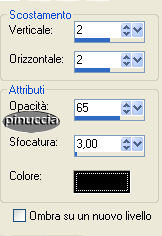 Apri MD-BG-Pattern.jpg e vai a Modifica>Copia. Chiudi l'originale. Ritorna al template e vai a Modifica>Incolla>Incolla come nuovo livello. Nella paletta dei livelli sposta il pattern sotto il livello del testo: 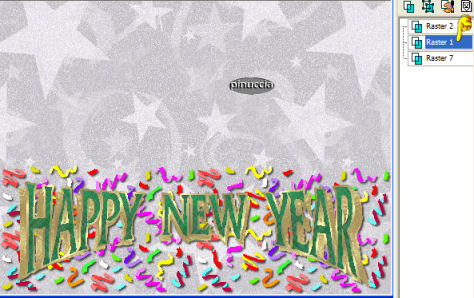 Livelli>Unisci>Unisci visibile. Effetti>Effetti 3D>Smusso a incasso, con i seguenti settaggi, colore bianco: 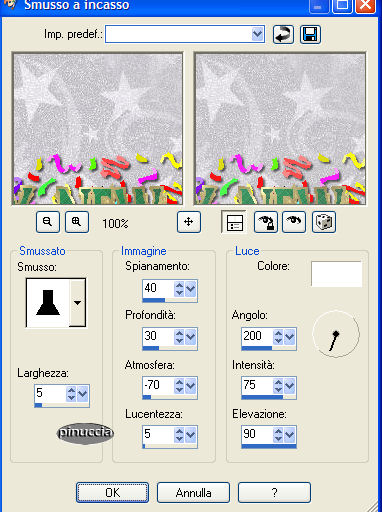 Shift+D per duplicare e minimizza questa copia nella tua area di lavoro (clicca sul segno -).  Apri un palloncino con un 2, nel colore che preferisci e vai a Modifica>Copia. Torna al tuo template e vai a Modifica>Incolla>Incolla come nuovo livello. Sposta  il palloncino in basso tra la A e la P di Happy: il palloncino in basso tra la A e la P di Happy: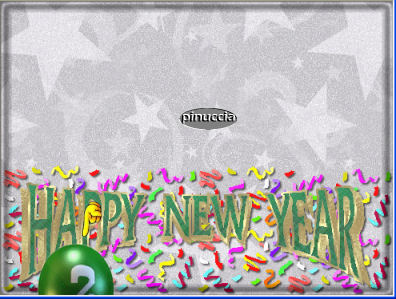 Livelli>Unisci>Unisci visibile. Chiudi questo livello uniti. Attenzione... è molto importante rendere invisibile il livello! Attiva la copia dello sfondo che hai minimizzato prima e vai a Modifica>Copia. Ritorna al tuo template (che in questo momento sarà vuoto, perchè hai chiuso il livello), e vai a Modifica>Incolla>Incolla come nuovo livello. Come vedrai, hai nuovamente lo sfondo. Non muoverlo, perchè va bene così. Riprendi il palloncino con il numero 2 e vai a Modifica>Copia. Torna al tuo template e vai a Modifica>Incolla>Incolla come nuovo livello. Sposta il pallone, come si vede nella schermata sotto: Livelli>Unisci>Unisci visibile. Chiudi questo secondo livello uniti. Attenzione... è molto importante non saltare questo passaggio! Ritorna all'immagine di sfondo che hai minimizzato e vai a Modifica>Copia. Torna al template e vai a Modifica>Incolla>Incolla come nuovo livello. E' al posto giusto. Quindi non muoverlo. Di nuovo riprendi il palloncino con il numero 2 e vai a Modifica>Copia. Sul template: Modifica>Incolla>Incolla come nuovo livello, e spostalo come si vede nella schermata sotto: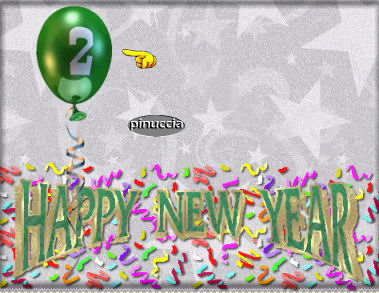 Il palloncino adesso è al posto giusto. Livelli>Unisci>Unisci visibile. Chiudi questo livello uniti. Attenzione... non finirò mai di ricordarti che questo passaggio è molto importante! Riattiva lo sfondo che hai minimizzato e vai a Modifica>Copia. Torna al template e vai a Modifica>Incolla>Incolla come nuovo livello. Si trova al posto giusto, non muoverlo. Apri un palloncino di un colore a tua scelta con il numero 0 e vai a Modifica>Copia. Torna al template e vai a Modifica>Incolla>Incolla come nuovo livello. Apri anche il palloncino con il numero 2, copialo e incollalo nel template. Sposta i due palloncini come si vede nella schermata sotto: Livelli>Unisci>Unisci visibile. Chiudi questo livello uniti. Attenzione... questo è molto importante! Riprendi lo sfondo che hai minimizzato e vai a Modifica>Copia. Torna al template e vai a Modifica>Incolla>Incolla come nuovo livello. E' al posto giusto. Non occorre spostalo. Attiva l'ultimo palloncino usato (quello blu) e vai a Modifica>Copia. Torna al template e vai a Modifica>Incolla>Incolla come nuovo livello. Copia e incolla anche l'altro palloncino (il numero 2). Sposta i due palloncini come nella schermata sotto: Livelli>Unisci>Unisci visibile. Chiudi questo livello uniti. Attenzione... questo è molto importante! Ritorna allo sfondo minimizzato e vai a Modifica>Copia. Torna al template e vai a Modifica>Incolla>Incolla come nuovo livello. E' al posto giusto. Non occorre spostarlo. Apri l'ultimo palloncino usato (quello blu) e vai a Modifica>Copia. Torna al template e vai a Modifica>Incolla>Incolla come nuovo livello. Nuovamente copia e incolla anche l'altro palloncino (il numero 2). Attiva anche un palloncino con il numero 0 ma di un altro colore a tua scelta e vai a Modifica>Copia. Torna al template e vai a Modifica>Incolla>Incolla come nuovo livello. Sposta i palloncini come nella schermata sotto: Hai visto come funziona? Livelli>Unisci>Unisci visibile. Chiudi questo livello uniti. Attenzione... questo è molto importante! Attiva nuovamente lo sfondo che hai minimizzato e vai a Modifica>Copia. Torna al template e vai a Modifica>Incolla>Incolla come nuovo livello. Si trova al posto giusto, non occorre spostarlo. Apri l'ultimo palloncino usato (quello rosso) e vai a Modifica>Copia. Torna al template e vai a Modifica>Incolla>Incolla come nuovo livello. Di nuovo copia e incolla gli altri palloncini (il 2 e il primo 0). Spostali nello stesso posto dell'ultimo livello uniti.Per vedere se i palloncini sono allo stesso posto dei precedenti, abbassa l'opacità dell'ultimo livello a 50, così potrai vedere il livello sotto. Naturalmente dovrai rendere visibile questo livello per pochi momenti. Non dimenticare di richiuderlo. Sposta i palloncini come nella schermata sotto: Se, quando avrai finito l'animazione, i palloncini non saranno tutti allo stesso posto in alto, non è grave. Possono fluttare un poco come fanno i reali palloncini. Prima di unire, ripeto, ricordati di riportare l'opacità a 100 e chiudere nuovamente il livello sotto. Livelli>Unisci>Unisci visibile. Chiudi questo livello uniti. Attenzione... questo è molto importante! Attiva ancora lo sfondo che hai minimizzato e vai a Modifica>Copia. Torna al template e vai a Modifica>Incolla>Incolla come nuovo livello. Si trova al posto giusto, non occorre spostarlo. Di nuovo apri l'ultimo palloncino usato e vai a Modifica>Copia. Torna al template e vai a Modifica>Incolla>Incolla come nuovo livello. Di nuovo copia e incolla gli altri due palloncini e mettili al loro posto.Adesso apri un palloncino con il numero 6 e vai a Modifica>Copia. Sul template Modifica>Incolla>Incolla come nuovo livello. Sposta i 4 palloncini come si vede nella schermata:  Livelli>Unisci>Unisci visibile. Chiudi questo livello uniti. Attenzione... questo è molto importante! Riprendi lo sfondo che hai minimizzato e vai a Modifica>Copia. Ritorna al template e vai a Modifica>Incolla>Incolla come nuovo livello. E' al posto giusto. Non occorre spostarlo. Apri nuovamente l'ultimo palloncino usato e vai a Modifica>Copia. Sul template Modifica>Incolla>Incolla come nuovo livello. Copia e incolla nuovamente gli altri tre palloncini e spostali come nella schermata sotto:  Livelli>Unisci>Unisci visibile. Chiudi questo livello uniti. Attenzione... questo è molto importante! Ritorna allo sfondo minimizzato e vai a Modifica>Copia. Sul template Modifica>Incolla>Incolla come nuovo livello. E' al posto giusto, non occorre muoverlo. Di nuovo apri l'ultimo palloncino usato e vai a Modifica>Copia. Torna al template e vai a Modifica>Incolla>Incolla come nuovo livello. Ancora copia e incolla gli altri tre palloncini e mettili Adesso apri il palloncino con il numero 7 e vai a Modifica>Copia. Torna al template e vai a Modifica>Incolla>Incolla come nuovo livello. Mettilo in basso come si vede nella schermata: Livelli>Unisci>Unisci visibile. Chiudi questo livello uniti. Attenzione... questo è molto importante! Adesso ti mostro le schermate per i prossimi due passaggi. Prima di ogni passo devi copiare e incolla lo sfondo minimizzato.  Livelli>Unisci>Unisci visibile. Chiudi il livello uniti. Attenzione... questo è molto importante! Non dimenticare lo sfondo! Metti i palloncini in modo che sembri che il palloncino con il numero 7 spinga fuori dallo sfondo il palloncino con il numero 6.  Livelli>Unisci>Unisci visibile. Chiudi il livello uniti. Attenzione... questo è molto importante!  Ripeti questo passaggio e muovi il 6 fuori dall'immagine e porta su il 7. Rimuovi il livello con il 6, se non vuoi che si vedano i coriandoli del palloncino uscito di scena.  Livelli>Unisci>Unisci visibile. Chiudi il livello uniti. Attenzione... questo è molto importante! Adesso tutti i livelli devono essere chiusi. Torna allo sfondo minimizzato e vai a Modifica>Copia. Torna al template e vai a Modifica>Incolla>Incolla come nuovo livello. Si trova al posto giusto. Non occorre spostarlo. Nella paletta dei livelli vai al livello immediatamente sotto. Questo dovrebbe essere il livello dove 2006 è al suo posto. Livelli>Duplica. Sposta questo livello sopra il livello superiore. Assicurati che tutti i livelli eccetto questo e il precedente sfondo siano chiusi. Abbassa l'opacità del livello dei palloncini al 60%. 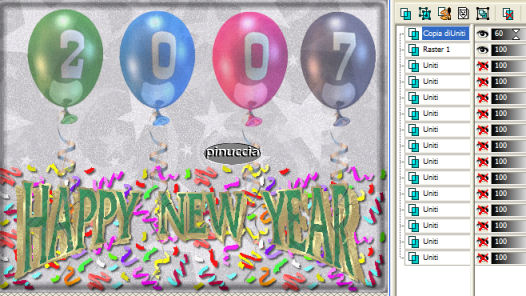 Li vedi sfumati? Not the background since you have that beneath the balloons as well. Livelli>Unisci>Unisci visibile. Chiudi il livello uniti. Attenzione... questo è molto importante! Nella paletta dei livelli va al livello immediatamente sotto. Livelli>Duplica. Sposta questo livello sopra tutti gli altri.  Se apri gli ultimi 3 livelli vedrai prima un livello normale. Il secondo dall'alto è un livello sfumato. Il terzo dall'alto è nuovamente un livello normale. Controlla che sia così. Chiudi nuovamente tutti i livelli. Ritorna allo sfondo minimizzato e vai a Modifica>Copia. Sul template: Modifica>Incolla>Incolla come nuovo livello. Apri MD-Firework.psp e vai a Modifica>Copia. Torna al template e vai a Modifica>Incolla>Incolla come nuovo livello. Immagine>Ridimensiona, al 60%, tutti i livelli non selezionato.  br> br> Livelli>Unisci>Unisci visibile. Chiudi questo livello per il momento. Ritorna allo sfondo minimizzato e vai a Modifica>Copia. Sul template: Modifica>Incolla>Incolla come nuovo livello. Copia nuovamente MD-Firework.psp. Sul template: Modifica>Incolla>Incolla come nuovo livello. Sposta i fuochi come si vede nella schermata sotto:  Chiudi questo livello (tutti i livelli dovrebbero essere chiusi). Nella paletta dei livelli posizionati sul livello immediatamente sotto. Livelli>Duplica. Sposta questa copia sopra tutti gli altri. Ripeti questo passaggio. Così: Nella paletta dei livelli posizionati sul livello immediatamente sotto e vai a Livelli>Duplica. Sposta questa copia sopra tutti gli altri livelli. Alla fine, se tutto è andato bene, avrai 19 livelli uniti. Livelli>Visualizza>Tutto e salva come palloncini.psp. Per chi usa PSP 7 può salvare così. Per chi usa le versione superiori di PSP, poichè Animation Shop non riconosce i file .pspimage, devi salvare come file .psp. Ci sono due modi differenti. Per le vecchie versioni di PSP 8 e 9: clicca su opzioni e salva come file .psp 7 compatibile. 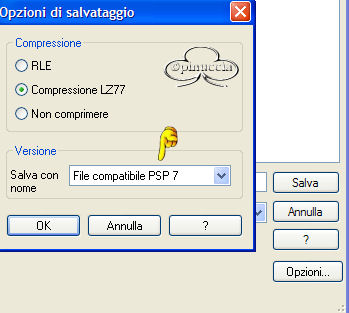 Per le ultime versioni di PSP 9 e PSP X, esiste direttamente l'opzione salva come .psp per animation shop. Cercalo sul menu a discesa e seleziona Animation Shop (*psp).  Apri Animation Shop. Apri l'immagine che hai appena salvato. Hai una animazione con 19 fotogrammi. Clicca Ctrl-A per selezionare tutti i 19 fotogrammi. Animazione>Proprietà fotogramma, e imposta la velocità a 85.  Per controllare il risultato clicca su Visualizza  Salva come GIF.  Per l'animazione sotto, ho messo un effetto speciale agli ultimi 4 fotogrammi in Animation Shop. Attenzione però, perchè questa animazione ha 99 fotogrammi, quindi è veramente "pesante". Comincia con il quartultimo fotogramma, il numero 16. Clicca sul fotogramma per selezionarlo. Effetti>Inserisci effetto immagine: Il diciassettesimo fotogramma sarà diventato adesso il n. 37. Clicca su questo fotogramma per selezionarlo e ripeti l'Effetto immagine. Il diciottesimo sarà diventato il n. 58. Clicca su questo fotogramma per selezionarlo e ripeti l'Effetto immagine. Il diciannovesimo adesso sarà l'ultimo fotogramma. Selezionalo e ripeti l'Effetto immagine.   Se hai problemi o dubbi, o trovi un link non funzionante, o anche soltanto per un saluto, scrivimi. Dicembre 2006 |