|
BEWITCHED
Ringrazio Mar per avermi permesso di tradurre questo tutorial.

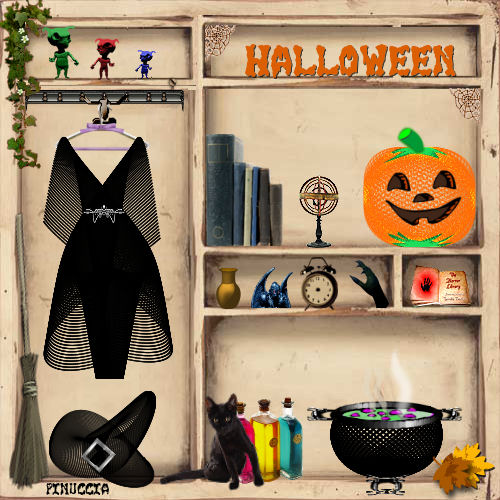
qui puoi trovare qualche risposta ai tuoi dubbi. Se l'argomento che ti interessa non č presente, ti prego di segnalarmelo. Occorrente: Materiale: qui Sinedots II di Dragonfly qui . Scompattalo nella cartella Plugins di PSP. Chiudi e riapri PSP altrimenti il filtro non funzionerą. Apri tutte le immagini dello zip in PSP. Apri il font e minimizzalo. Lo vedrai disponibile nel menu dei font. Possiamo cominciare. Ricordati di salvare spesso. Apri uno dei due armadi (MD-Cupboard-1 o 2). Shift+D per duplicare. Chiudi l'originale. Apri Bewitched.Sheet.psp. Ogni cosa č in un suo proprio livello. Quindi attiva lo strumento spostamento  per posizionarti sul livello che ti interessa e poi vai a Modifica>Copia. Incomincia dalla rastrelliera: Modifica>Copia 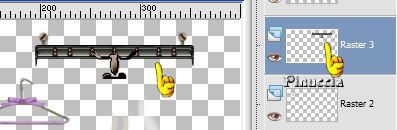 Torna alla tua tag e vai a Modifica>Incolla>Incolla come nuovo livello. Sposta la rastrelliera nell'armadio, a sinistra. 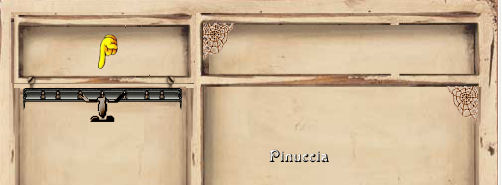 Livelli>Unisci>Unisci visibile. Modifica>Copia e copia la gruccia con il nastro lilla. Torna alla tag e vai a Modifica>Incolla>Incolla come nuovo livello. Appendila nel gancio della rastrelliera.Con il lasso  (sfumatura 0) seleziona la parte della gruccia, (sfumatura 0) seleziona la parte della gruccia,che deve rimanere appesa dietro il gancio. Premi il tasto CANC sulla tastiera per eliminare questa parte. 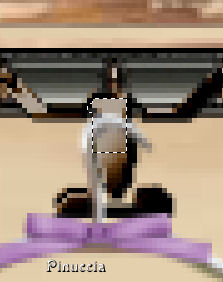 Apri una nuova immagine trasparente 300 x 300 pixels. Effetti>Plugins>DragonFly>Sinedots II. Metti tutti i settaggi come nella schermata sotto. Non saltare nulla. Colore #40fff. Devi cambiare tutti i settaggi in rosso e l'antialias deve essere selezionato. Imposta "blend" su "alpha replace". Per selezionarlo, clicca sulla piccola freccia indicata dalla manina verde, che aprirą il menu a discesa. Puoi salvare questi settaggi per un uso futuro, cliccando su save (manina rossa). 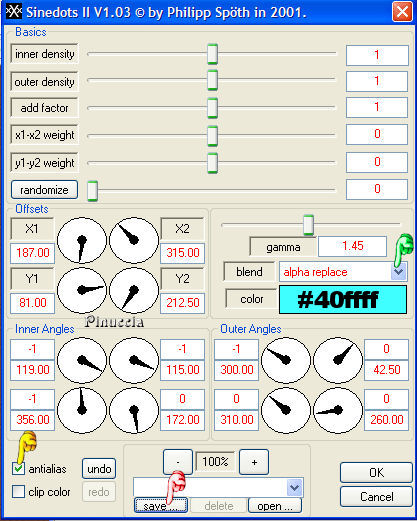 Seleziona  la parte finale del vestito, la parte finale del vestito,come si vede nella schermata, e premi sulla tastiera il tasto CANC. 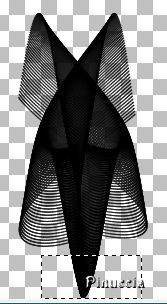 Selezione>Nessuna selezione. Livelli>duplica. Livelli>Unisci>Unisci visibile. Copia il vestito: Modifica>Copia. Torna alla tua tag e vai a Modifica>Incolla>Incolla come nuovo livello. Appendi il vestito sulla gruccia nell'armadio.Apri una nuova immagine trasparente 110 x 110. Effetti>Plugins>DragonFly > Sinedots II. Metti tutti i settaggi come nella schermata sotto. Non saltare nulla. Colore #40ffff. 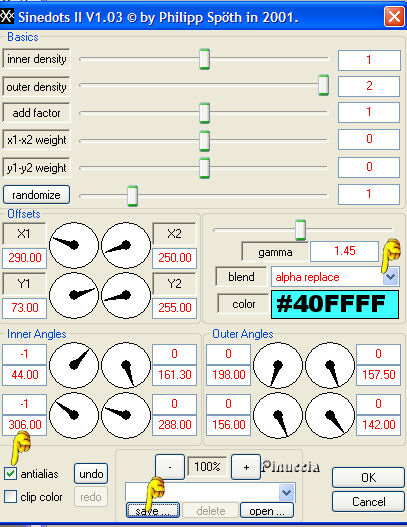 Copia il cappello: Modifica>Copia. Torna alla tua tag e vai a Modifica>Incolla>Incolla come nuovo livello. Metti il cappello in fondo all'armadio sotto il vestito.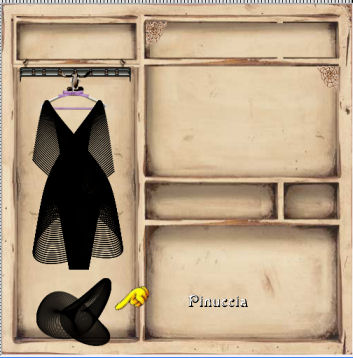 Ritorna al tuo Bewitched-Sheet.psp e copia la fibbia. Ritorna all'armadio. Modfica>Incolla>Incolla come nuovo livello. Metti la fibbia sul cappello.Con il lasso (sfumatura 0),seleziona la parte che si vede nella schermata sotto: 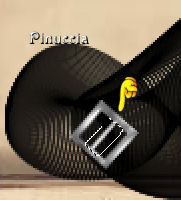 Livelli>Nuovo livello raster. Riempi  la selezione con il colore nero (#000000). la selezione con il colore nero (#000000).Selezione>Nessuna selezione. 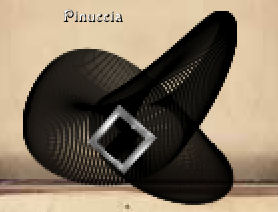 Livelli>Unisci>Unisci visibile. Adesso copia (Modifica>Copia) la cintura per il vestito. Si trova vicino alla fibbia nel file Bewitched-sheet.psp Ritorna alla tua tag e vai a Modifica>Incolla>Incolla come nuovo livello. Posizionala sul vestito.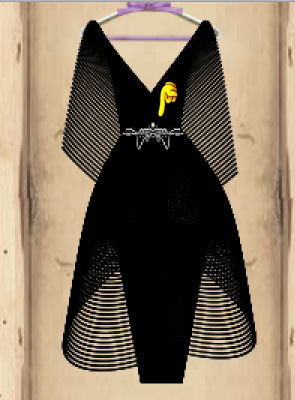 Livelli>Unisci>Unisci visibile. Apri una nuova immagine trasparente 115 x 100 pixels. Effetti>Plugins> DragonFly > Sinedots II. Metti tutti i settaggi come nella schermata. Non saltare nulla. Colore #4c2002. Imposta il blend su "Screen". Cercalo nel menu a tendina. 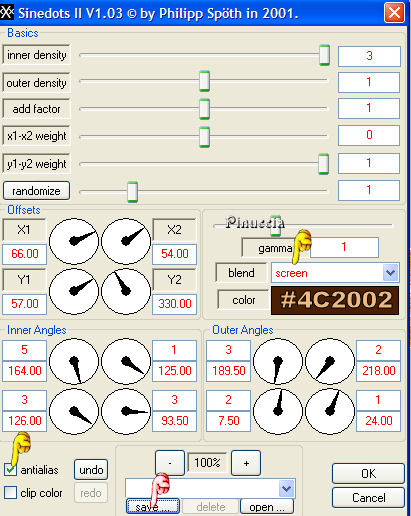 Applica. Livelli>Duplica. Ripeti Livelli>Duplica. Livelli>Unisci>Unisci visibile. Con il lasso (sfumatura 0)seleziona le parti gialle. 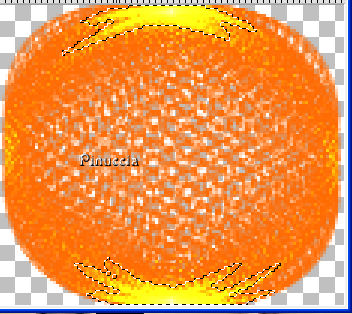 Regola>Luminositą e contrasto: 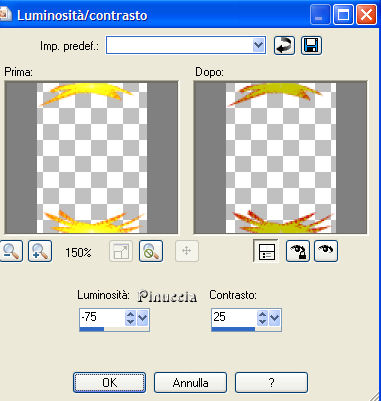 Regola>Tonalitą e saturazione>Viraggio: 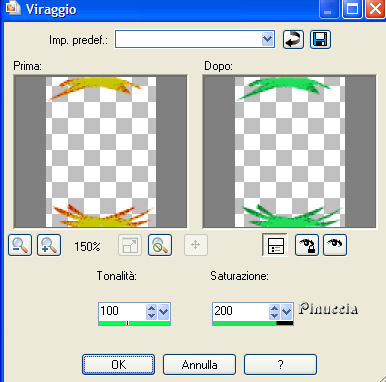 Selezione>Nessuna selezione. Copia la zucca (Modifica>Copia). Ritorna alla tua tag e vai a Modifica>Incolla>Incolla come nuovo livello. Spostala sulla mensola a destra.Clicca sul viso della zucca nel Bewitched-sheet.psp. Modifica>Copia. Torna alla tua tag e vai a Modifica>Incolla>Incolla come nuovo livello. Metti la faccia sulla zucca.Se tutto č andato bene, dovresti avere qualcosa di simile a questo: 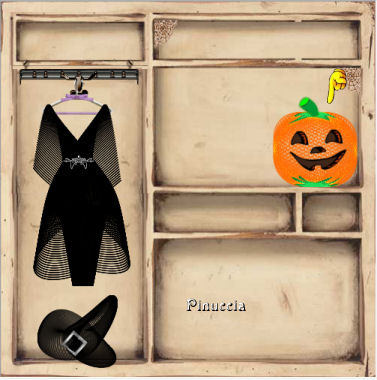 Livelli>Unisci>Unisci visibile. Apri una nuova immagine trasparente 115 x 90. Effetti>Plugins> DragonFly > Sinedots II. Metti tutti i settaggi come nella schermata. Non saltare nulla. Color #40ffff. Imposta il "blend" su "alpha replace" nuovamente. Cercalo nel menu a tendina. 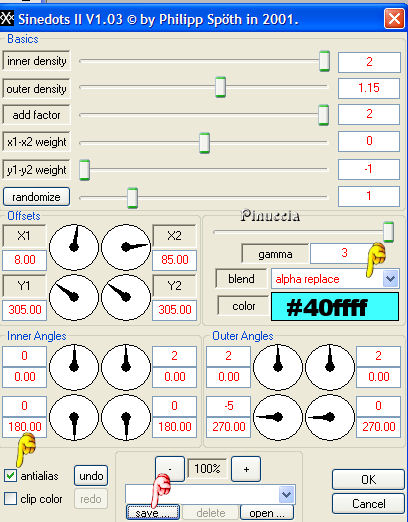 Applica. Modifica>Copia. Torna alla tua tag e vai a Modifica>Incolla>Incolla come nuovo livello. Posiziona la pentola a destra.Adesso dal Bewitched-sheet-psp copia (Modifica>Copia) i piedi e il coperchio. Torna al tuo lavoro e vai a Modifica>Incolla>Incolla come nuovo livello. Adatta l'immagine alla pentola magica.Assicurati che il coperchio e i piedi siano ben posizionati. 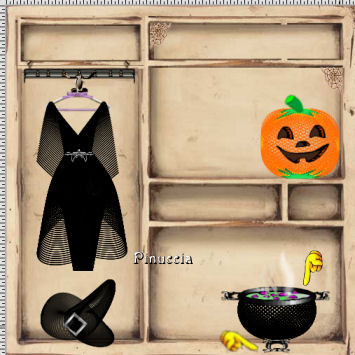 Livelli>Unisci>Unisci visibile. Adesso apri il file Bewitched-Sheet-2.psp. Dai un'occhiata agli accessori e decora il tuo armadio. Scegli gli oggetti e mettili dove vuoi, ma lascia vuota la mensola in alto a destra. Questa serve per il testo. Questo č il mio armadio: 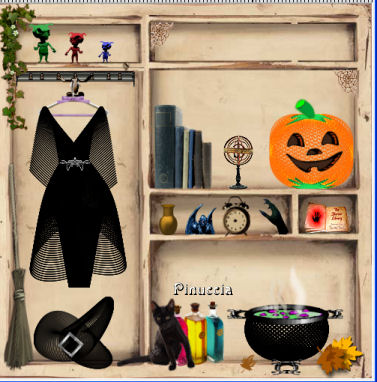 Ma tu puoi cambiare ogni cosa come preferisci. Vedi altri esempi in fondo al tutorial. Se sei soddisfatto: Livelli>Unisci>Unisci visibile. Rimane da aggiungere il testo. Chiudi il colore di primo piano e imposta il colore di sfondo con #dc5e03. Attiva lo strumento Testo  cerca il font JI-Amatol, dimensione 28, pennellata 0, B per bold, antialias selezionato o Nitido.  Scrivi Halloween, il tuo nome o un altro testo. Regola la dimensione se necessario. Livelli>converti in livello raster. Effetti>Effetti 2D>Sfalsa ombra, con i seguenti settaggi, colore nero: 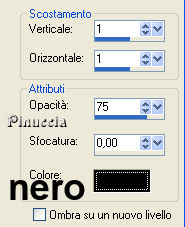 Livelli>Unisci>Unisci tutto. La tua tag č finita. Salva in formato jpg. 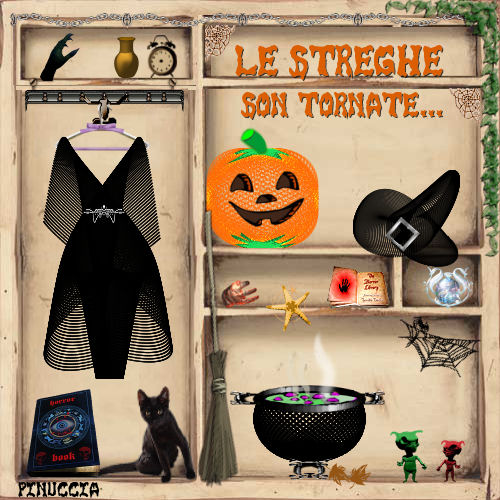 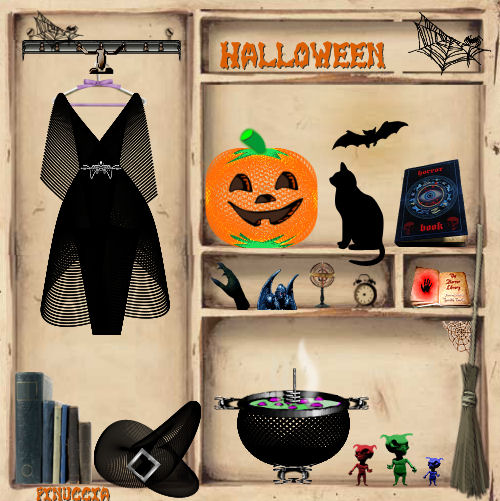  Se hai problemi o dubbi, o trovi un link non funzionante, o anche soltanto per un saluto, scrivimi. Settembre 2006 |