|
COURTISANE FRAME
Ringrazio Mar per avermi permesso di tradurre questo tutorial.

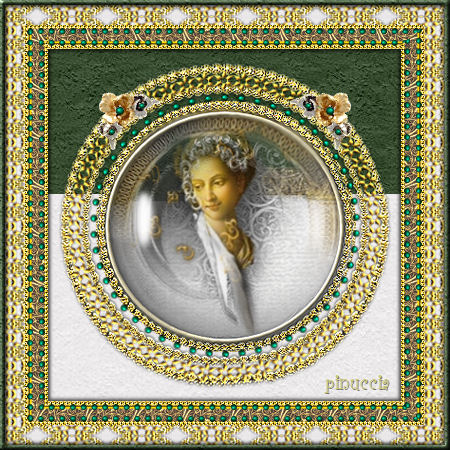
qui puoi trovare qualche risposta ai tuoi dubbi. Se l'argomento che ti interessa non è presente, ti prego di segnalarmelo. Questo tutorial è stato scritto e tradotto con PSP 9. Occorrente: Materiale: qui Apri tutte le immagini in PSP. Questo tutorial è stato fatto in PSP 9. Apri una nuova immagine trasparente 400 x 400 pixels. Apri MD-courtisane-pattern1.jpg dallo ZIP. Passa il colore di primo piano a Motivi e cerca il pattern che hai appena aperto, trame non selezionato (manina rossa). 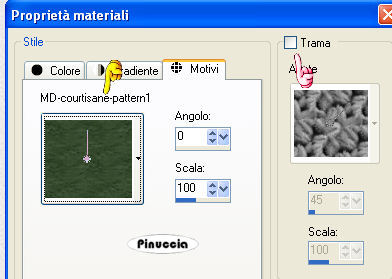 Riempi  l'immagine con il Motivo (Pattern) verde. l'immagine con il Motivo (Pattern) verde.Apri il file MD-courtisane.psp e vai a Modifica>Copia. Torna al tuo lavoro e vai a Modifica>Incolla>Incolla come nuovo livello. Con lo strumento Selezione  , rettangolo, seleziona la parte che vedi nella schermata. , rettangolo, seleziona la parte che vedi nella schermata.Parti dal bianco che si vede attraverso il vetro a metà del viso della donna, fino in basso. Dovresti avere questo: 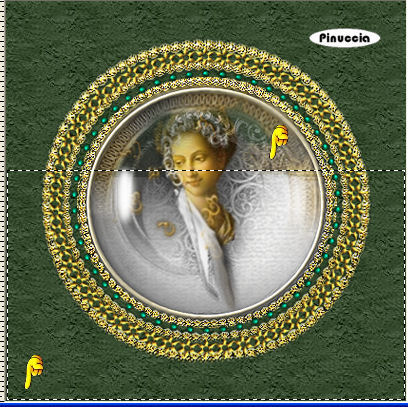 Nella paletta dei livelli posizionati sul livello inferiore (deve diventare blu). Livelli>Nuovo livello raster. Apri il file MD-courtisane-pattern2.jpg (dallo ZIP). Imposta il colore di primo piano su Motivi (Pattern) e cerca il motivo bianco, trame non selezionato (manina rossa). 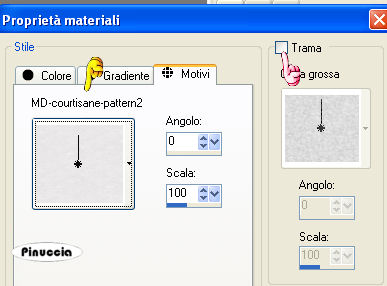 Riempi la selezione con il Motivo (Pattern) bianco.Selezione>Nessuna selezione. Apri il file MD-courtisane-overlay.psp e vai a Modifica>Copia. Torna al tuo lavoro e vai a Modifica>Incolla>Incolla come nuovo livello. Effetti>Effetti 3D>Sfalsa ombra, con i seguenti settaggi, colore nero: 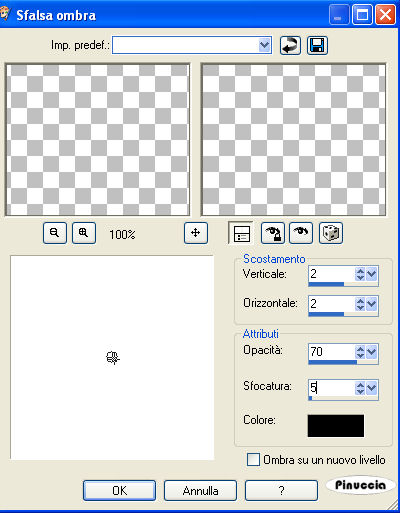 Ripeti l'Effetto Sfalsa ombra, ma cambiando verticale e orizzontale a -2. Livelli>Unisci>Unisci tutto (appiattisci). Immagine>Aggiungi bordatura, 20 pixels, simmetriche, con il colore giallo. Con la bacchetta magica  (sfumatura 0, tolleranza 15) seleziona il bordo giallo. (sfumatura 0, tolleranza 15) seleziona il bordo giallo.Da questo punto puoi fare due bordi. Ti mostro come farli. Comincio con il primo. Effetti>Effetti di riflesso>Motivi: Vedi l'esempio all'inizio del tutorial: 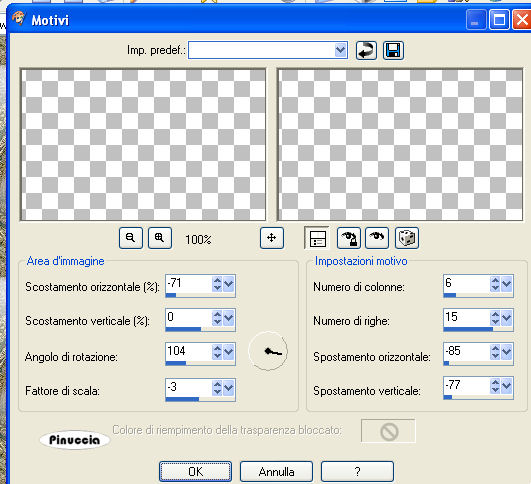 Oppure ecco la seconda opzione: Riempi il bordo giallo con il Motivo (Pattern) verde o il Motivo (Pattern) bianco.Ogni Motivo dà un risultato differente. Sperimentali. Puoi anche usare il Motivo oro contenuto nello zip. Scegli quello che ti sembra meglio. Effetti>Effetti di riflesso>Caleidoscopio: 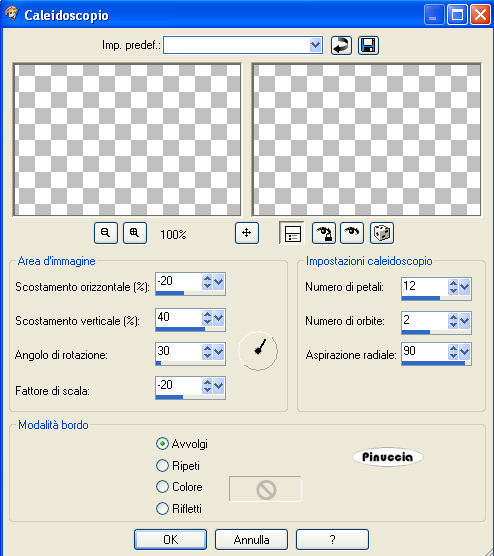 Da questo punto il tutorial procede per entrambe le cornici. Selezione>Nessuna selezione. Immagine>Aggiungi bordatura, 5 pixels, simmetriche, con il colore giallo. Con la bacchetta magica seleziona il bordo giallo.Riempi il bordo giallo con uno dei tre Motivi (patterns).Controlla quale ti piace di più. Io ho usato il verde. Effetti>Effetti 3D>Smusso a incasso, con i seguenti settaggi, colore bianco: 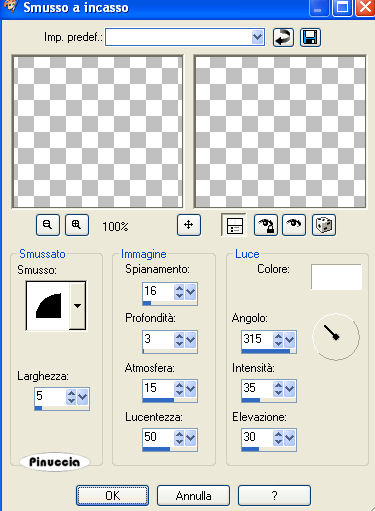 Ripeti l'Effetto Sfalsa ombra a 2 e a -2, come prima. Se preferisci, puoi aprire una delle decorazioni per metterle sulla cornice. Guarda nello zip e gli esempi sotto. Apri MD-decoration-1.psp 2, 3 o 4 e vai a Modifica>Copia. Torna alla tua cornice e vai a Modifica>Incolla>Incolla come nuovo livello. Sposta  la decorazione in alto a sinistra la decorazione in alto a sinistrao come negli esempi. Livelli>Duplica. Immagine>Rifletti. Livelli>Duplica. Immagine>Capovolgi. Livelli>Duplica. Immagine>Rifletti. 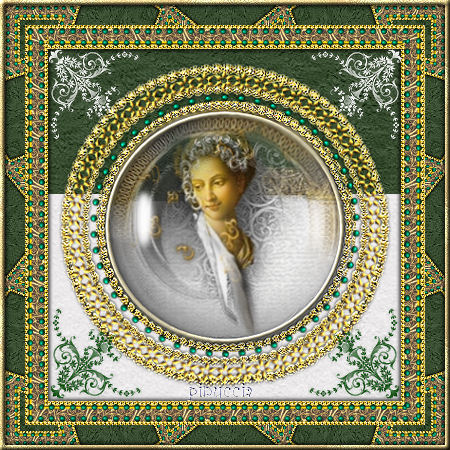 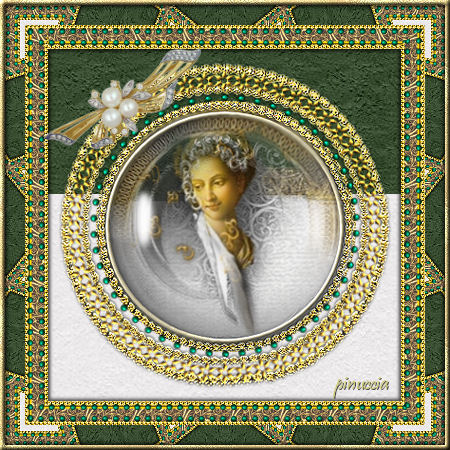 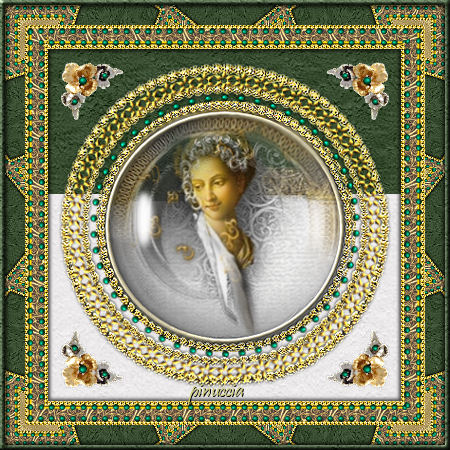  Se hai problemi o dubbi, o trovi un link non funzionante, o anche soltanto per un saluto, scrivimi. Luglio 2006 |