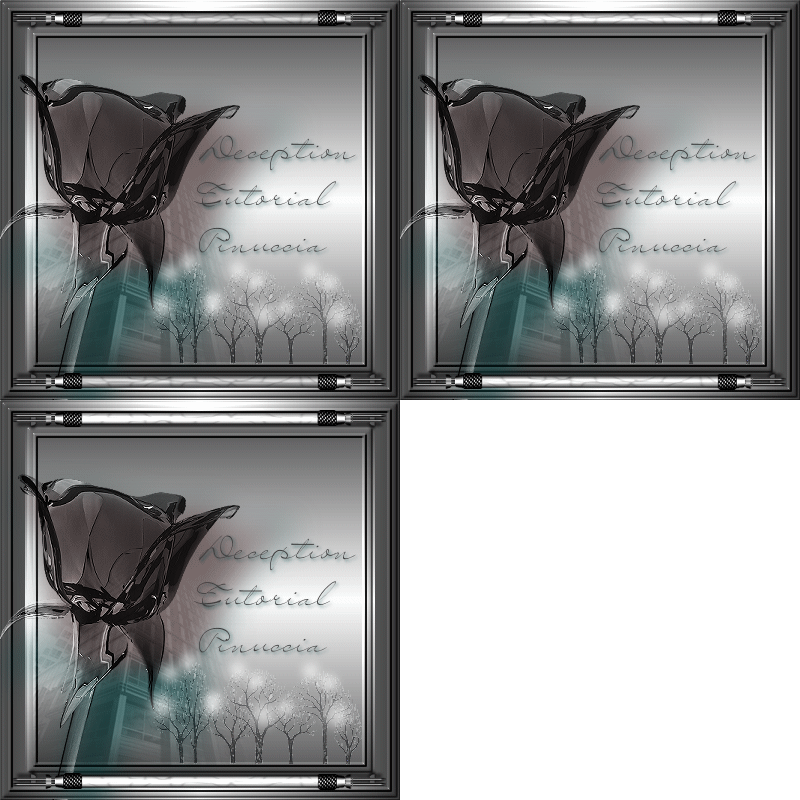
|
DECEPTION TAG
Ringrazio Mar per avermi permesso di tradurre questo tutorial.

qui puoi trovare qualche risposta ai tuoi dubbi. Se l'argomento che ti interessa non è presente, ti prego di segnalarmelo. Questo tutorial è stato scritto e tradotto con PSP 9. Occorrente: Materiale: qui Apri tutte le immagini in PSP. Apri il font e minimizzalo. Lo avrai immediatamente a disposizione del tuo strumento Testo. Ho aggiunto due tubes che ho ricevuto dai miei gruppi. Se è uno dei vostri, per favore comunicatemelo. Sarò lieta di mettere un link al tuo sito. Lascio intatto il livello del nome come richiesto. Grazie per questi bellissimi tubes. Cominciamo... Ricordati di salvare spesso. Apri una nuova immagine trasparente 400 x 400 pixels. Imposta il colore di primo piano su #FFFFFF. Imposta il colore di sfondo su: #404040. Passa il primo piano a gradiente di primo piano/sfondo, con i seguenti settaggi, trame non selezionato (manina blu). 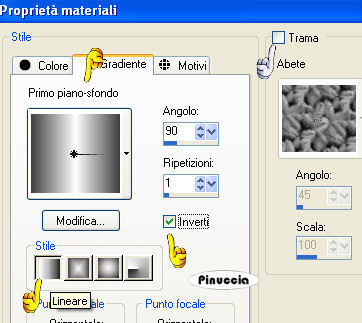 Riempi  l'immagine con il gradiente. l'immagine con il gradiente.Livelli>Duplica. Immagine>Ruota>Ruota per gradi, 90 gradi a sinistra.  Selezione>Seleziona tutto. Seleziona>Modifica>Contrai di 25 pixels. Selezione>Inverti. Premi sulla tastiera il tasto CANC. Selezione>Nessuna selezione. Effetti>Effetti 3D>Smusso a incasso, colore bianco. 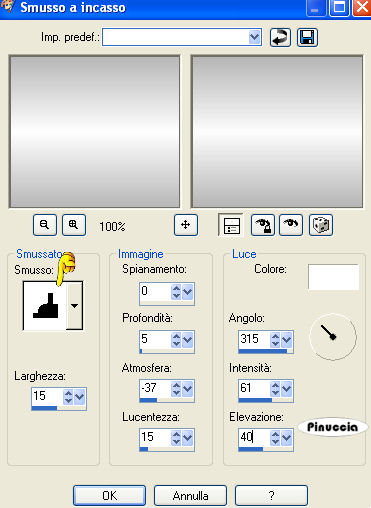 Adesso seleziona il livello inferiore (=blu). Ripeti l'Effetto smusso a incasso come sopra. Riposizionati sul livello superiore (=blu). Apri il tube di Patry Glass Rose Black e vai a Modifica>Copia. Torna al tuo lavoro e vai a Modifica>Incolla>Incolla come nuovo livello. Spostalo  come si vede nella schermata: come si vede nella schermata: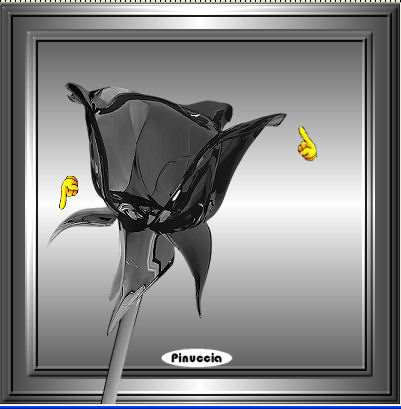 Assicurati che il bordo della rosa si trovi dentro la cornice interna. Questo spazio è necessario perchè più tardi dovrai selezionare (con la sfumatura) il fiore. Effetti>Effetti 3D>Sfalsa ombra, colore #004040, ombra su un nuovo livello. 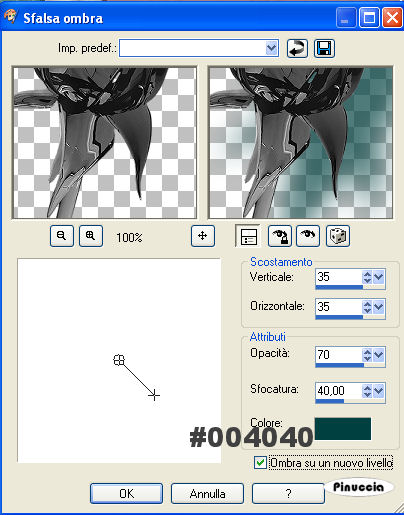 Chiudi il livello superiore per il momento e seleziona quello sotto (=blu). Nella paletta dei livelli vedrai il numero 1 sui due livelli superiori. 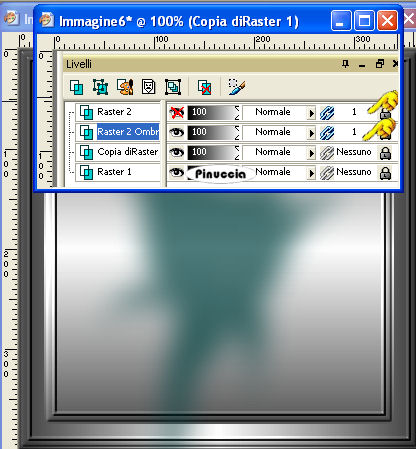 Clicca sul livello superiore una volta e il livello sotto due volte finchè non vedrai "Nessuno", come gli altri livelli. Il lucchetto deve diventare grigio invece che blu. Questo è quello che dovresti avere: 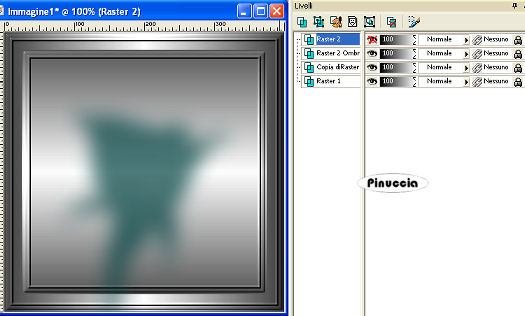 Adesso seleziona il secondo livello dall'alto (=blu). Immagine>Ridimensiona, 125%, bicubica, tutti i livelli non selezionato:  Attiva lo strumento Selezione a mano libera 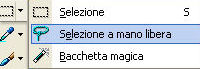 e seleziona la parte di fiore (sfumatura 25). 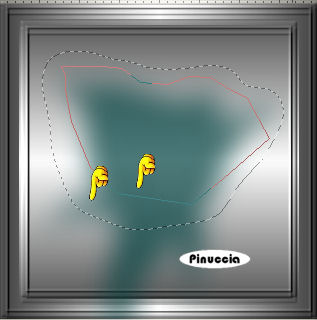 La linea interna mostra la selezione, la linea esterna quello che vedrai quando cliccherai per chiudere la selezione. Regola>Saturazione e tonalità>Viraggio. 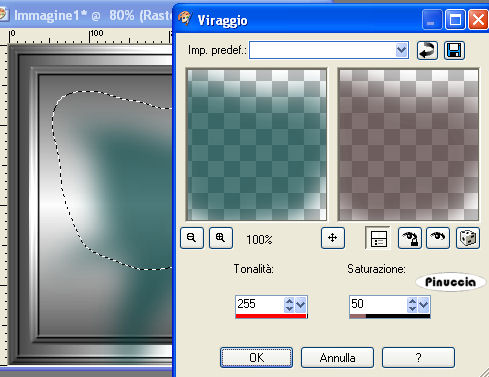 (Per chi usa PSP 7 Colore>Viraggio) Selezione>Nessuna selezione. Riapri il livello della rosa e cambia la modalità di miscelatura in Luce netta. 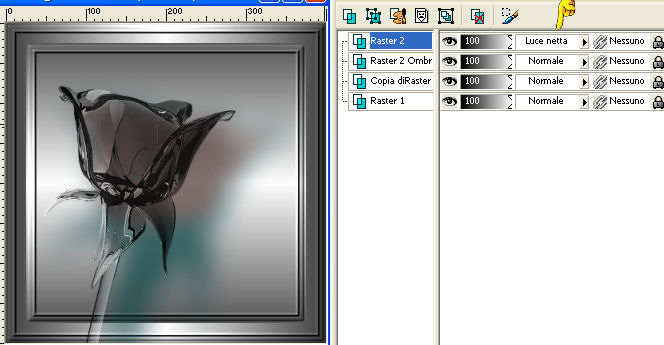 Adesso sposta la rosa e il livello dell'ombra un po' più a sinistra. Apri MD-Deseption-House e vai a Modifica>Copia. Torna al tuo lavoro e vai a Modifica>Incolla>Incolla come nuovo livello. Nella paletta dei livelli sposta questo livello tra la rosa e la sua ombra. Cambia la modalità di miscelatura in Luce diffusa e abbassa l'opacità al 50%. 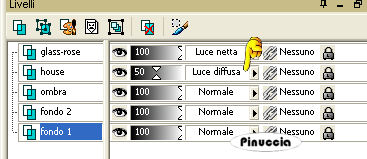 Ho dato un nome ai livelli in modo che tu possa controllare meglio. Dal basso... due livelli sfondo, ombra, house e rosa. Sposta la casa in fondo sul lato sinistro della cornice interna. 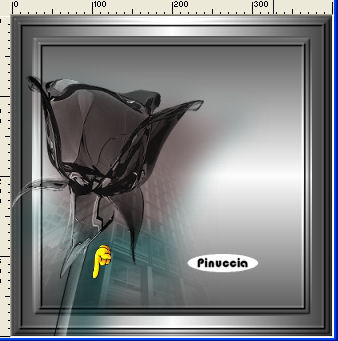 Apri il file Jax~BareTrees.psp e vai a Modifica>Copia. Torna al tuo lavoro e vai a Modifica>Incolla>Incolla come nuovo livello. Cambia la modalità di miscelatura di questo livello in Luce diffusa. Muovi gli altri come si vede nella schermata sotto. 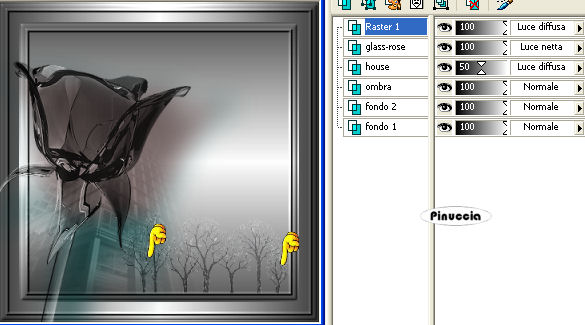 Apri il file MD-Deseption-Glows.psp e vai a Modifica>Copia. Torna al tuo lavoro e vai a Modifica>Incolla>Incolla come nuovo livello. Sposta le luci sopra gli alberi. 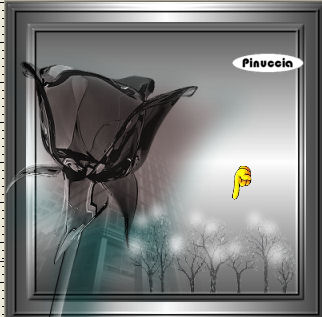 Apri il file MD-Deseption-Electric-Bar.psp e vai a Modifica>Copia. Torna al tuo lavoro e vai a Modifica>Incolla>Incolla come nuovo livello. Spostalo in alto, come si vede nella schermata. 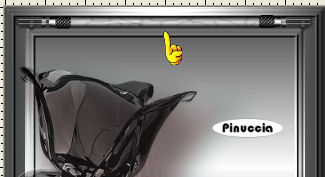 Livelli>Duplica. Immagine>Capovolgi. Con il lasso seleziona la parte inferiore della rosa che sporge.Ricordati di riportare la sfumatura a 0. 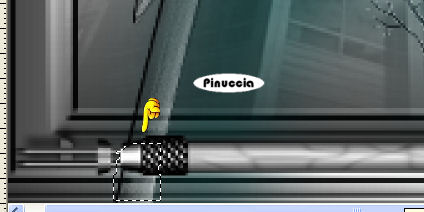 Posizionati sul livello della rosa (=blu). Premi sulla tastiera il tasto CANC per rimuovere la selezione. Selezione>Nessuna selezione. Adesso metti un testo nella tag usando un bel font. Io ho usato Mr Leopolde (lo trovi nello zip). Scrivi il testo e posizionalo. Effetti>Effetti 3D>Sfalsa ombra, con i seguenti settaggi, lo stesso colore usato prima. 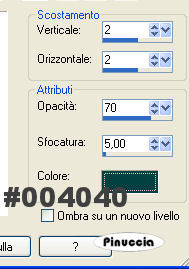 Ricordati di deselezionare Ombra su nuovo livello. Livelli>Unisci>Unisci tutto (appiattisci). Livelli>Duplica. Ripeti. Adesso avrai 3 livelli. Seleziona la parte centrale del pezzo che userai come luce. Tieni premuto il tasto Shift e seleziona la stessa parte nel pezzo inferiore. Se tutto è a posto dovresti trovarti sul livello superiore (=blu). Regola>Luminosità e contrasto>Luminosità e contrasto: 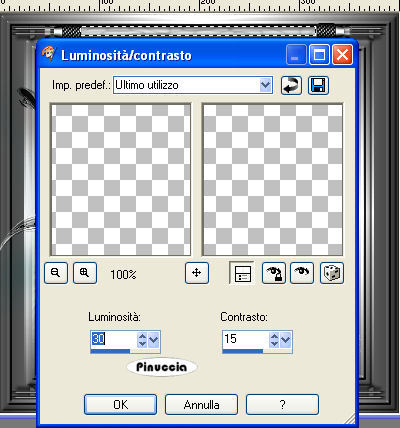 Se vuoi una luce più brillante, puoi anche usare 40-20 o 50-20. Seleziona il livello sotto e ripeti l'effetto ma questa volta a 15-10. Se hai usato una luce più alta sull'altro livello, usa un valore più alto anche questa volta (25-15). Salva come deception.psp. Chi usa PSP 7 può salvare così, senza problemi. Chi usa PSP 8, 9 e 10... - poichè Animation Shop non riconosce i file *.pspimage salva come*.psp.- deve accertarsi, dopo aver cliccato su Opzioni, che il file sia salvato come "file compatibile con PSP 7". 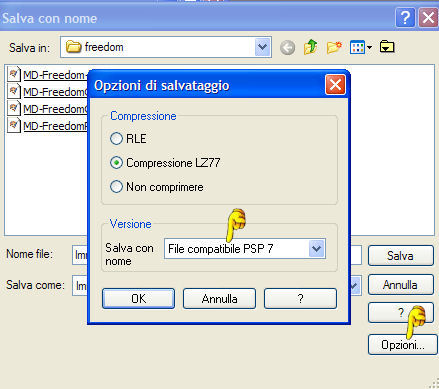 Per le ultime versioni di PSP 9 e PSP X, c'è l'opzione per salvare direttamente in formato psp per Animation Shop. apri il menu a tendina e seleziona Animation Shop (*psp)  Ora apri il file deception.psp in Animation Shop. Hai tre fotogrammi. Clicca Ctrl-A per selezionare tutti i fotogrammi. Animazione>Proprietà fotogramma > imposta la velocità del fotogramma a 75. 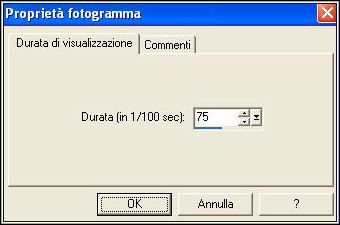 Adesso clicca sull'ultimo fotogramma e metti la velocità a 200. Dai un nome all'animazione e salva in formato .gif. 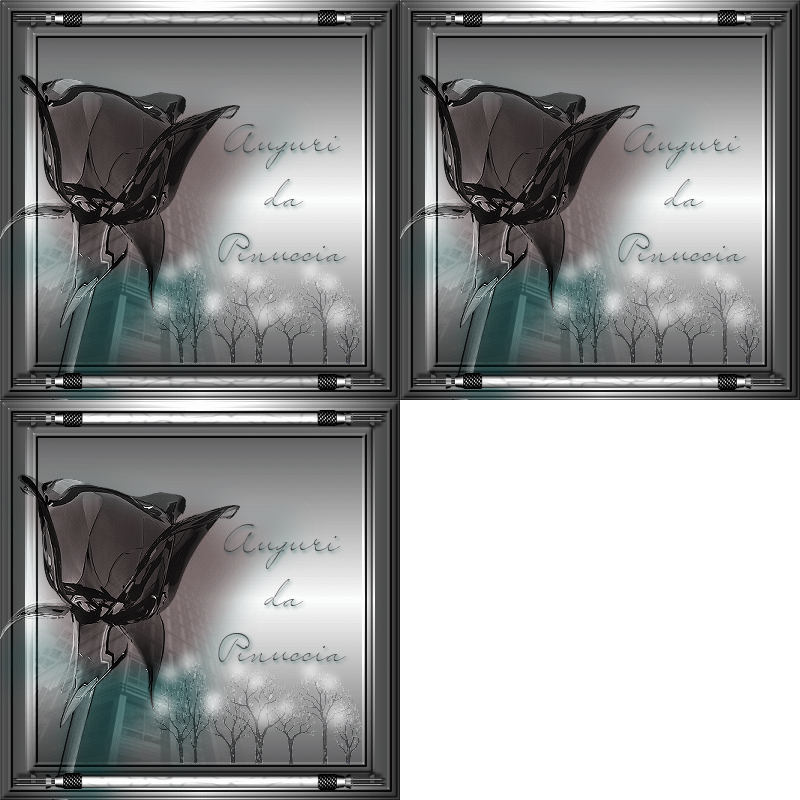 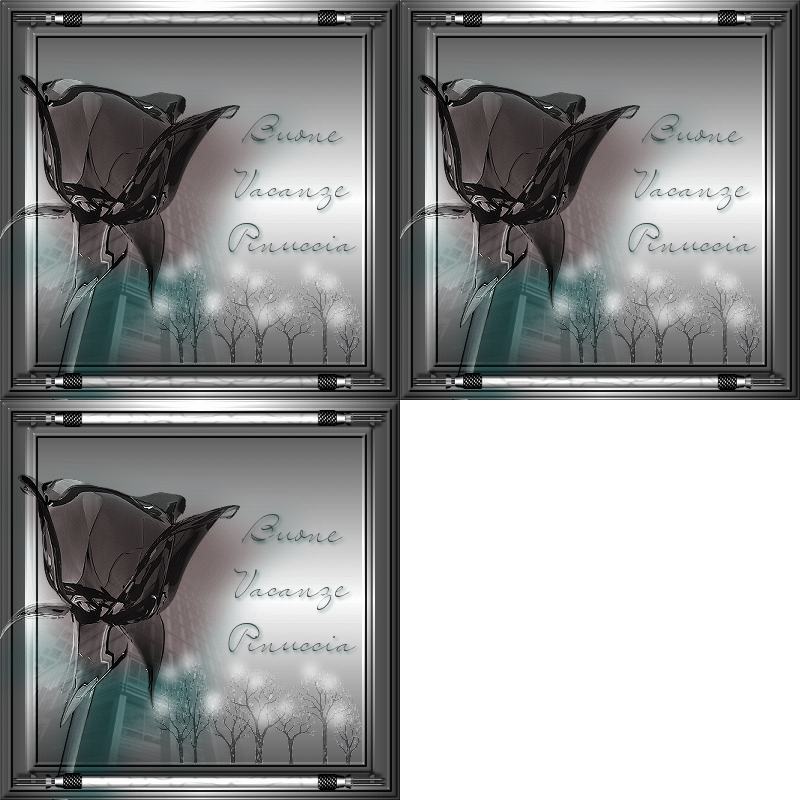  Se hai problemi o dubbi, o trovi un link non funzionante, o anche soltanto per un saluto, scrivimi. Luglio 2006 |