|
EXTREME FRAME
Ringrazio Mar per avermi permesso di tradurre questo tutorial.

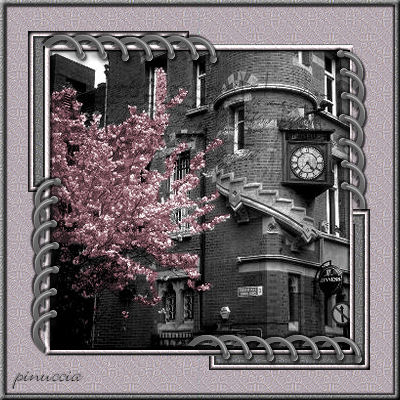
qui puoi trovare qualche risposta ai tuoi dubbi. Se l'argomento che ti interessa non è presente, ti prego di segnalarmelo. Questo tutorial è stato scritto e tradotto con PSP 9. Occorrente: Materiale qui Apri tutte le immagini dello zip in PSP. Ricordati di salvare spesso. Possiamo partire. Il tutorial è stato fatto con PSP 9. Apri una delle immagini in bianco e nero (in tutto sono 3). Puoi anche usare una delle tue foto. In questo caso fai così: Taglia la tua foto 300x300 pixels. Immagine>Scala di grigi. Immagine>Aumenta profondità colore>16 milioni di colori. 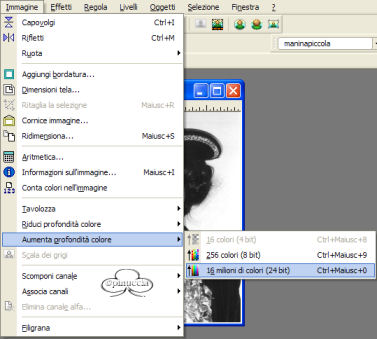 Osserva la tua foto e scegli la parte che vuoi colorare. Io ho preso la foto due e ho deciso di colorare l'albero. Attiva lo strumento Selezione a mano libera 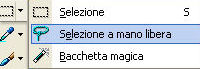 , ,sfumatura 2, antialias selezionato.  Con il lasso seleziona il contorno dell'albero. 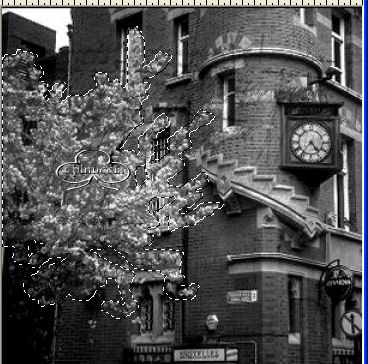 Se lavori con PSP 8, 9 o 10 imposta la selezione su "Aggiungi". Se usi PSP 7 devi tenere premuto il tasto Shift mentre selezioni più parti dell'immagine. Adesso seleziona le piccole parti dei rami e delle foglie. 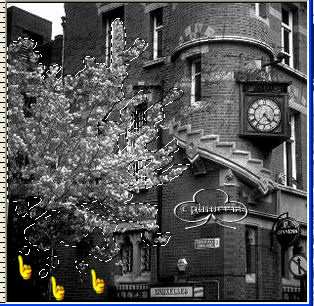 Regola>Saturazione e tonalità>Viraggio. Io ho usato 245-50, ma tu puoi usare valori diversi (vedi schermata). 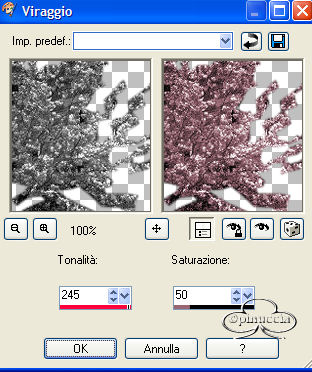 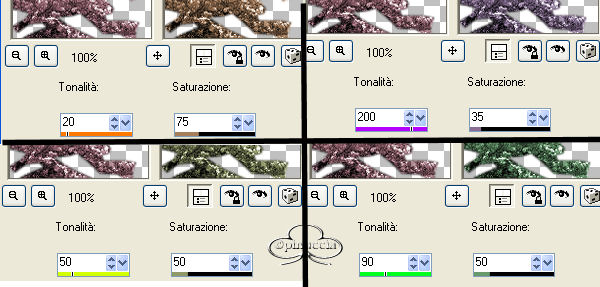 Applica. Selezione>Nessuna selezione. Immagine>Aggiungi bordatura, 5 pixels, simmetriche, con il colore giallo. 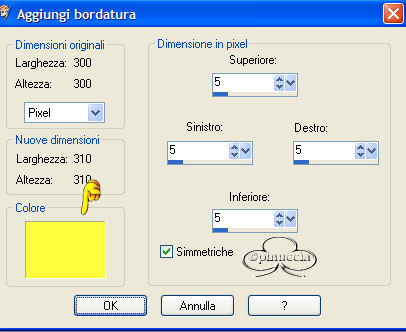 Con la bacchetta magica  (sfumatura 0 - tolleranza 15), (sfumatura 0 - tolleranza 15),seleziona il bordo giallo. Attenzione... la sfumatura è necessario che sia impostata a 0. Apri il file MD-Pattern.jpg. Shif+D per duplicarlo. Duplica due volte. Chiudi l'originale e metti da parte una copia. Ti servirà più tardi. Regola>Saturazione e Tonalità>Viraggio. Usa gli stessi valori che hai usato per la foto. Imposta il colore di primo piano su Motivi. Cerca il file MD-Pattern.jpg che hai appena colorizzato. Trama non selezionato. 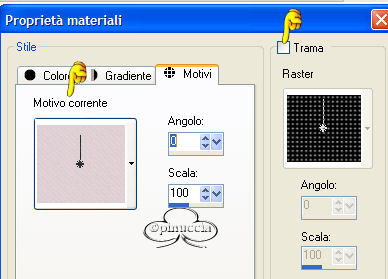 Riempi  il bordo con il Motivo. il bordo con il Motivo.Effetti>Effetti 3D>Smusso a incasso, colore bianco. 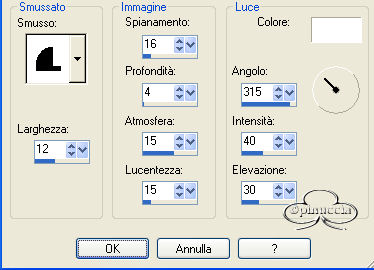 Effetti>Effetti 3D>Sfalsa ombra, colore nero. 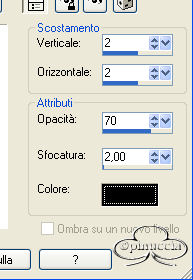 Ripeti l'Effetto Sfalsa ombra, ma cambiando verticale e orizzontale a -2. Adesso apri la seconda copia di MD-Pattern.jpg che avevi messo da parte. Effetti>Effetti artistici>Neon. 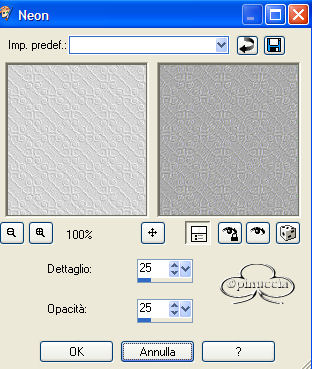 Imposta il colore di sfondo su Motivi. Cerca la copia grigia del file MD-Pattern.jpg. Trama non selezionato. 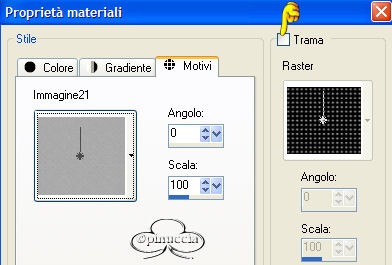 Immagine>Aggiungi bordatura, 10 pixels, simmetriche, con il colore giallo. Con la bacchetta magica seleziona il bordo giallo.Se stai usando 8, 9 o 10, riporta il settaggio della selezione a Sostituisci. Riempi la selezione - cliccando con il tasto destro del mouse (perchè il motivo è impostato come colore di sfondo) - con il motivo grigio. Non credi che il grigio sia ancora troppo chiaro? Regola>Luminosità e contrasto>Luminosità e contrasto: 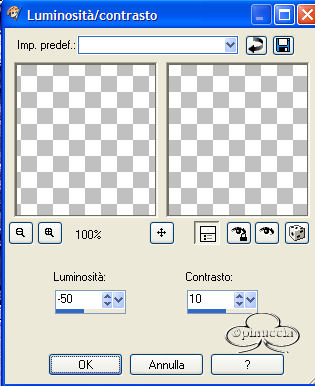 Applica. Immagine>Aggiungi bordatura, 5 pixels, simmetriche, colore giallo. Seleziona con la bacchetta magica il bordo giallo.Riempi la selezione con il colore di primo piano (il motivo colorizzato).Ripeti gli Effetti Smusso a incasso e Sfalsa ombra, come prima. Selezione>Nessuna selezione. Copia l'immagine: Modifica>Copia. Apri il Motivo che hai colorizzato. Effetti>Effetti artistici>Neon. Adesso imposta questo Motivo più scuro come colore di primo piano. Apri una nuova immagine trasparente 400 x 400 pixels. Riempi l'immagine con il Motivo colorizzato più scuro.(quello che hai appena impostato). Se fino adesso è andato tutto bene, dovresti avere nella memoria l'immagine che hai preparato. Modifica>Incolla>Incolla come nuovo livello. Se tutto è a posto, dovresti avere questo: 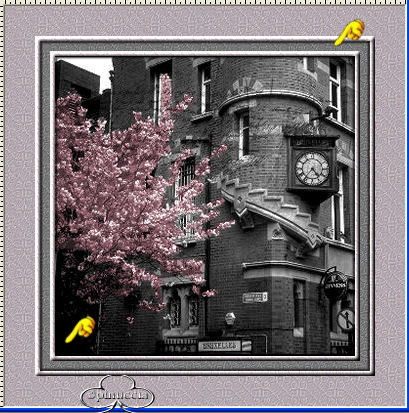 Adesso dovresti avere due livelli e quello superiore è selezionato. Con lo strumento Selezione  , rettangolo, , rettangolo,seleziona la cornice centrale. Cioè la foto e il primo bordo da 5 pixels. Ricorda... la sfumatura sempre a 0. 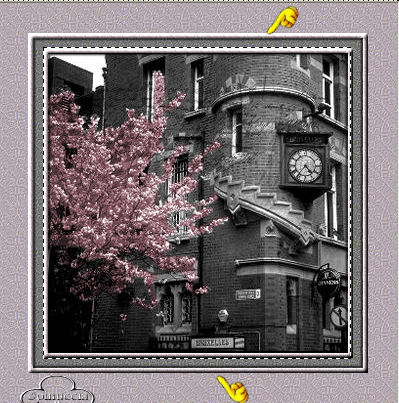 Selezione>Inverti. Effetti>Effetti di riflesso>Specchio rotante: 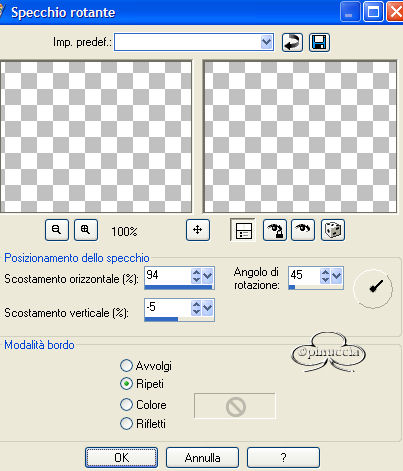 Applica e vai a Modifica>Copia, per copiare la selezione. Selezione>Nessuna selezione. Modifica>Incolla>Incolla come nuovo livello. Immagine>Rifletti. Immagine>Capovolgi. Muovi il pezzo di cornice in alto sull'angolo sinistro (vedi schermata). Se l'angolo è posizionato correttamente, muovi questo livello nella paletta dei livelli giù, in modo che si trovi sotto la foto colorizzata. Se tutto è a posto, dovresti avere questo: 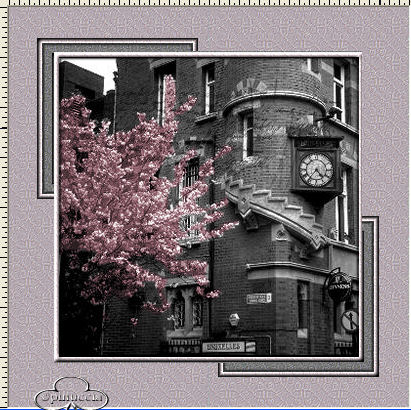 Livelli>Unisci>Unisci tutto (appiattisci). Selezione>Seleziona tutto. Selezione>Modifica>Contrai, di 5 pixels. Selezione>Inverti. Livelli>Nuovo livello raster. Riempi la selezione cliccando con il tasto destro del mouse (il colore grigio scuro).Regola>Luminosità e contrasto>Luminosità e contrasto, con i settaggi precedenti. Ripeti gli Effetti Smusso a incasso e Sfalsa ombra a 2 e poi a - 2, come in precedenza. Livelli>Unisci>Unisci tutto (appiattisci). Apri il file MD-Extreme.psp e vai a Modifica>copia. Torna al tuo lavoro e vai a Modifica>Incolla>Incolla come nuovo livello. Muovilo  a sinistra della cornice, come nella schermata: a sinistra della cornice, come nella schermata: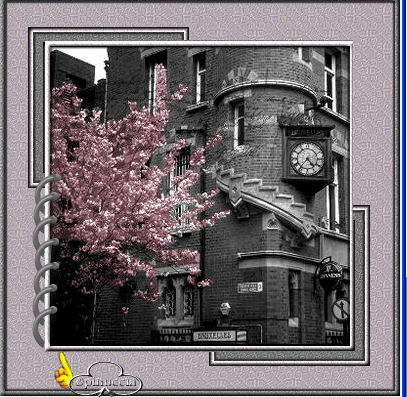 Ripeti l'Effetto Sfalsa ombra come in precedenza, ma soltanto a - 2. Regola>Messa a fuoco>Metti a fuoco. Apri il file MD-Extreme2.psp e vai a Modifica>copia. Torna al tuo lavoro e vai a Modifica>Incolla>Incolla come nuovo livello. Muovilo a destra della cornice, come nella schermata: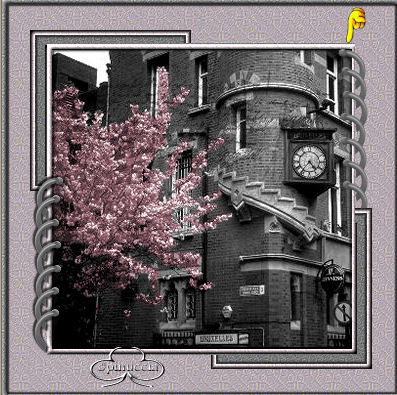 Ripeti l'Effetto Sfalsa ombra come in precedenza, ma soltanto a - 2. Regola>Messa a fuoco>Metti a fuoco. Apri il file MD-Extreme3.psp e vai a Modifica>copia. Torna al tuo lavoro e vai a Modifica>Incolla>Incolla come nuovo livello. Muovilo in basso, come nella schermata: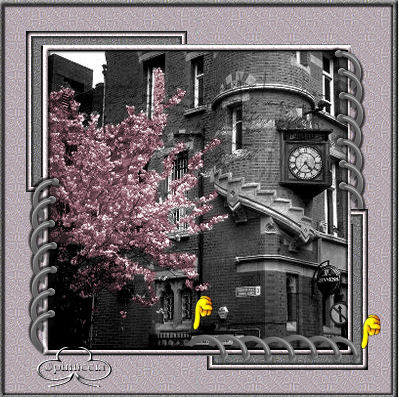 Ripeti l'Effetto Sfalsa ombra come in precedenza, ma soltanto a - 2. Regola>Messa a fuoco>Metti a fuoco. Apri il file MD-Extreme4.psp e vai a Modifica>copia. Torna al tuo lavoro e vai a Modifica>Incolla>Incolla come nuovo livello. Muovilo in alto, come nella schermata: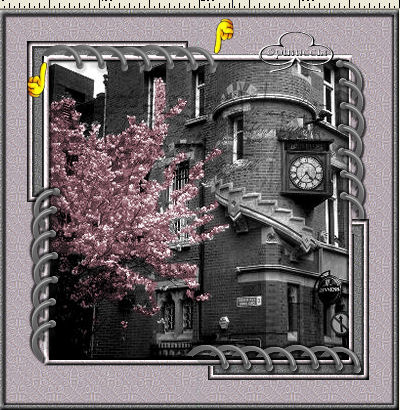 Ripeti l'Effetto Sfalsa ombra come in precedenza, ma soltanto a - 2. Regola>Messa a fuoco>Metti a fuoco. Livelli>Unisci>Unisci tutto (appiattisci). La Cornice è finita. Firma e salva in formato jpg. 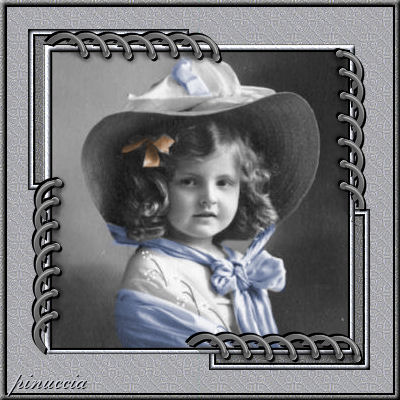
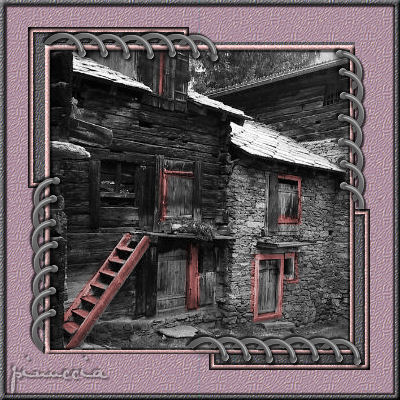
 Se hai problemi o dubbi, o trovi un link non funzionante, o anche soltanto per un saluto, scrivimi. Luglio 2006 |