|
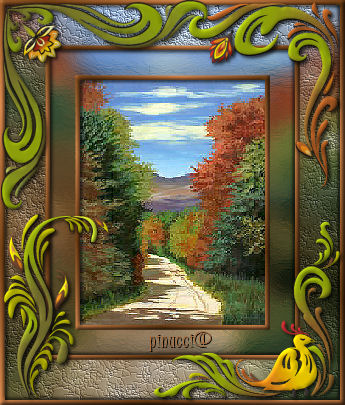
FALL FRAME
Ringrazio Mar per avermi permesso di tradurre questo tutorial.

qui puoi trovare qualche risposta ai tuoi dubbi. Se l'argomento che ti interessa non è presente, ti prego di segnalarmelo. Occorrente: Materiale qui Ricordati di salvare spesso. Apri una delle 4 immagini autunnali contenute nello zip o usa una delle tue. Le immagini nello zip sono royalty free. Mar le ha acquistate da clipart.com. Shift+D per duplicarle. Metti da parte gli originali. Scegli due colori dalla tua immagine. Un colore chiaro per il primo piano e uno scuro per lo sfondo. Io ho usato come colore di primo piano #ae6e3e e #5c3411 come colore di sfondo. Passa il colore di primo piano a gradiente di primo piano/sfondo, trama non selezionato (manina rossa), con i seguenti settaggi: 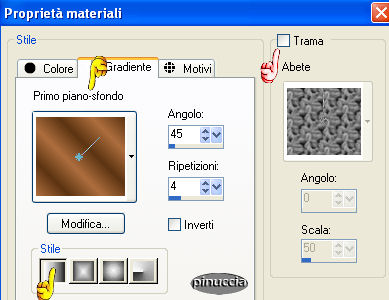 Immagine>Aggiungi bordatura, 5 pixels, simmetriche, con il colore giallo. Con la bacchetta magica  (sfumatura 0, tolleranza 15) (sfumatura 0, tolleranza 15)seleziona il bordo giallo. Riempi  la selezione con il gradiente. la selezione con il gradiente.Effetti>Effetti 3D>Smusso a incasso, colore bianco: 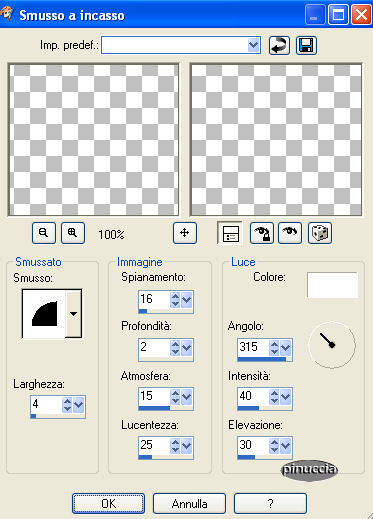 Effetti>Effetti 3D>Sfalsa ombra, colore nero. 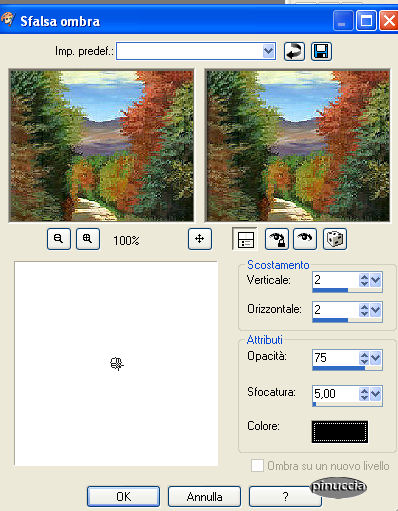 Immagine>Aggiungi bordatura, 25 pixels, simmetriche, con il colore giallo. Seleziona il bordo giallo con la bacchetta magica Ritorna alla tua immagine originale e vai a Modifica>Copia. Torna alla tua cornice con il bordo giallo selezionato. Modifica>Incolla>Incolla nella selezione. Effetti>Effetti artistici>Pennellate, colore #914d26.  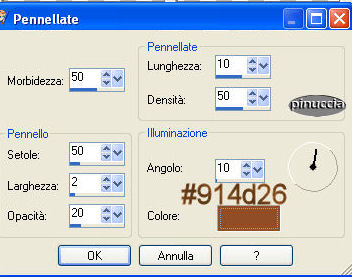 Immagine>Aggiungi bordatura, 5 pixels, simmetriche, con il colore giallo. Seleziona il bordo giallo con la bacchetta magica Riempi  la selezione con il gradiente. la selezione con il gradiente.Effetti>Effetti 3D>Smusso a incasso, con i settaggi precedenti. Effetti>Effetti 3D>Sfalsa ombra, con i settaggi precedenti a 2 e a -2. Immagine>Aggiungi bordatura, 40 pixels, simmetriche, con il colore giallo. Seleziona il bordo giallo con la bacchetta magica Dovresti avere ancora nella memoria l'immagine originale. (Se non ce l'hai copiala nuovamente: Modifica>Copia). Modifica>Incolla>Incolla nella selezione. Ripeti Effetti>Effetti tecniche di disegno>Pennellate, con gli stessi settaggi. Effetti>Effetti di trama>Nappa, colore bianco. 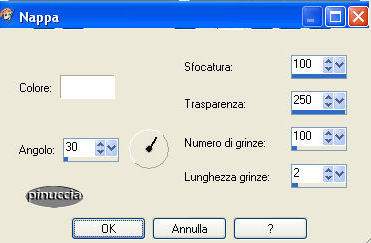 Regola>Morbidezza>Fuoco diffuso:  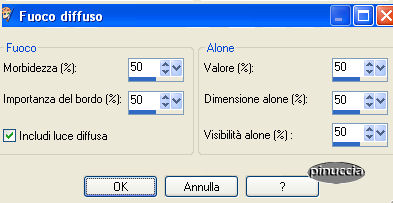 Immagine>Aggiungi bordatura, 5 pixels, simmetriche, con il colore giallo. Seleziona il bordo giallo con la bacchetta magica Riempi il bordo con il gradiente.Adjust > Softness > Soft focus. Effetti>Effetti 3D>Smusso a incasso, con i settaggi precedenti. Effetti>Effetti 3D>Sfalsa ombra, con i settaggi precedenti a 2 e a -2. Apri MD-FallCorner1.psp e vai a Modifica>Copia. Torna al tuo lavoro e vai a Modifica>Incolla>Incolla come nuovo livello. Sposta  la decorazione nell'angolo superiore sinistro. la decorazione nell'angolo superiore sinistro.Effetti>Effetti 3D>Sfalsa ombra, con i settaggi precedenti, ma soltanto a 2. Apri MD-FallCorner2.psp e vai a Modifica>Copia. Torna al tuo lavoro e vai a Modifica>Incolla>Incolla come nuovo livello. Sposta la decorazione nell'angolo superiore destro.Effetti>Effetti 3D>Sfalsa ombra, con i settaggi precedenti, ma soltanto a 2. Apri MD-FallCorner3.psp e vai a Modifica>Copia. Torna al tuo lavoro e vai a Modifica>Incolla>Incolla come nuovo livello. Sposta la decorazione nell'angolo inferiore sinistro.Effetti>Effetti 3D>Sfalsa ombra, con i settaggi precedenti, ma soltanto a 2. Apri MD-FallCorner4.psp e vai a Modifica>Copia. Torna al tuo lavoro e vai a Modifica>Incolla>Incolla come nuovo livello. Sposta la decorazione nell'angolo inferiore destro.Effetti>Effetti 3D>Sfalsa ombra, con i settaggi precedenti, ma soltanto a 2. Nello zip ci sono molti altri angoli, hai una vasta scelta. Anche per la cornice blu. Così potrai creare la tua personale Fall Frame. Livelli>Unisci>Unisci tutto (appiattisci). 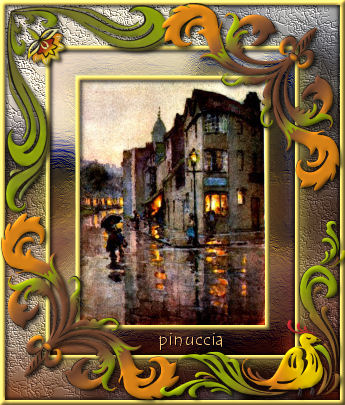 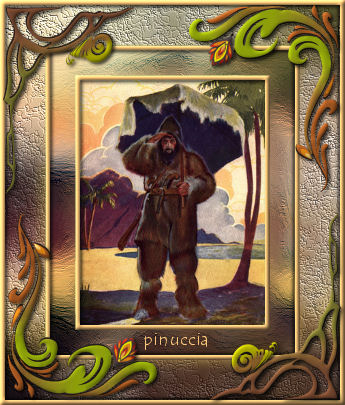 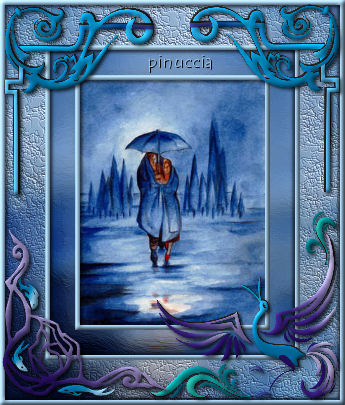  Se hai problemi o dubbi, o trovi un link non funzionante, o anche soltanto per un saluto, scrivimi. Agosto 2006 |