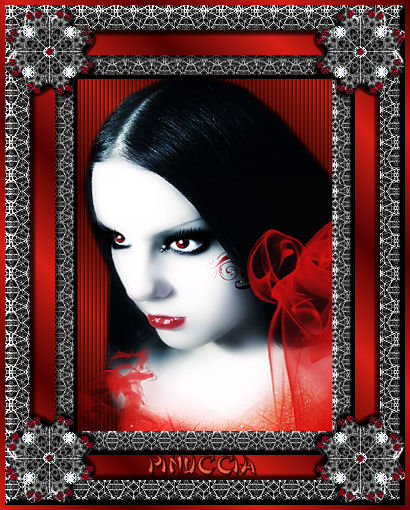
|
FRACTAL FRAME
Ringrazio Mar per avermi permesso di tradurre questo tutorial.

qui puoi trovare qualche risposta ai tuoi dubbi. Se l'argomento che ti interessa non è presente, ti prego di segnalarmelo. Questo tutorial è stato scritto e tradotto con PSP 9. Occorrente: Materiale qui Apri tutte le immagini in PSP. I tubes nello zip sono di una cara amica virtuale di Mar, Silke, alla quale va il ringraziamento di Mar e di tutta la comunità di PSP. Software "Fractal Snowflake Generator" qui Installa il programma in una tua cartella a scelta e lancialo. Ricordati di salvare spesso. Fai partire il programma Fractal Snowflake Generator. I settaggi da sinistra a destra sono: 8 - 12 - 0,0 - 50 // 75 // 95 - 70,0 // 400 - 500. 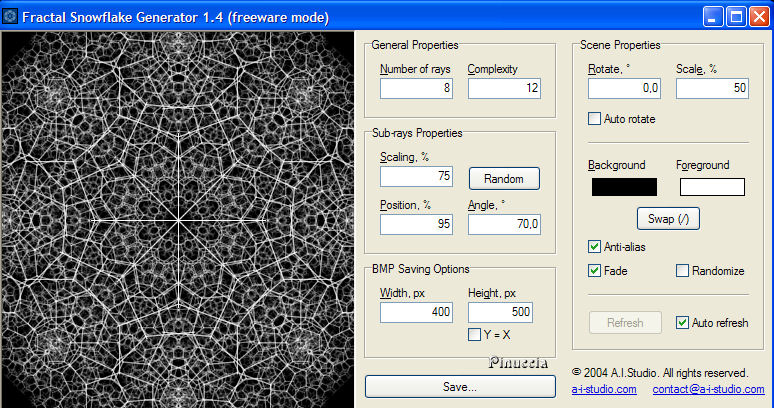 Il colore di sfondo nero e il colore di primo piano bianco. Questo è davvero un programma simpatico per creare frattali a fiocco di neve in tutti i colori. Clicca su save e salva in formato .bmp. Apri questo file bitmap in PSP. Vedrai che ha una dimensione di 400 x 500 pixels. Shift-D per duplicare. Minimizza l'originale (clicca sul segno meno nell'angolo in alto), perchè ti servirà più tardi. Selezione>Seleziona tutto. Selezione>Modifica>Contrai di 30 pixels. Selezione>Inverti. Effetti>Effetti di riflesso>Motivi: 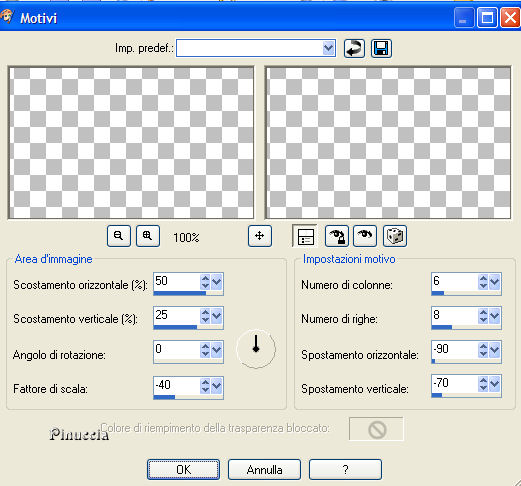 Effetti>Effetti 3D>Smusso a incasso, colore bianco. 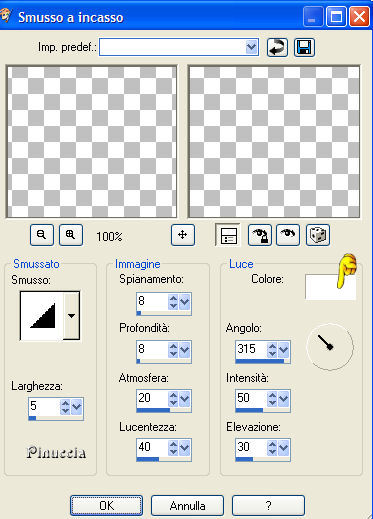 Copia la cornice: Modifica>Copia. E poi Modifica>Incolla>Incolla come nuova immagine. Ti servirà più tardi, quindi minimizzala per il momento. Selezione>Seleziona tutto. Selezione>Modifica>Contrai di 25 pixels. Imposta il colore di sfondo sul nero. Premi sulla tastiera il tasto CANC. Adesso la parte centrale è diventata nera. Se non è nera, riempila  con il nero. con il nero.Con il Contagocce  scegli due colori dall'immagine. scegli due colori dall'immagine.Uno chiaro per il colore di primo piano e uno scuro per il colore di sfondo. Io ho usato un gradiente rosso, con questi colori: primo piano #d31f16 e sfondo #530101. Gradiente di primo piano-sfondo, con i seguenti settaggi, trama non selezionato (manina rossa). 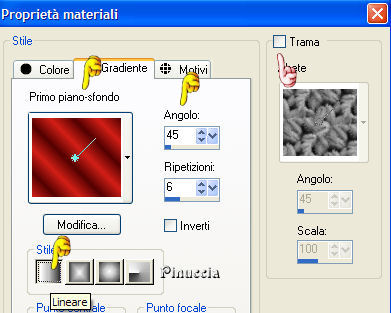 Riempi la selezione nera con il gradiente.Selezione>Inverti. Effetti>Effetti 3D>Sfalsa ombra, colore nero: 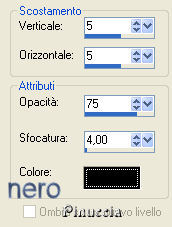 Ripeti l'Effetto Sfalsa ombra, ma cambiando verticale e orizzontale a -5. Selezione>Inverti. Selezione>Modifica>Contrai di 25 pixels. Livelli>Nuovo livello raster. Se tutto è andato bene, dovresti avere in memoria la cornice. Se così non è.... attiva la cornice che avevi incollato come nuova immagine e vai a Modifica>Copia. Ritorna al tuo lavoro e vai a Modifica>Incolla>Incolla nella selezione. Selezione>Inverti. Ripeti l'Effetto Sfalsa ombra a 5 e a -5. Selezione>Nessuna selezione. Con la bacchetta magica  (sfumatura 0), clicca nella cornice piccola. (sfumatura 0), clicca nella cornice piccola.Adesso hai due opzioni, usare la cornice per una immagine o per un tube. Lavorerò per entrambe le opzioni. Se vuoi usare un'immagine: ****************************** Livelli>Nuovo livello raster. Nella paletta dei livelli sposta questo livello sotto il livello della cornice. Selezione>Modifica>Espandi, di 5 pixels. Apri l'immagine scelta e vai a Modifica>Copia. Torna al tuo lavoro e vai a Modifica>Incolla>Incolla nella selezione. Selezione>Nessuna selezione. Salta il prossimo passo e continua con il passo che inizia con i tre asterischi *** Se vuoi usare un tube: ********************** Selezione>Modifica>Espandi, di 5 pixels. Nella paletta dei livelli posizionati sul livello inferiore. Effetti>Effetti di trama>Veneziana: 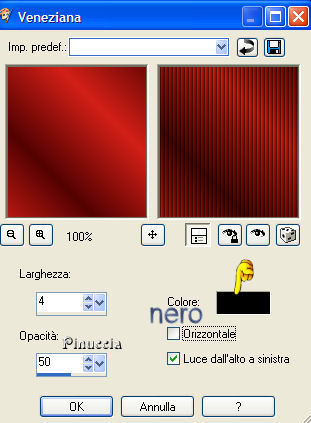 Livelli>Nuovo livello raster. Apri il tuo tube e vai a Modifica>Copia. Torna al tuo lavoro e vai a Modifica>Incolla>Incolla nella selezione. Selezione>Nessuna selezione. *** Livelli>Unisci>Unisci tutto. Adesso andiamo a creare gli angoli. Apri la tua immagine originale creata con il Software Fractal Snowflake Generator. Se guardi attentamente, potrai vedere una stella nel centro. Attiva lo strumento Lasso 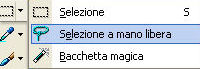 , sfumatura 2. , sfumatura 2. Seleziona la stella. Segui attentamente le linee. 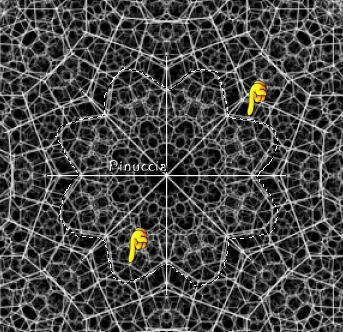 Modifica>copia. Modifica>Incolla>Incolla come nuova immagine. Immagine>Ridimensiona, del 50%, tutti i livelli selezionato. 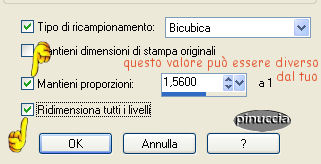 Effetti>effetti 3D>Smusso a incasso, colore bianco. 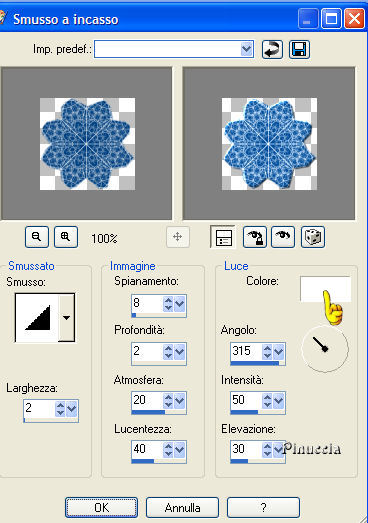 Adesso puoi decorare il tuo angolo come preferisci. Io ho aggiunto alcune gemme dal file MD-Gems.psp fornito nello zip. Se preferisci, puoi anche tagliare una parte dell'angolo usando il lasso  , ,come si vede nel terzo esempio in fondo al tutorial. Puoi usare dei piccoli fiori o altre decorazioni. Quando hai finito: Livelli>Unisci>Unisci visibile. Modifica>Copia. Torna alla tua cornice e vai a Modifica>Incolla>incolla come nuovo livello. Effetti>Effetti 3D>Sfalsa ombra, colore nero: 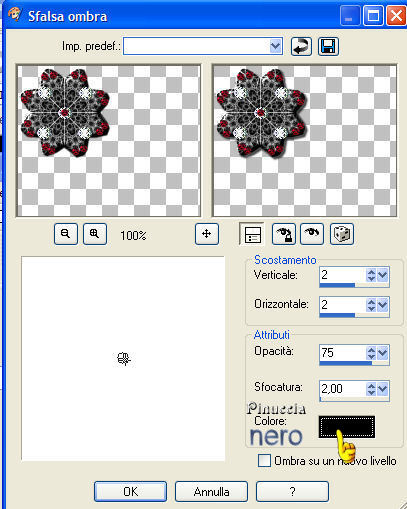 Sposta  l'angolo in alto a sinistra. l'angolo in alto a sinistra.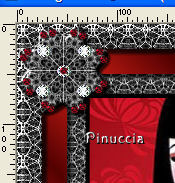 Livelli>Duplica. Immagine>Rifletti. Chiudi il livello di sfondo. Livelli>Unisci>Unisci visibile. Livelli>Duplica. Immagine>Capovolgi. Riapri il livello di sfondo. Livelli>Unisci>Unisci tutto (appiattisci). Immagine>Aggiungi bordatura, 5 pixels, simmetriche, con il colore giallo. Seleziona il bordo giallo con la bacchetta magica , sfumatura 0.Riempi la selezione con il gradiente.Puoi fare questa cornice con tutti i colori che preferisci. La cornice ha una resa migliore con uno sfondo nero o scuro. Ecco altri esempi:  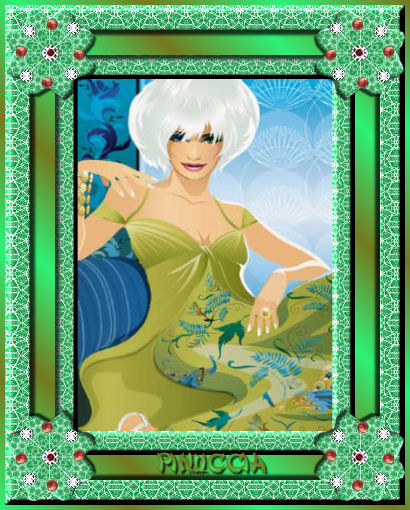 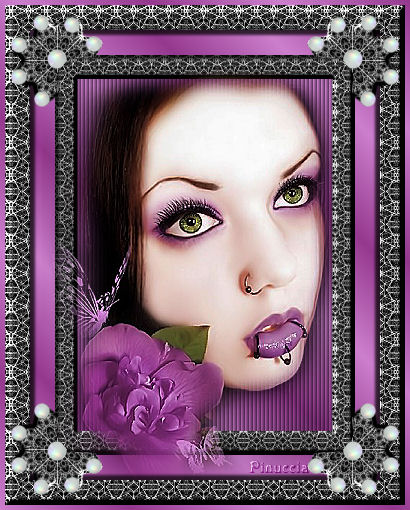 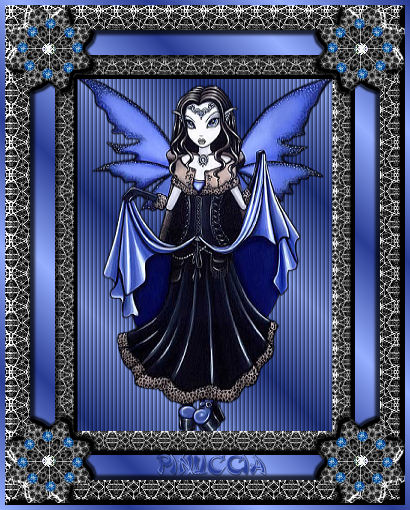  Se hai problemi o dubbi, o trovi un link non funzionante, o anche soltanto per un saluto, scrivimi. Settembre 2006 |