|
FREEDOM
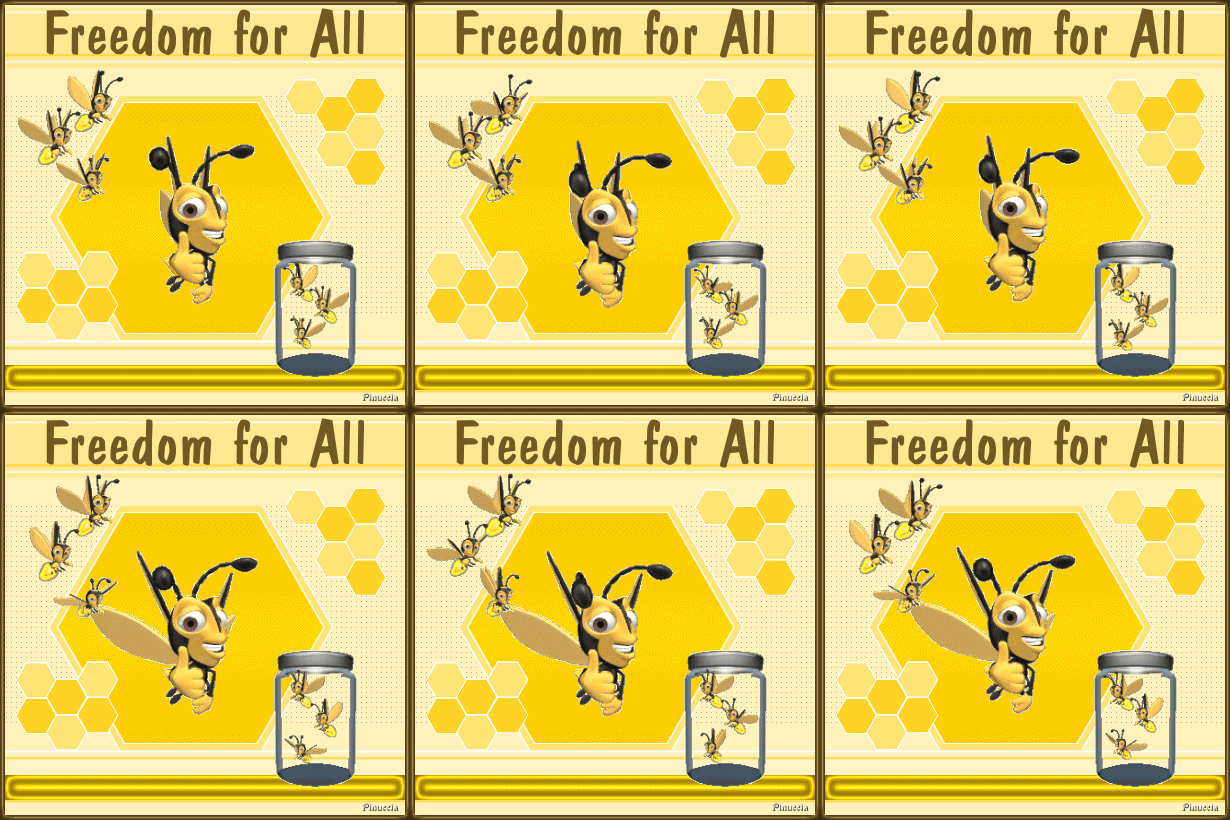
Ringrazio Mar per avermi permesso di tradurre questo tutorial.

qui puoi trovare qualche risposta ai tuoi dubbi.
Se l'argomento che ti interessa non è presente, ti prego di segnalarmelo.
Occorrente:
Materiale: qui
Animation Shop qui
Apri tutte le immagini in PSP.
Apri le gif FreedomBee.gifs in Animation Shop (3 animazioni).
Apri il font e minimizzalo.
Lo avrai immediatamente a disposizione del tuo strumento Testo.
Possiamo iniziare.
Ricordati di salvare spesso.
Questo è il mio secondo tutorial "Animazione nella tag". Il tutorial base lo trovi qui
In questo tutorial andrò al successivo livello incollando più animazioni in una tag.
Apri MD-Freedom-back.psp.
Shif+D per duplicarlo. Chiudi l'originale.
Apri una nuova immagine trasparente 400 x 25 pixels
e riempila  con il colore #f4c807f. con il colore #f4c807f.
Effetti>Effetti 3D>Smusso a incasso, colore bianco.
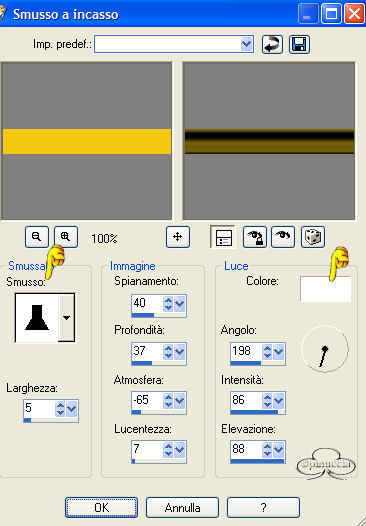
Copia il banner e ritorna alla tua tag.
Modifica>Incolla>Incolla come nuovo livello.
Posiziona  il banner contro la linea giallo scuro sul fondo. il banner contro la linea giallo scuro sul fondo.
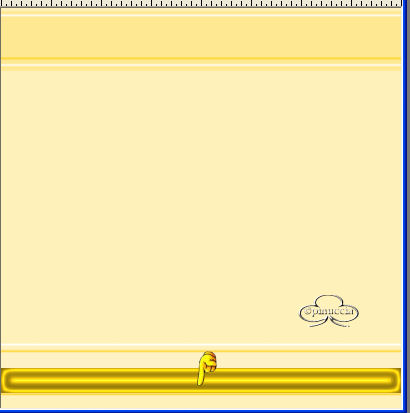
Apri MD-FreedomRaster.psp e vai a Modifica>copia.
Torna al tuo lavoro e vai a Modifica>Incolla>Incolla come nuovo livello.
Si trova già al posto giusto, quindi lascia così come sta.
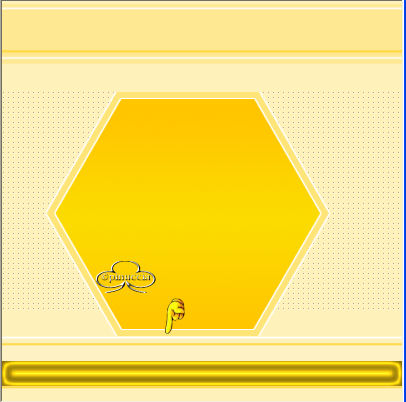
Apri MD-FreedomOctagon.psp e vai a Modifica>Copia.
Torna al tuo lavoro e vai a Modifica>Incolla>Incolla come nuovo livello.
Muovilo contro la linea bianca in fondo.
Apri MD-FreedonOctagons.psp e copiali uno alla volta.
Posizionati sul primo livello e vai a Modifica>copia.
Ritorna al tuo lavoro e vai a Modifica>Incolla>Incolla come nuovo livello.
Ripeti questo per il secondo livello.
Muovi i livelli come mostrato nella schermata:
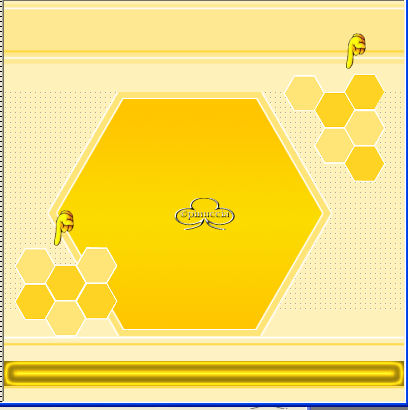
Lascia gli altri angoli vuoti.
Adesso andiamo a mettere le animazioni.
Chiudi il colore di primo piano e imposta il colore di sfondo su #735823.
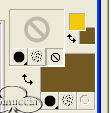
Attiva lo strumento Testo  e seleziona il font Dominican, e seleziona il font Dominican,
dimensione 48, pennellata 0, B per Bold, antialias selezionato o nitido.

Scrivi "Freedom for All" o il testo che preferisci.
Applica.
Livelli>Converti in livello raster.
Sposta il testo sul bordo giallo in alto.
Assicurati che sia posizionato nel centro.
Livelli>Unisci>Unisci tutto (appiattisci).
Immagine>Aggiungi bordatura, 5 pixels, simmetriche, con il colore #735823.
Con la bacchetta magica 
(sfumatura 0, tolleranza 15), seleziona il bordo marrone.
Effetti>Effetti 3D>Smusso a incasso, con i settaggi usati in precedenza.
Apri Animation Shop.
Apri le tre animazioni contenute nello zip.
Controlla di quanti fotogrammi sono composte.
In questo caso tutte e tre le animazioni sono composte da 12 fotogrammi,
il che rende il procedimento molto più semplice.
Torna in PSP e copia il livello 11 volte.
Devi avere 12 livelli in totale.
Salva il file PSP come freedom.ani.psp.
Chi usa PSP 7 può salvare così, senza problemi.
Chi usa PSP 8, 9 e 10...
- poichè Animation Shop non riconosce i file *.pspimage salva come*.psp.-
deve accertarsi, dopo aver cliccato su Opzioni, che il file sia salvato come "file compatibile con PSP 7".
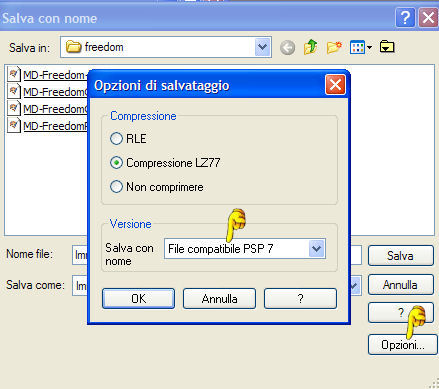
Per le ultime versioni di PSP 9 e PSP X, c'è l'opzione per salvare direttamente
in formato psp per Animation Shop.
apri il menu a tendina e seleziona Animation Shop (*psp)

Apri il file freedom-ani.psp in Animation Shop.
Il file ha 12 fotogrammi. Puoi controllarlo sulla barra di stato inferiore.
Clicca Ctrl-A per selezionare tutti i 12 fotogrammi.
Apri FreedomBee.gif.
Clicca Ctrl-A per selezionare tutti i 12 fotogrammi.
Controlla il bordo blu per accertarti che siano selezionati.
Controlla anche quello della tag Freedom-ani.
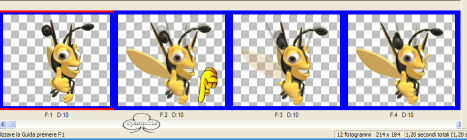
Modifica>Copia.
Torna alla tua tag.
Clicca su "Propaga incolla" (manina gialla).
Modifica>Incolla>incolla nel fotogramma selezionato.
Puoi anche usare la relativa icona nel menu (manina rossa).

Posiziona il mouse e clicca sul primo fotogramma.
L'animazione rimarrà incollata su tutti i fotogrammi nel punto in cui avrai cliccato.
Se la posizione dell'ape non ti soddisfa, puoi tornare indietro cliccando su Modifica>Annulla incolla,
e riprovare.
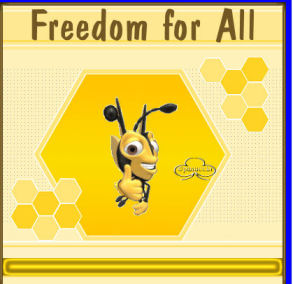
Io ho incollato l'animazione al centro dell'ottagono.
Apri l'animazione FreedombeesJar.gif.
Clicca Ctrl-A per selezionare tutti e 12 i fotogrammi.
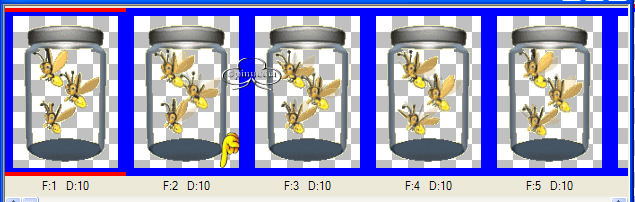
Modifica>Copia.
Torna alla tua tag e vai a Modifica>Incolla>Incolla nel fotogramma selezionato.
O, se vuoi, usa la piccola icona sulla barra del menu.
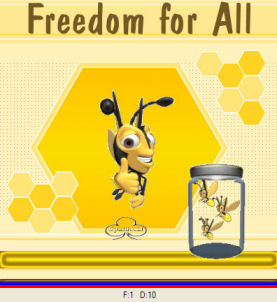
Metti il barattolo animato come nella schermata qui sotto:
Apri l'animazione FreedomBees.gif.
Clicca Ctrl-A per selezionare i 12 fotogrammi.
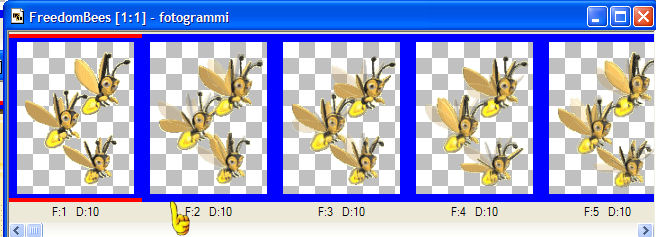
Modifica>Copia.
Torna alla tua tag.
Modifica>Incolla>Incolla nel fotogramma selezionato.
O, se vuoi, usa la piccola icona nel menu.
Posiziona le piccole api a sinistra (vedi schermata).
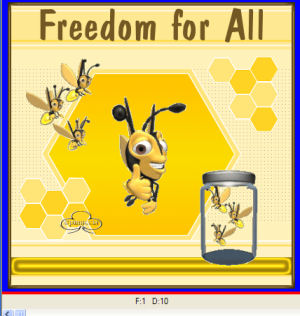
La velocità dell'animazione è già imposta a 10 e così va bene.
Se non è correttamente impostata vai a:
Animazione>Proprietà fotogramma e imposta il tempo a 10.
Quando è tutto fatto, clicca su Visualizza  per controllare l'animazione. per controllare l'animazione.
Salva la tag in formato gif.

Se hai problemi o dubbi, o trovi un link non funzionante,
o anche soltanto per un saluto, scrivimi.
Luglio 2006
|



