|
GOTHIC TAG
Ringrazio Mar per avermi permesso di tradurre questo tutorial. 
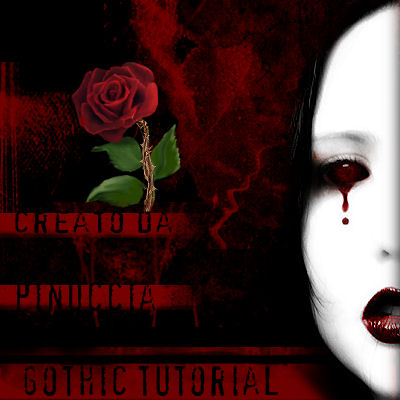
qui puoi trovare qualche risposta ai tuoi dubbi. Se l'argomento che ti interessa non è presente, ti prego di segnalarmelo. Occorrente: Materiale: qui Apri tutte le immagini in PSP. Apri il font e minimizzalo. Lo avrai immediatamente a disposizione del tuo strumento Testo. Ricordati di salvare spesso Apri una nuova immagine trasparente 400 x 400 pixels e riempila  con il nero. con il nero.Apri il file MD-Gothicmsk-1.jpg (nello zip). Apri una nuova immagine trasparente 300 x 250 pixels e riempila con #770000.Livelli>Nuovo livello maschera>Da immagine.  Cerca MD-Gothicmsk1.jpg e applica. Inverti i dati della maschera selezionato. 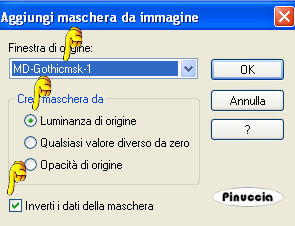 Livelli>Unisci>Unisci gruppo. Modifica>Copia. Ritorna alla tua immagine nera (400x400). Modifica>Incolla>Incolla come nuovo livello. Sposta  questo livello in alto a destra, contro il bordo. questo livello in alto a destra, contro il bordo.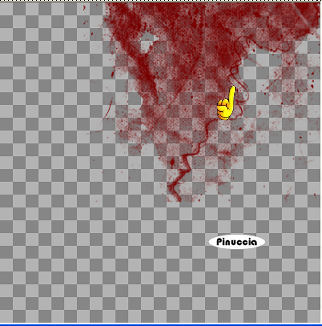 (un consiglio: per vedere meglio dove posizioni la maschera puoi momentaneamente abbassare l'opacità del livello di sfondo. NON DIMENTICARE di riportare l'opacità a 100) Adesso ritorna alla tua maschera. Immagine>Rifletti. Apri una nuova immagine trasparente 250 x 200 pixels e riempila con il nero.Livelli>Nuovo livello maschera>Da immagine. Cerca nuovamente MD-Gothicmsk-1.jpg e applica. Livelli>Unisci>Unisci gruppo. Modifica>Copia. Ritorna alla tua immagine nera (400x400). Modifica>Incolla>Incolla come nuovo livello. Sposta anche questo livello in alto a destra contro il bordo.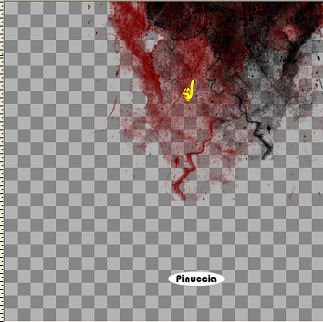 Livelli>Unisci>Unisci tutto (appiattisci). Apri una nuova immagine trasparente 400 x 60 pixels e riempila con #770000. Apri MD-Gothicmsk-2.jpg (nello zip). Livelli>Nuovo livello maschera>Da immagine. Cerca nuovamente MD-Gothicmsk-2.jpg e applica. Livelli>Unisci>Unisci gruppo. Modifica>Copia. Ritorna all tua immagine nera (400x400). Modifica>Incolla>Incolla come nuovo livello. Sposta questo livello in basso.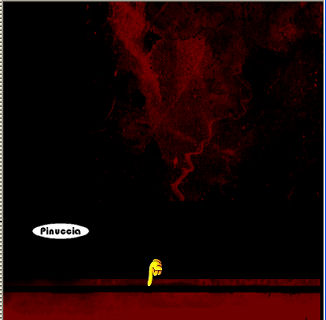 Apri una nuova immagine trasparente 215 x 25 pixels e riempila con #770000.Apri MD-Gothicmsk-3.jpg (nello zip). Livelli>Nuovo livello maschera>Da immagine. Cerca nuovamente MD-Gothicmsk-3.jpg e applica. Livelli>Unisci>Unisci gruppo. Modifica>Copia. Ritorna all tua immagine nera (400x400). Modifica>Incolla>Incolla come nuovo livello. Ripeti Modifica>Incolla>Incolla come nuovo livello. Sposta i livelli come si vede in schermata: Apri una nuova immagine trasparente 95 x 160 pixels e riempila con #770000.Apri MD-Gothicmsk-4.jpg (nello zip). Livelli>Nuovo livello maschera>Da immagine. Cerca nuovamente MD-Gothicmsk-4.jpg e applica. Livelli>Unisci>Unisci gruppo. Modifica>Copia. Ritorna all tua immagine nera (400x400). Modifica>Incolla>Incolla come nuovo livello. Ripeti Modifica>Incolla>Incolla come nuovo livello. Sposta questo livello come si vede in schermata: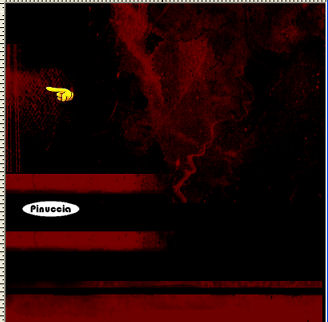 Apri una nuova immagine trasparente 285 x 125 pixels e riempila con #770000.Apri MD-Gothicmsk-5.jpg (nello zip). Livelli>Nuovo livello maschera>Da immagine. Cerca nuovamente MD-Gothicmsk-5.jpg e applica. Livelli>Unisci>Unisci gruppo. Modifica>Copia. Ritorna all tua immagine nera (400x400). Modifica>Incolla>Incolla come nuovo livello. Ripeti Modifica>Incolla>Incolla come nuovo livello. Sposta questo livello sopra le due strisce che hai aggiunto prima.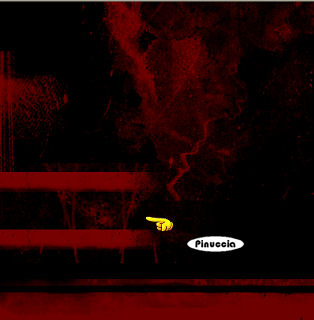 Apri MD-Gothic-Rose.psp e vai a Modifica>Copia. Torna al tuo lavoro e vai a Modifica>Incolla>Incolla come nuovo livello. Sposta il livello della rosa sotto il livello della striscia superiore.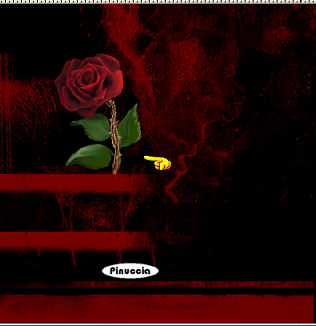 Livelli>Unisci>Unisci tutto (appiattisci). Apri uno dei bellissimi tubes di Silke. Modifica>Copia. Torna al tuo lavoro e vai a Modifica>Incolla>Incolla come nuovo livello. Muovi il tube dove preferisci
sul lato destro della tag.Imposta nero come colore di sfondo e chiudi il colore di primo piano. Prendi uno dei due font contenuti nello zip e scrivi un testo adeguato sulle tre strisce della maschera. La dimensione dipende dalla lunghezza del testo. Livelli>Converti in livello raster. Posiziona il testo. Livelli>Unisci>Unisci tutto (appiattisci). 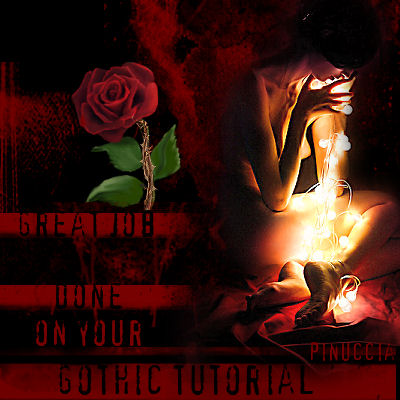  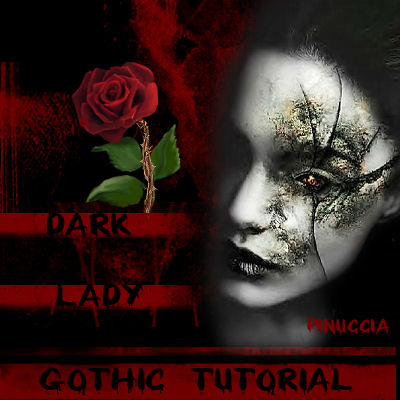  Se hai problemi o dubbi, o trovi un link non funzionante, o anche soltanto per un saluto, scrivimi. Luglio 2006 |