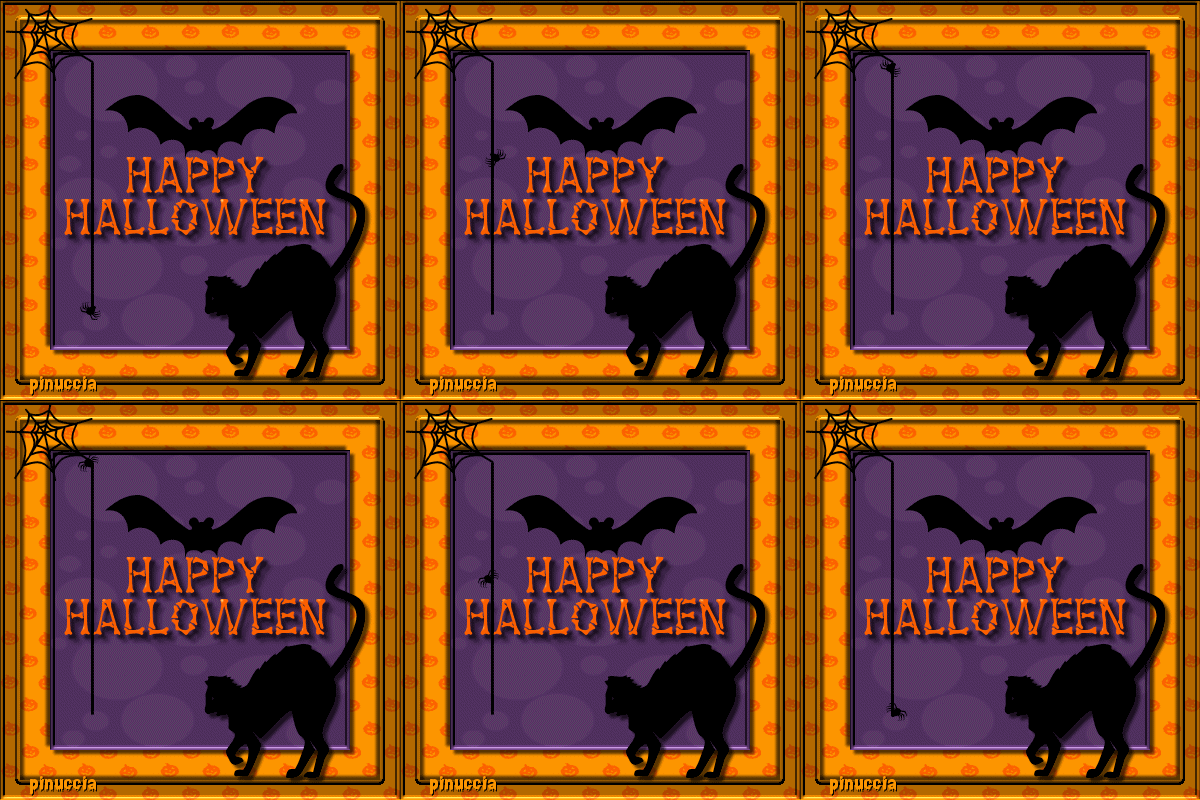
|
HALLOWEEN
Ringrazio Mar per avermi permesso di tradurre questo tutorial.

qui puoi trovare qualche risposta ai tuoi dubbi. Se l'argomento che ti interessa non è presente, ti prego di segnalarmelo. Occorrente: Materiale: qui Animation Shop qui Apri tutte le immagini in PSP. Eye Candy 3.1 qui Scompatta il filtro nella cartella plugins di PSP. Chiudi e riapri PSP, altrimenti il filtro non funzionerà. Apri i tre fonts e minimizzali. Li ritroverai nell'elenco dei font disponibili. Questo tutorial è stato eseguito con PSP 9. Ricordati di salvare spesso. I pattern (motivi) per questo tutorial sono un regalo di una cara amica di Mar, Silke. A lei vanno i ringraziamenti di Mar e anche miei. Apri una nuova immagine trasparente 400 x 400. Selezione>Seleziona tutto. Apri il motivo Silke.Orange.psp e vai a Modifica>Copia. Torna al tuo lavoro e vai a Modifica>Incolla>Incolla nella selezione. Anche se il motivo ha una dimensione diversa, il risultato è piacevole. Selezione>Modifica>Contrai, di 20 pixels. Selezione>Inverti. Effetti>Effetti 3D>Smusso a incasso, con i seguenti settaggi, colore bianco: 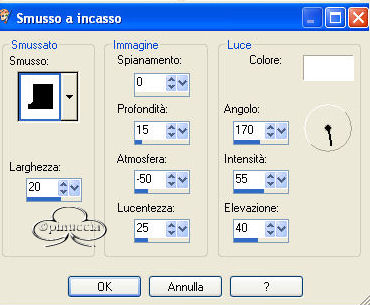 Effetti>Effetti 3D>Sfalsa ombra, con i seguenti settaggi, colore nero: 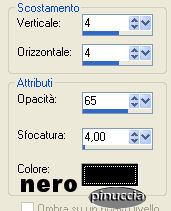 Ripeti l'Effetto Sfalsa ombra, ma cambiando verticale e orizzontale a -4. Selezione>Seleziona tutto. Selezione>Modifica>contrai di 50 pixels. Livelli>Nuovo livello raster. Apri Silke-Purple.psp e vai a Modifica>copia. Torna al tuo lavoro e vai a Modifica>Incolla>Incolla nella selezione. Sebbene il Motivo abbia una dimensione diversa, il risultato è piacevole. Ripeti l'Effetto Smusso a incasso e l'Effetto Sfalsa ombra a 4 e a -4. Selezione>Nessuna selezione. Se tutto è andato bene, dovresti avere questo: 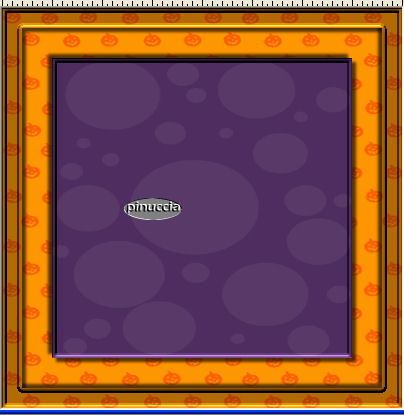 Adesso viene la parte più divertente. Chiudi il colore di primo piano e imposta il colore di sfondo con #fd6000. Attiva lo strumento Testo  , ,e seleziona il font Headhunter, dimensione 36, pennellata 0, B per bold, antialias selezionato o Nitido:  Scrivi il tuo nome o Happy Halloween. Se hai un nome lungo devi regolare la dimensione del font. Livelli>Converti in livello raster. Effetti>Plugins>Eye Candy 3.1>Glass, colore bianco: 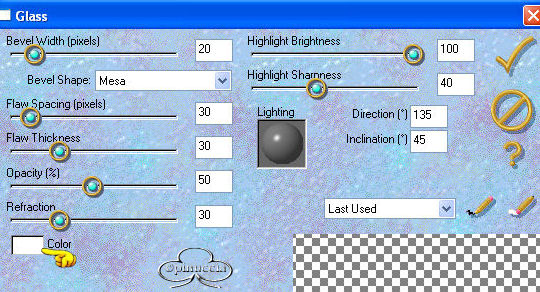 Ripeti l'effetto Sfalsa ombra ma soltanto a 4. Ancora chiuso il colore di primo piano, imposta il colore di sfondo sul nero. Attiva lo strumento Testo , font Helloween,dimensione 60, pennellata 0, B per Bold, antialias selezionato o Nitido.  Assicurati che sia attivata la maiuscola e scrivi la lettera A. Livelli>Converti in livello raster. Sposta  il pipistrello sopra il testo. il pipistrello sopra il testo.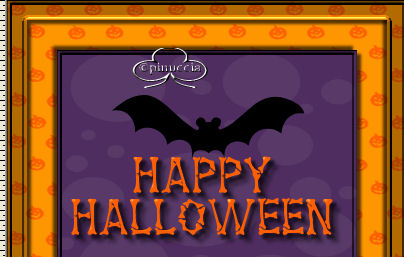 Applica al pipistrello l'Effetto Sfalsa ombra, ma soltanto a 4. Adesso aggiungi il gatto nero. Attiva nuovamente lo strumento Testo ,cambia la dimensione a 200 e scrivi la lettera G. Ricorda, il font funziona soltanto con le lettere maiuscole. Livelli>converti in livello raster. Sposta il gatto sul lato destro della tag(vedi schermata). La coda nella parte arancio e le zampe sul bordo scuro: 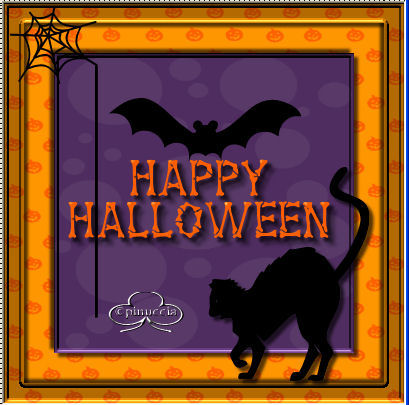 Applica al gatto lo stesso Effetto Sfalsa ombra, ma soltanto a 4. Di nuovo attiva lo strumento Testo seleziona il font Halloweenies, dimensione 72, pennellata 0, B per Bold, antialias selezionato o nitido:  Ricorda.. con lettera maiuscola. Scrivi la lettera G. Livelli>Converti in livello raster. Immagine>Rifletti. Sposta la ragnatela sull'angolo sinistro,come si vede nella schermata. Nessuno sfalsa ombra. 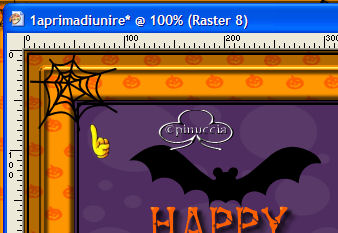 Imposta il colore di primo piano su nero e chiudi il colore di sfondo. Attiva lo strumento Penna  Linea stile regolare, dimensione 3 e antialias selezionato  Traccia una linea diritta come mostrato nella schermata. Se il risultato non ti soddisfa, puoi tornare indietro con Modifica>Annulla Azione. L'operazione sarà più facile se terrai premuto il tasto Shift. 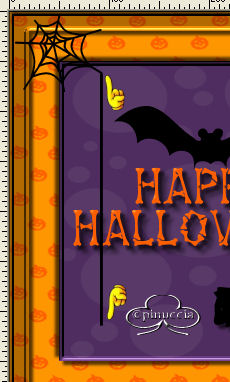 Livelli>Converti in livello raster. Nessuno sfalsa ombra. Se vuoi aggiungere il tuo watermark, puoi farlo adesso. Se sei soddisfatto: Livelli>Unisci>Unisci tutto. Nella paletta dei livelli Duplica il livello 9 volte. Devi avere in totale 10 livelli. Contali. Chiudi tutti i livelli eccetto il livello superiore. Seleziona il livello superiore (deve diventare blu). Chiudi il colore di primo piano e imposta il colore di sfondo con il nero. Attiva lo strumento Testo , dimensione 20(dovresti avere ancora selezionato il font Halloweenies). Ricorda, il font funziona soltanto con le maiuscole. Scrivi la lettera H. Livelli>converti in livello raster. Nessuno sfalsa ombra. Ecco il nostro ragnetto. Modifica>Copia e poi Modifica>Incolla>Incolla come nuova immagine: questa immagine potrà servirti per usi futuri. Ritorna al tuo lavoro. Posiziona il ragno sul fondo della linea. 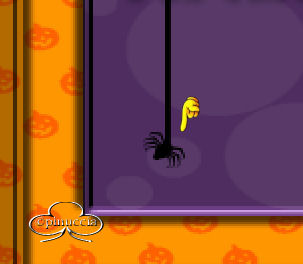 Livelli>Unisci>Unisci visibile. Chiudi questo livello. Apri il secondo livello dall'alto e selezionalo (=blue) Se tutto è andato bene, dovresti avere ancora in memoria il tuo ragno. Se così non è, torna all'immagine che hai fatto poco fa e vai a Modifica>Copia. Modifica>Incolla>Incolla come nuovo livello. Questa volta posiziona il ragnetto un pochino più in alto. Ricorda, hai 10 fotogrammi e il ragnetto deve andare su e tornare giù, quindi calcola gli spazi. Usa all'incirca 4 fotogrammi per farlo salire. 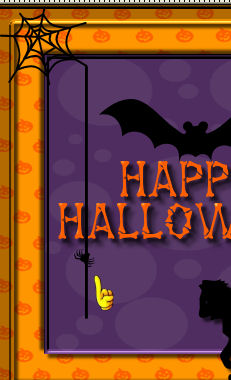 Ripeti questi passaggi (unisci visibile, chiudi il livello uniti, apri il livello sottostante, incolla e posiziona il ragnetto) finchè il ragnetto sia sulla ragnatela. Lascia un piccolo spazio tra il ragno e la ragnatela. Guarda le schermate sotto. Non dimenticare di unire i livelli e selezionare il livello sottostante ogni volta, prima di incollare il ragno. E' un simpatico effetto se rifletti il ragno una volta nel secondo o nel terzo fotogramma: 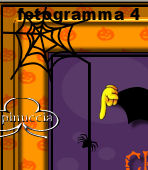 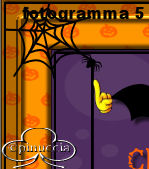 br> br>Per il fotogramma 6, posiziona il ragno nella stessa posizione del fotogramma 5, ma capovolto. Immagine>Capovolgi. 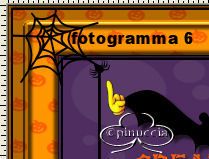 Adesso usa gli ultimi 4 fotogrammi per far scendere il ragnetto. Dato che è in discesa, non dimenticare di capovolgerlo ogni volta. E non dimenticare di rifletterlo una volta. Quando hai finito, apri tutti i livelli: Livelli>Visualizza>Tutto. Salva il file come halloween-ani.psp. Per chi usa PSP 7 va bene così. Per chi usa 8-9 o 10... Poichè Animation Shop non riconosce i file .pspimage, devi salvarlo come file .psp. Ci sono due modi differenti: Per le vecchie versioni di PSP 8 e 9: File>Salva come e seleziona "file compatibile PSP7". 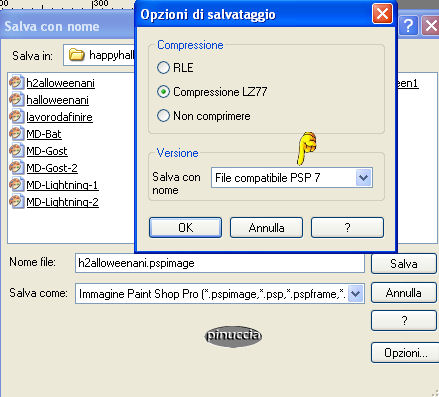 Per le più recenti versioni di 9 e 10 c'è l'opzione di salvare direttamente come file PSP per Animation Shop. Cerca nel menu a tendina e seleziona Animation Shop (*psp). 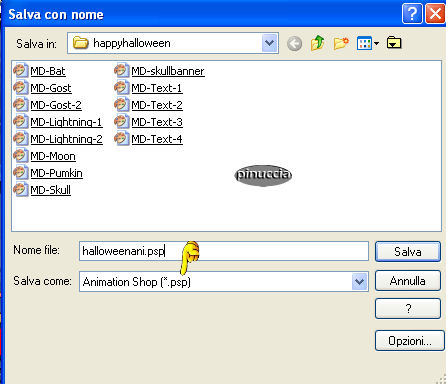 Apri il file che hai appena salvato in Animation Shop (AS). Vedrai che ha 10 fotogrammi. Clicca Ctrl-A per selezionare i 10 fotogrammi. Animazione>proprietà fotogramma, e imposta la velocità a 35. 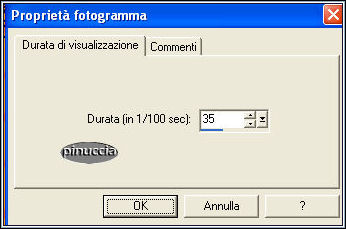 Adesso clicca sull'ultimo fotogramma. Vedrai che è il solo fotogramma con un bordo blu. Animazione>Proprietà fotogramma, e imposta la velocità a 150. Quando hai fatto, clicca su Visualizza  per controllare l'animazione. per controllare l'animazione.Salva la tua tag in formato gif e hai finito. 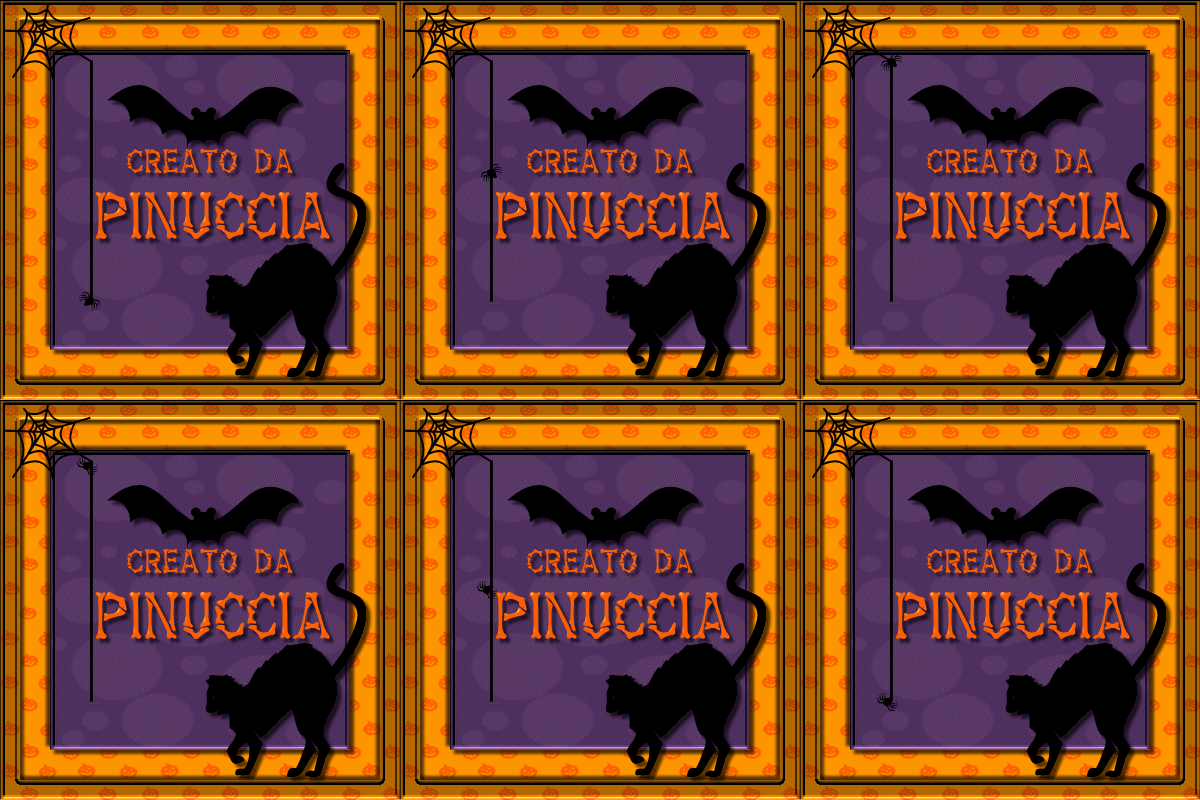 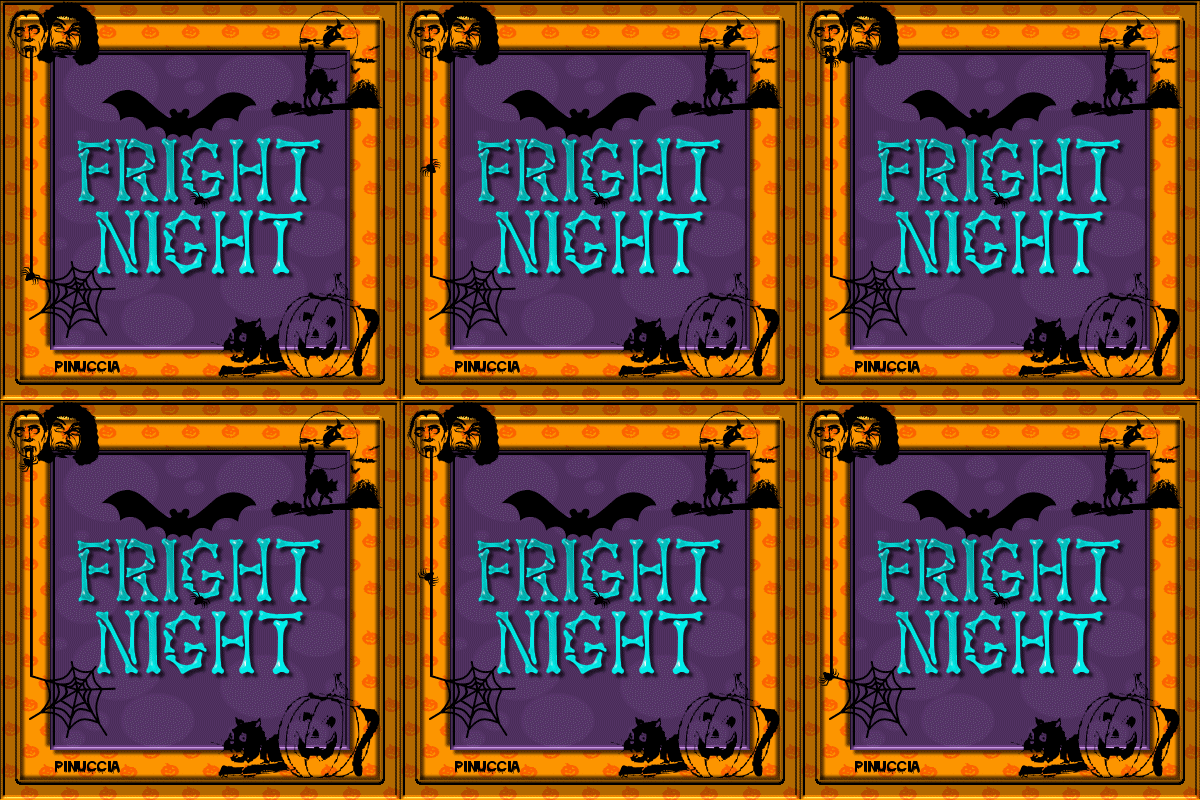 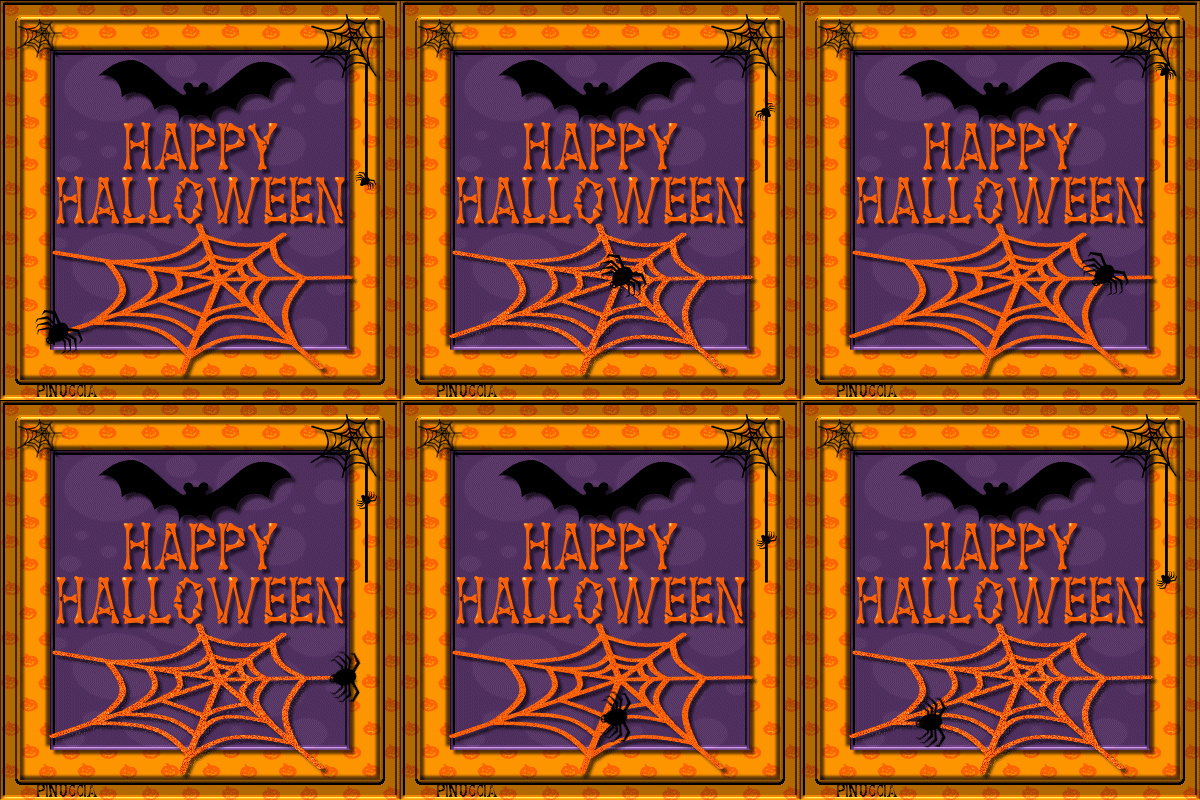  Se hai problemi o dubbi, o trovi un link non funzionante, o anche soltanto per un saluto, scrivimi. Settembre 2006 |