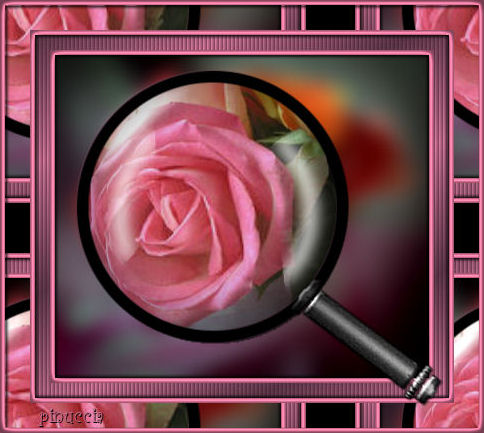
|
MAGNIFYING FRAME
Ringrazio Mar per avermi permesso di tradurre questo tutorial.

qui puoi trovare qualche risposta ai tuoi dubbi. Se l'argomento che ti interessa non è presente, ti prego di segnalarmelo. Questo tutorial è stato scritto e tradotto con PSP 9. Occorrente: Materiale: qui Apri tutte le immagini in PSP. Ricordati di salvare spesso. Questo tutorial è stato fatto in PSP 9. Apri una delle immagini delle rose contenute nello ZIP. Se vuoi usare una delle tue immagini, assicurati che non sia troppo larga. Se è così, riducila o tagliala. Io ho usato la Rosa-1.jpg. Effetti>Effetti artistici>Lente di ingrandimento. Con questo effetto puoi focalizzare una parte dell'immagine e ingrandirla. Per ottenere un bell'effetto, ti mostrerò tutte le tabelle e i settaggi: Comincia con l'ingrandire il fiore. Clicca sul piccolo segno meno sotto i fiori. 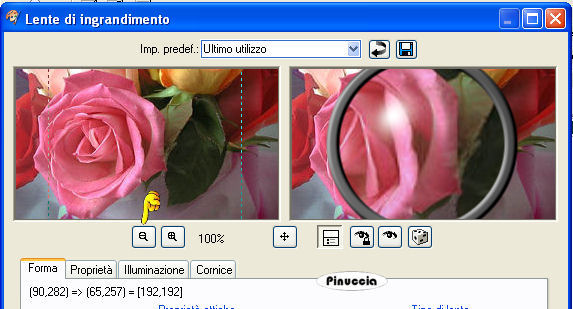 Ripeti questo finchè non vedi i nodi nella schermata a sinistra. Questo serve per ridimensionare o posizionare il tuo effetto. Puoi controllare il risultato sulla schermata a destra. 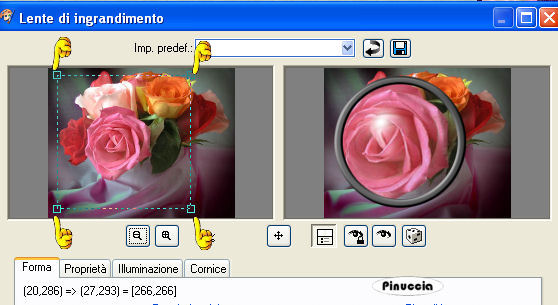 Ridimensiona agendo sui nodi e mettendo il tuo mouse al centro per muovere l'immagine. Questo passo è molto importante. Da dipende la riuscita del tuo risultato. Ecco i settaggi per questo tutorial: Tab 1: 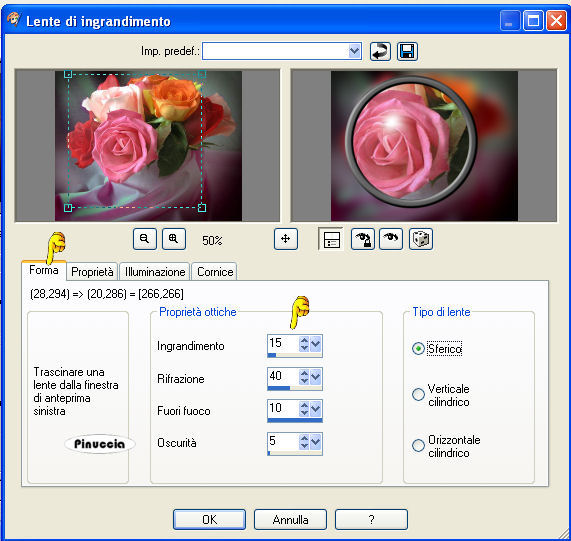 Farai il tutorial con la forma di una lente sferica, ma puoi anche provare le altre due opzioni. Sarai stupito dagli effetti. Tab 2: 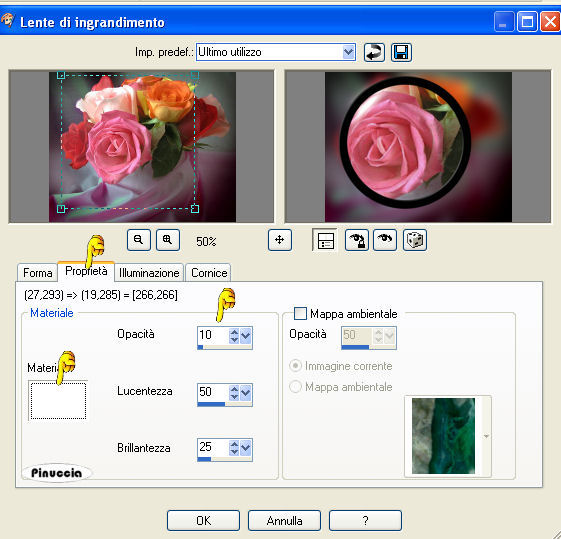 Tab 3: 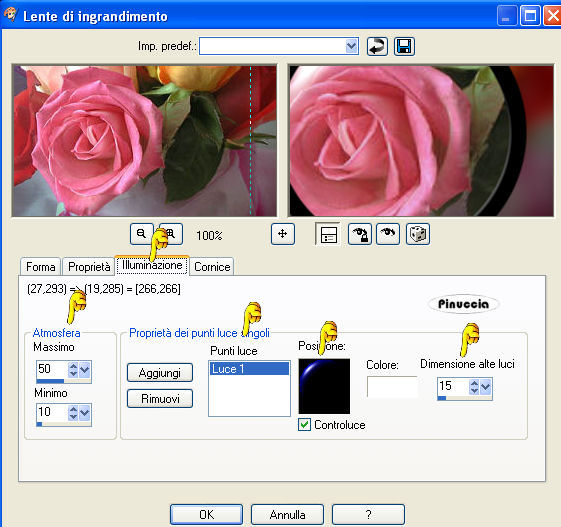 Se la luce è troppa al centro, puoi farla girare con il mouse cliccando sul blu "Position" (= Blue hand) button e spingendolo un po' in alto. Tab 4: 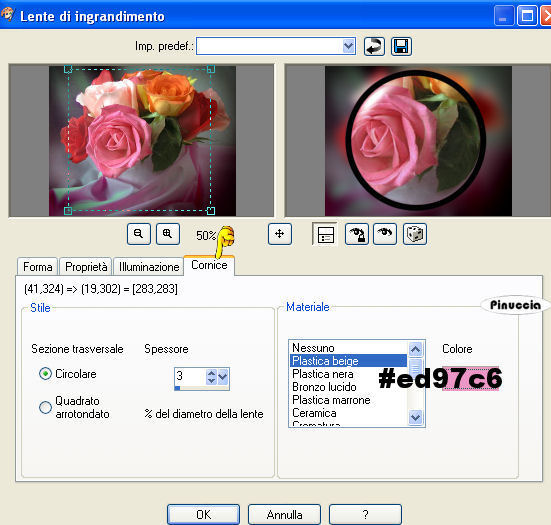 Scegli il Materiale che preferisci. Io ho usato il primo "Beige plastic", ma ho cambiato il colore con #ed97c6. Clicca sulla piccola schermata del colore a prendi un colore che si adatti (chiaro) usando il Contagocce, come fai quando devi scegliere un colore per il primo piano o per lo sfondo. Applica. Il mio risultato: 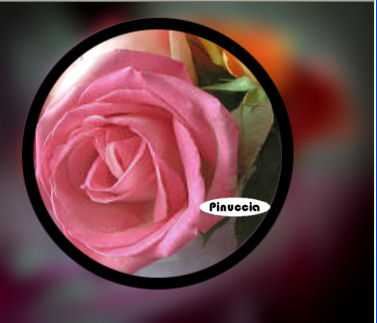 Immagine>Aggiungi bordatura, 5 pixels, simmetriche, con un colore chiaro preso dalla tua immagine. Io ho usato #f07ca3. Prendi nota del numero perchè ti servirà più avanti. Applica. Con la bacchetta magica  (sfumatura 0, tolleranza 15), seleziona il bordo. (sfumatura 0, tolleranza 15), seleziona il bordo.Effetti>Effetti 3D>Smusso a incasso, con i seguenti settaggi, colore bianco: 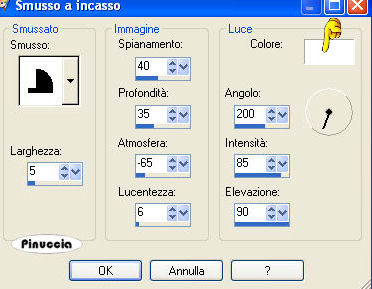 Effetti>Effetti 3D>Sfalsa ombra, con i seguenti settaggi, colore nero: 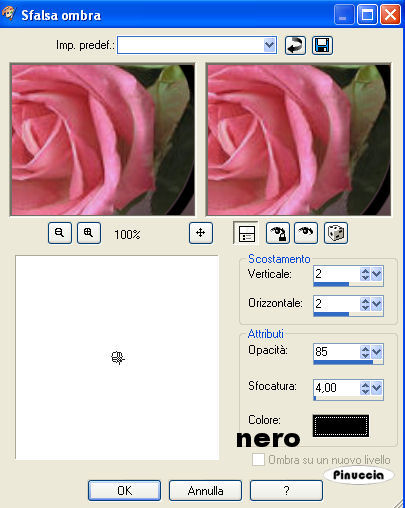 Ripeti l'effetto Sfalsa ombra, ma cambiando verticale e orizzontale a -2. Immagine>Aggiungi bordatura, 15 pixels, simmetriche, con il colore nero. Con la bacchetta magica seleziona il bordo.Imposta il colore di primo piano con un colore chiaro preso (contagocce) dalla tua immagine. Imposta il colore di sfondo con un colore scuro preso (contagocce) dalla tua immagine. Il mio colore di primo piano è #d77e9c e il mio colore di sfondo è #5f3d4a. Passa il colore di primo piano a gradiente di primo piano/sfondo, con questi settaggi, trame non selezionato (manina rossa). 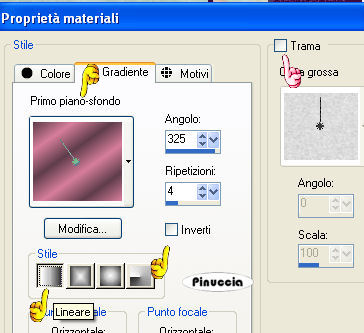 Riempi  il bordo con il gradiente. il bordo con il gradiente.Effetti>Effetti di trama>Veneziana, prendi un colore più scuro dalla tua immagine. Io ho usato #3f102d: 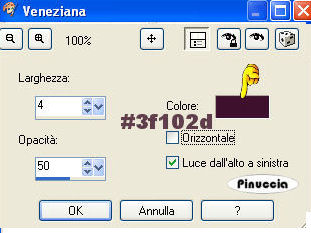 Immagine>Aggiungi bordatura, 5 pixels, simmetriche, con lo stesso colore usato per il primo bordo da 5 pixels. Dovresti aver preso nota del numero. Selezione>Seleziona tutto. Selezione>Modifica>Contrai, 5 pixels. Selezione>Inverti. Ripeti l'Effetto Smusso a incasso e l'Effetto Sfalsa ombra a 2 e a -2. Immagine>Aggiungi bordatura, 25 pixels, simmetriche, con il colore nero. Con la bacchetta magica seleziona il bordo.Effetti>Effetti di immagine>Scostamento. 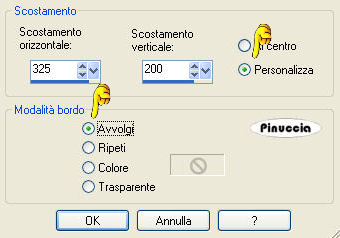 Apri il file MD-Mag-Handle.psp e vai a Modifica>Copia. Torna al tuo lavoro e vai a Modifica>Incolla>Incolla come nuovo livello. Se ti sembra che non si adatti all'immagine, puoi ruotarlo un po' se vuoi. Apri il file MD-Mag-glass.psp e vai a Modifica>Copia. Torna al tuo lavoro e vai a Modifica>Incolla>Incolla come nuovo livello. Spostalo  sopra la lente. sopra la lente.Puoi decorare la cornice con tubes e angoli, se preferisci. Io l'ho lasciata così com'è. La Magnifying Frame è finita. Aggiungi la tua firma e salva. 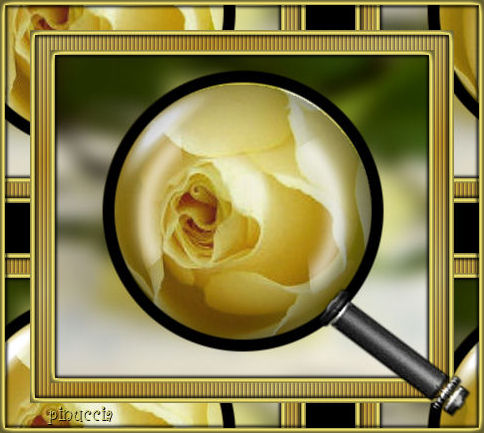  Se hai problemi o dubbi, o trovi un link non funzionante, o anche soltanto per un saluto, scrivimi. Luglio 2006 |