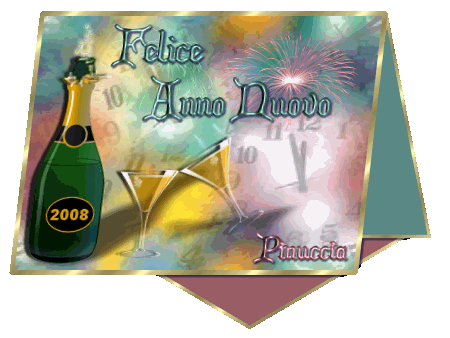
|
3D NEW YEAR CARD
Ringrazio Mar per avermi permesso di tradurre questo tutorial. 
qui puoi trovare qualche risposta ai tuoi dubbi. Se l'argomento che ti interessa non è presente, ti prego di segnalarmelo. Questo tutorial può essere eseguito con tutte le versioni di PSP. Occorrente: Materiale qui Forme predefinite Verjaarsfeest qui Apri tutte le immagini dello zip in PSP. Salva Verjaarsfeest.jsl nella cartella Forme predefinite di PSP. Metti il motivo oro MD-Gold.bmp nella cartella dei Motivi. Più velocemente, se apri il motivo in PSP e lo minimizzi nella tua area di lavoro, lo troverai nella lista dei motivi disponibili quando ti servirà. Apri il font e minimizzalo. Lo troverai nella lista dei font disponibili, quando ti servirà. Filtro Eye Candy 3.1 qui Ricordati di salvare spesso. Apri MD-NY-bg.jpg. Questa sarà la base del tuo lavoro. Attiva lo strumento Forme  , ,e seleziona la bottiglia di champagne:  Disegna la bottiglia sullo sfondo. Livelli>converti in livello raster. Imposta il colore di primo piano con #E0A502, e il colore di sfondo con il nero (#000000). Seleziona la forma Ellisse, mantieni stile non selezionato, dimensione linea 2.00.  Traccia un'ellisse sull'etichetta. Assicurati che si trovi vicino linea chiara. 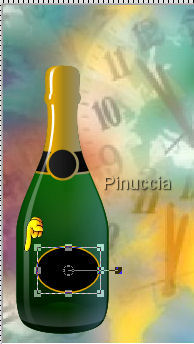 Livelli>Converti in livello raster. Inverti i colori nella paletta dei materiali e chiudi il colore di primo piano. 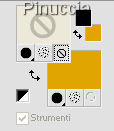 Attiva lo strumento Testo  , e scegli un font diritto. , e scegli un font diritto.Io ho usato Arial Black, 10 o 12 pixels.  Scrivi 2008 e posizionalo dentro l'etichetta. Livelli>Converti in livello raster. Chiudi il livello di sfondo. Livelli>Unisci>Unisci visibile. Riapri il livello di sfondo. Attiva lo strumento Selezione  , rettangolo, sfumatura 0, , rettangolo, sfumatura 0,e seleziona la parte alta della bottiglia, vedi la schermata: 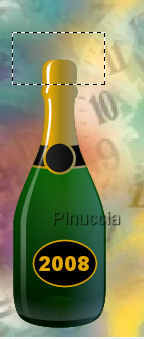 Premi sulla tastiera il tasto CANC  Seleziona adesso una larga porzione della bottiglia. 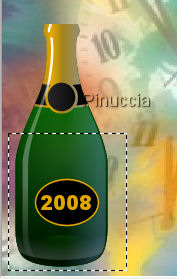 Regola>Luminosità e contrasto: 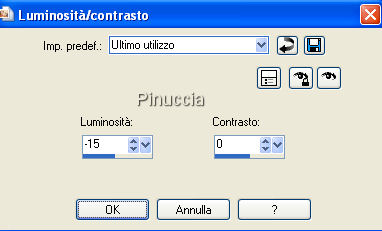 Selezione>Nessuna selezione. Inverti nuovamente i colori nella paletta dei materiali, e chiudi il livello di sfondo. Traccia un'ellisse sulla bottiglia. 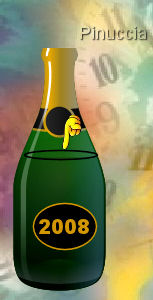 Abbassa l'opacità di questo livello al 30%. 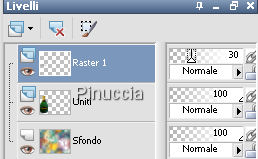 Apri MD-NY-top.psp, e vai a Modifica>copia. Torna al tuo lavoro e vai a Modifica>Incolla>Incolla come nuovo livello. Sposta  il tube sopra il collo della bottiglia. il tube sopra il collo della bottiglia.Chiudi il livello di sfondo. Livelli>Unisci>Unisci visibile. Riapri il livello di sfondo. Attiva lo strumento Forme e seleziona il bicchiere di champagne: e disegna il bicchiere accanto al fondo della bottiglia. 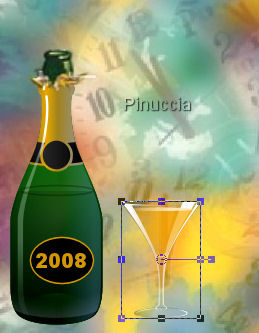 Livelli>Converti in livello raster. Livelli>Duplica. Immagine>Ruota>ruota per gradi, 35 gradi a sinistra. 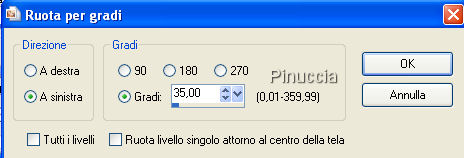 Sposta i due bicchieri uno contro l'altro. 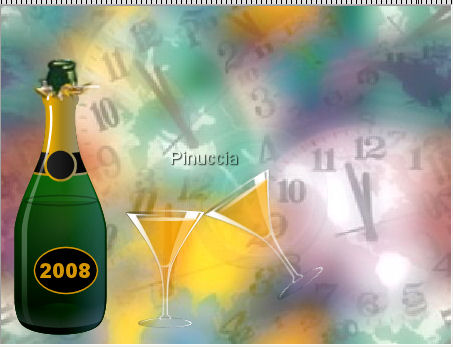 Chiudi il livello di sfondo. Livelli>Unisci>Unisci visibile. Riapri il livello di sfondo. Effetti>Plugins>Eye Candy 3.1 - Perspective Shadow: 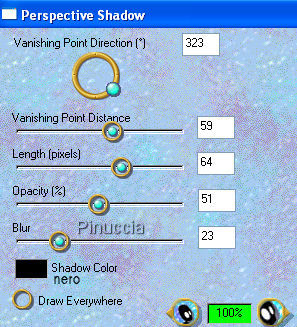 Effetti>Plugins>Eye Candy 3.1 - Drop shadow: 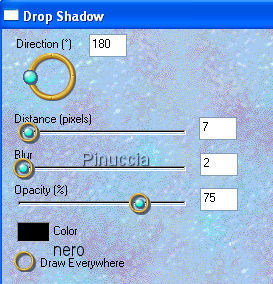 Apri i due MD-bubbles, e copiali uno alla volta. Le bollicine più grandi posizionale sopra la bottiglia. 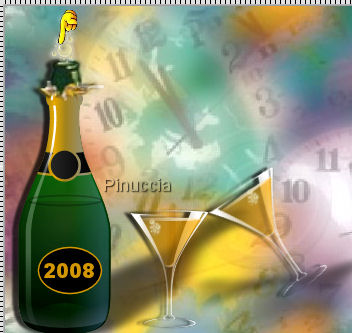 Le bollicine piccole incollale due volte e posizionale nei bicchieri. 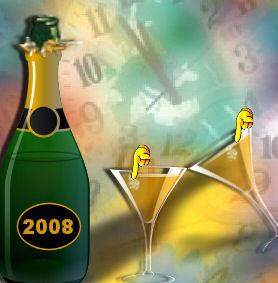 Seleziona le forme. prima Vuurwek 3, e dopo Vuurwek 1, e disegnale sulla cartolina. 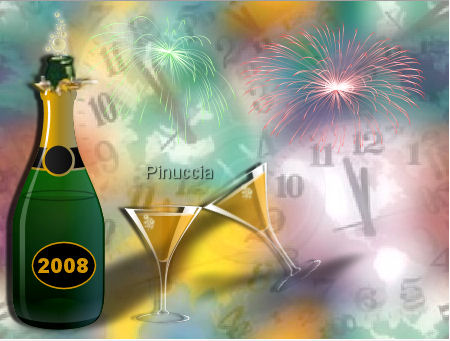 Livelli>Converti in livello raster. Chiudi il livello di sfondo. Livelli>Unisci>Unisci visibile. Riapri il livello di sfondo. Imposta il colore di sfondo con il bianco (#ffffff) e il colore di primo piano con #628C8B. Attiva lo strumento Testo ,seleziona il font Christmas Card, con i seguenti settaggi:  la dimensione può variare a seconda della versione di PSP che stai usando. Sulle differenze tra le versioni di PSP, vedi alcuni appunti qui Scrivi la tua prima parola. Livelli>converti in livello raster. Effetti>Effetti di trama>Scultura, con i seguenti settaggi, colore #5B8883. Motivo Bianco. 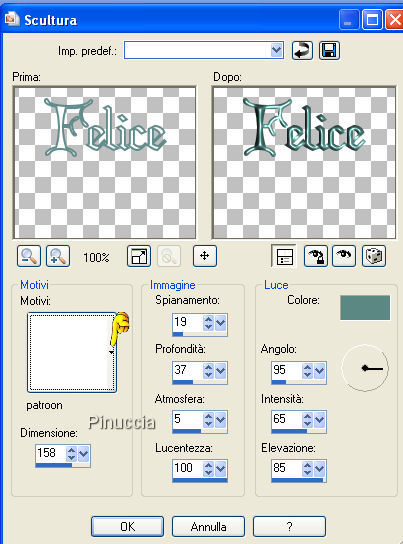 Effetti>Effetti 3D>Sfalsa ombra: 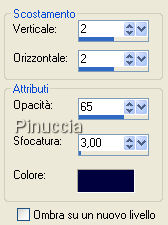 Scrivi il testo della seconda riga e ripeti: Livelli>Converti in livello raster. Effetti>Effetti di trama>Scultura, con i settaggi precedenti. Effetti>Effetti 3D>sfalsa ombra, con i settaggi precedenti. Posiziona il testo sopra i fuochi artificiali.Imposta il colore di primo piano con #925C6A, e scrivi il tuo nome. Livelli>Converti in livello raster. Effetti>effetti di trama>Scultura, con i settaggi precedenti, e cambiando il colore con #925C6A. 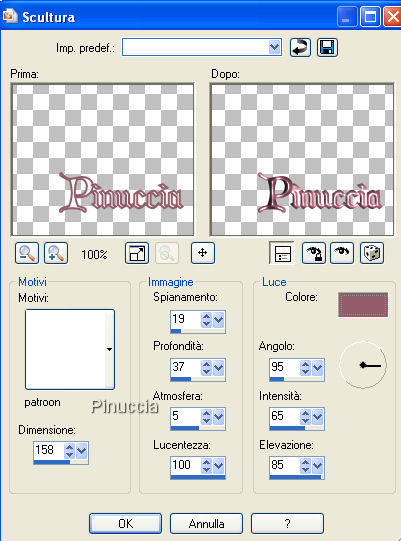 Effetti>Effetti 3D>Sfalsa ombra, con i settaggi precedenti. Livelli>Unisci>Unisci visibile. Se tutto è andato bene, dovresti avere questo: 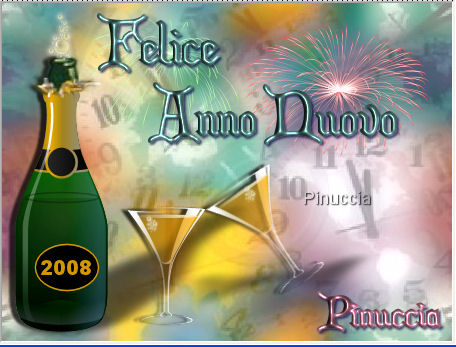 Immagine>Ridimensiona, al 75%, tutti i livelli non selezionato. 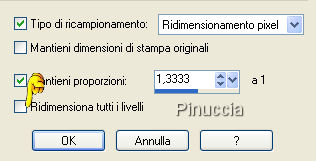 Apri MD-Goud-1.bmp, e minimizzalo. Imposta il colore di sfondo su Motivi, apri il menu e cercalo nella lista dei motivi disponibili. 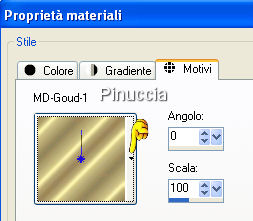 Selezione>Seleziona tutto. Selezione>Mobile. Selezione>Modifica>Espandi di 5 pixels. Livelli>Nuovo livello raster. Riempi  la selezione con il motivo oro. la selezione con il motivo oro.ricorda che l'hai impostato come colore di sfondo, quindi per riempire devi cliccare con il tasto destro del mouse. Sposta questo livello sotto il livello della cartolina. Selezione>Deseleziona. Livelli>Unisci>Unisci visibile. Attiva lo strumento Deformazione  puntatore  , se stai usando PSP X. , se stai usando PSP X.Vedrai 8 nodi. Tenendo premuto il tasto shift (tasto della maiuscola), spingi il nodo centrale inferiore a sinistra. 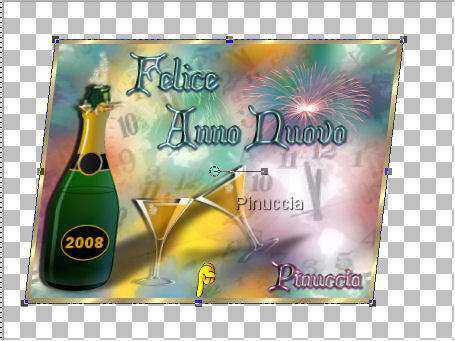 Sposta la cartolina a sinistra.Livelli>Nuovo livello raster. Imposta il colore di sfondo con #5B8883. Imposta il colore di primo piano con il motivo oro. 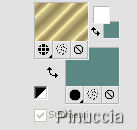 Attiva lo strumento Forme predefinite e seleziona la forma Triangolo, mantieni stile non selezionato, dimensione linea 4 pixels, crea vettore non selezionato.  Disegna un triangolo. 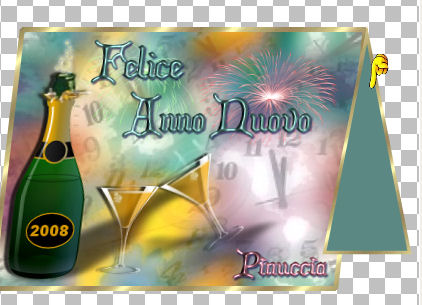 Nella paletta dei livelli sposta questo livello sotto il livello della cartolina. Livelli>Unisci>Unisci visibile. Effetti>Effetti 3D>Sfalsa ombra, con i settaggi precedenti. Imposta il colore di sfondo con #9B5E66. Imposta il colore di primo piano con il motivo oro. Attiva lo strumento Forme predefinite ,seleziona la forma Pentagono:  Livelli>Nuovo livello raster. Disegna un pentagolo grande quanto la cartolina. Se inizi a disegnare la forma dal basso, il pentagono sarà con la base in alto. Se inizi a disegnare dall'alto la base si troverà in basso (in questo caso dovrai fare: Immagine>Capovolgi, perchè la posizione corretta è con la base in alto). 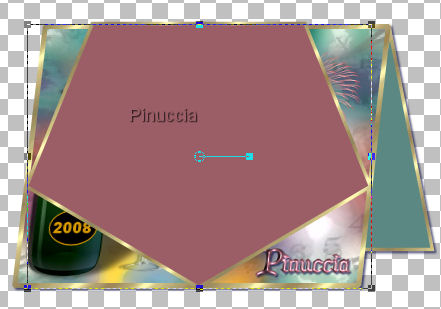 Sposta il pentagono (che rappresenta una busta) in basso.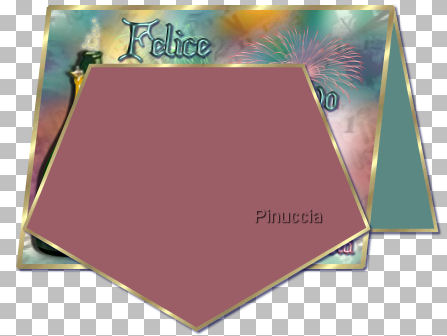 Effetti>Effetti 3D>Sfalsa ombra, con i settaggi precedenti. Nella paletta dei livelli sposta questo livello sotto il livello della cartolina. Livelli>Unisci>Unisci visibile. La tua cartolina 3D per il nuovo anno è finita. Mettila in uno script o in una stationery e mandala ai tuoi amici.  Se hai problemi o dubbi, o trovi un link non funzionante, o anche soltanto per un saluto, scrivimi. 26 Novembre 2007 |