|
PROUD TAG
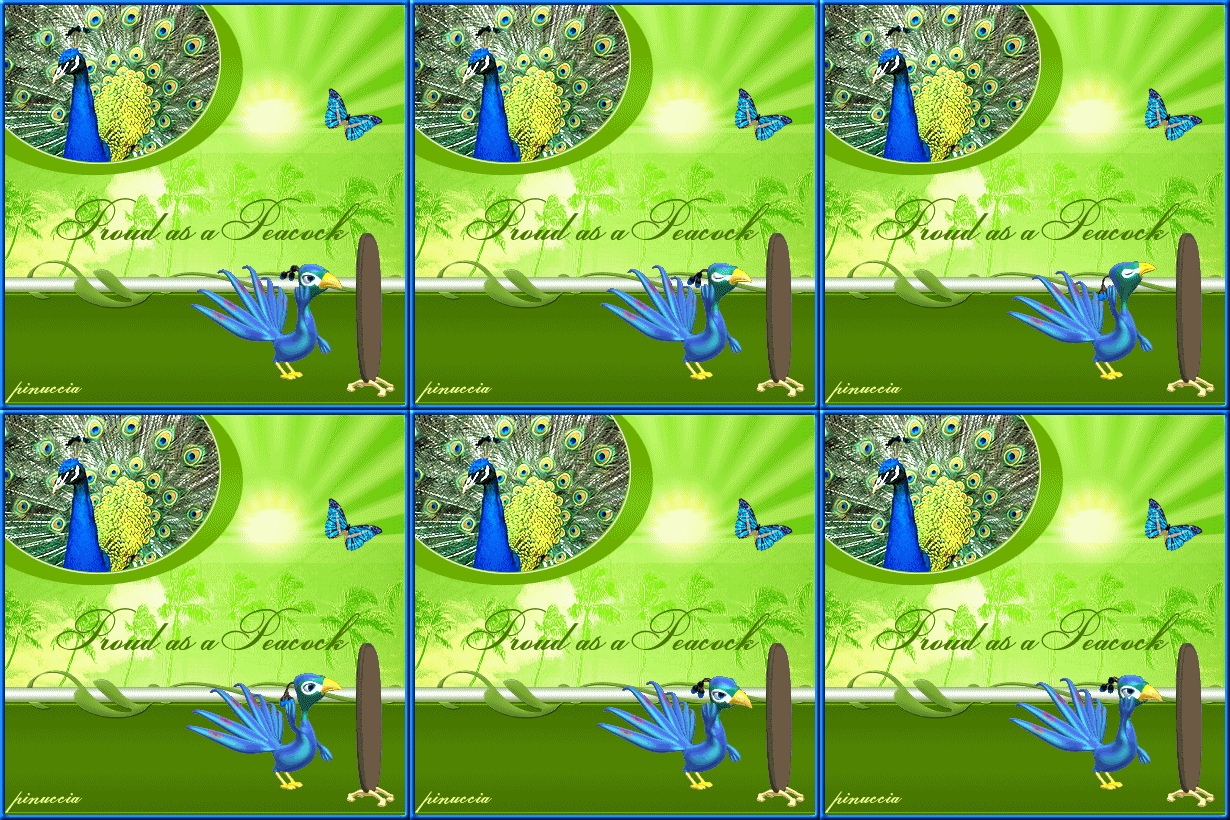
Ringrazio Mar per avermi permesso di tradurre questo tutorial.

qui puoi trovare qualche risposta ai tuoi dubbi.
Se l'argomento che ti interessa non è presente, ti prego di segnalarmelo.
Occorrente:
Materiale: qui
Animation Shop qui
Apri tutte le immagini in PSP.
Apri le gif Peacock in Animation Shop.
Apri il font e minimizzalo.
Lo avrai immediatamente a disposizione del tuo strumento Testo.
Questo tutorial può essere eseguito soltanto se hai Animation Shop.
Questo tutorial è la base per futuri tutorial che scriverò.
Ho fatto e comprato deliziose animazioni che sono un tesoro per i futuri tutorial.
Lo scopo principale è inserire una animazione in una Tag.
Possiamo iniziare.
Ricordati di salvare spesso.
Apri una nuova immagine trasparente 400 x 400 pixels
Imposta il colore di primo piano su #cbfe7c.
Imposta il colore di sfondo su #a7e249.
Passa il colore di primo piano a Gradiente.
Cerca il gradiente di primo piano/sfondo.
Trame non selezionato (manina rossa).
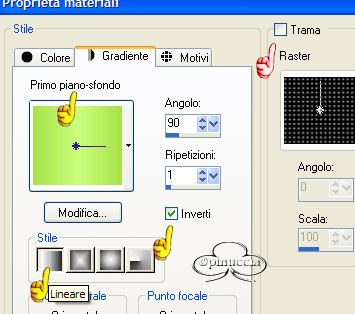
Riempi  l'immagine con il gradiente. l'immagine con il gradiente.
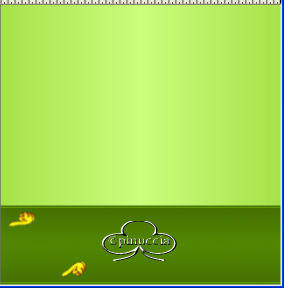
Apri MD-ProudBanner.psp e vai a Modifica>Copia.
Torna al tuo lavoro e vai a Modifica>Incolla>Incolla come nuovo livello.
Spostalo  in basso contro il bordo dell'immagine. in basso contro il bordo dell'immagine.
Apri MD-ProudTropical.psp e vai a Modifica>Copia.
Torna al tuo lavoro e vai a Modifica>Incolla>Incolla come nuovo livello.
Sposta le palme contro il banner scuro.
Nella paletta dei livelli cambia la modalità di miscelatura in Sovrapponi.
Apri MD-ProudShadow.psp e vai a Modifica>Copia.
Torna al tuo lavoro e vai a Modifica>Incolla>Incolla come nuovo livello.
Sposta l'ombra contro le palme.
Nella paletta dei livelli cambia la modalità di miscelatura in Luce diffusa.
Apri MD-ProudSun.psp e vai a Modifica>Copia.
Torna al tuo lavoro e vai a Modifica>Incolla>Incolla come nuovo livello.
Sposta la luce del sole in alto.
Nella paletta dei livelli cambia la modalità di miscelatura in Luce diffusa.
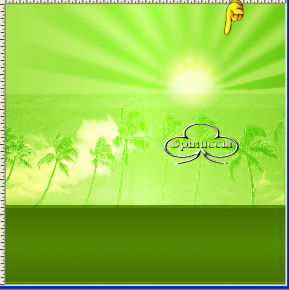
Apri MD-ProudSun-2.psp e vai a Modifica>Copia.
Torna al tuo lavoro e vai a Modifica>Incolla>Incolla come nuovo livello.
Sposta questo sole al centro del raggio di sole.
Nella paletta dei livelli cambia la modalità di miscelatura in Sovrapponi.
Dovresti avere qualcosa di simile a questo:
Apri MD-ProudFrame.psp e vai a Modifica>Copia.
Torna al tuo lavoro e vai a Modifica>Incolla>Incolla come nuovo livello.
Come puoi vedere, si adatta perfettamente all'angolo superiore sinistro.
Mettilo lì.
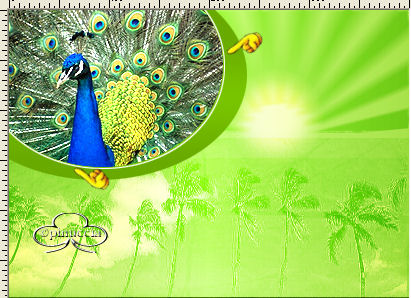
Apri MD-Proud-Peacock.psp e vai a Modifica>Copia.
Torna al tuo lavoro e vai a Modifica>Incolla>Incolla come nuovo livello.
Sposta il pavone nella cornice che hai messo nell'angolo.
Assicurati che si veda la linea bianco-gialla.
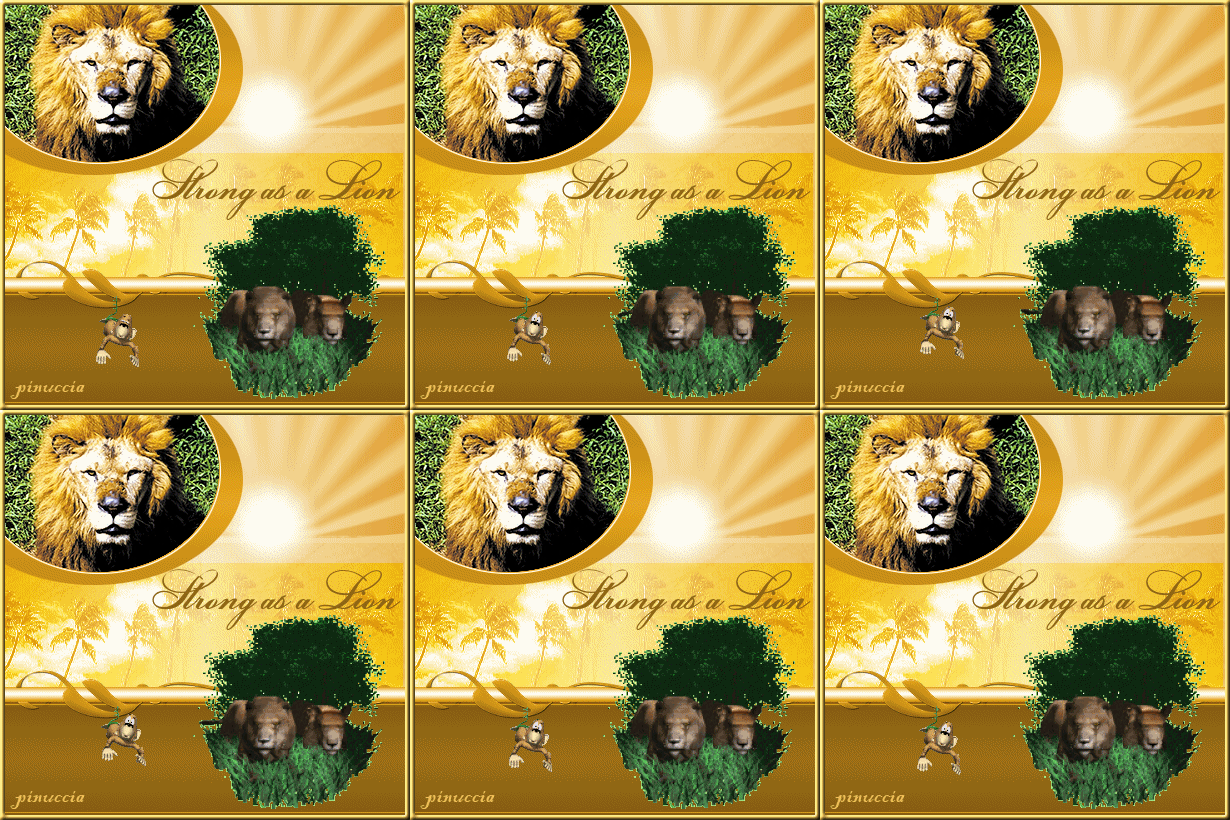
Nello zip c'è anche un leone se preferisci (anche un'animazione).
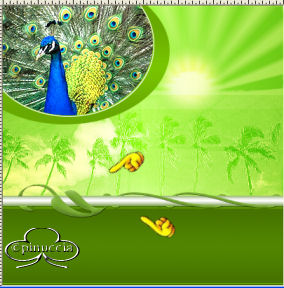
Apri MD-Proudleaves.psp e vai a Modifica>Copia.
Torna al tuo lavoro e vai a Modifica>Incolla>Incolla come nuovo livello.
Sposta il divisorio nel confine tra il verde scuro e le palme.
Assicurati che sia visibile la linea biancogialla.
Apri MD-ProudButterfly.psp e vai a Modifica>Copia.
Torna al tuo lavoro e vai a Modifica>Incolla>Incolla come nuovo livello.
Sposta la farfalla vicino al sole o a un'altra luce come preferisci.
Assicurati che il verde scuro rimanga libero perchè più tardi dovrai metterci l'animazione.
Imposta il colore di sfondo su #497901 e chiudi il colore di primo piano.
Attiva lo strumento Testo  , seleziona il font AtHelindaRook (nello zip) , seleziona il font AtHelindaRook (nello zip)
Dimensione 48>pennellata 0>B per bold>antialias selezionato o Nitido.

Scrivi il testo.
Proud as a Peacock, aggiungendo due spazi extra prima di Peacock.
(Proud as a - due spazi - P -maiuscola-per Peacock).
Il motivo per questi due spazi extra è che la P di Peacock finirebbe sopra il testo precedente.
Applica.
Livelli>Converti in livello raster.
Sposta il testo come mostrato nella schermata sotto:
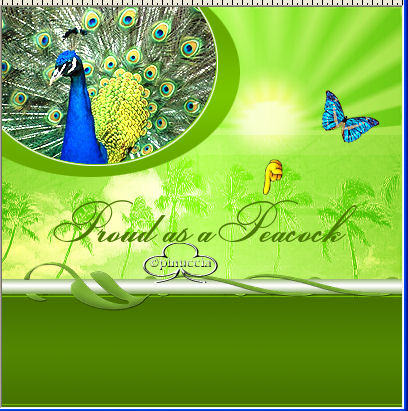
Livelli>Unisci>Unisci tutto.
Immagine>Aggiungi bordatura, 5 pixels, simmetriche, con il colore #0063ff.
Con la bacchetta magica 
(sfumatura 0, tolleranza 15), seleziona il bordo blu.
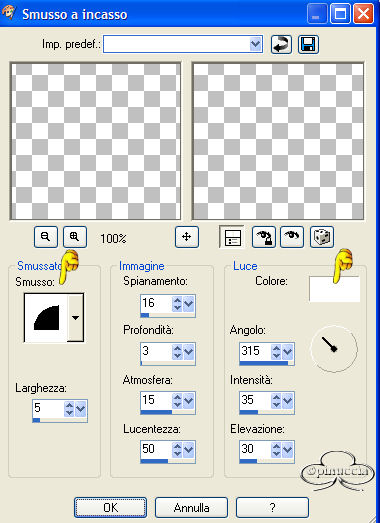
Effetti>Effetti 3D>Smusso a incasso, colore bianco:
Quante volte duplicare il livello dipende dal numero dei livelli dell'animazione che andrai ad usare.
Apri Animation Shop e vedi quanti fotogrammi ha l'animazione.
Peacock-ani2-gif ha 16 fotogrammi;
quella che userai per il tutorial, Peacock-ani1.gif,ne ha 8.
Così, duplica il livello 7 (o 15) volte. Avrai un totale di 8 (0 16) livelli.
Salva il file PSP come proud.psp.
Chi usa PSP 7 può salvare così, senza problemi.
Chi usa PSP 8, 9 e 10...
- poichè Animation Shop non riconosce i file *.pspimage salva come*.psp.-
deve accertarsi, dopo aver cliccato su Opzioni, che il file sia salvato come "file compatibile con PSP 7".
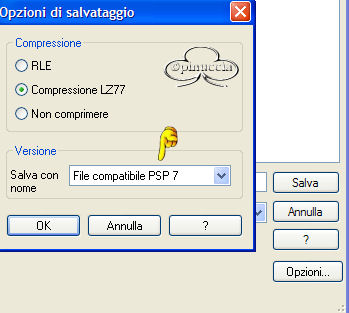
Per le ultime versioni di PSP 9 e PSP X, c'è l'opzione per salvare direttamente
in formato psp per Animation Shop.
apri il menu a tendina e seleziona Animation Shop (*psp)

*******************************************************
Apri il tuo file proud.psp in Animation Shop.
Hai 8 fotogrammi.
Clicca Ctrl-A per selezionare tutti gli 8 fotogrammi.
Apri Peacock-ani-1.gif (il file è nello zip).
Come puoi vedere anche questa animazione ha 8 fotogrammi.
Clicca Ctrl-A per selezionare tutti gli 8 fotogrammi.
Per accertarti che siano selezionati tutti i fotogrammi, devi vedere un bordo blu attorno ad essi.
Controlla anche il tuo file proud.psp.
Prima vai al file Peacock-ani.gif (ancora con i bordi blu).
Modifica>Copia.
Clicca sull'icona "Propaga incolla" (=manina gialla).
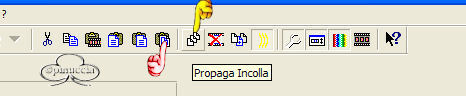
Clicca su "Propaga incolla" (manina gialla).
Modifica>Incolla>incolla nel fotogramma selezionato.
Puoi anche usare la relativa icona nel menu (manina rossa).
Posiziona il mouse e clicca sul primo fotogramma.
L'animazione rimarrà incollata su tutti i fotogrammi nel punto in cui avrai cliccato.
Se la posizione dell'ape non ti soddisfa, puoi tornare indietro cliccando su Modifica>Annulla incolla,
e riprovare.
Io ho incollato l'animazione in basso a destra, così il mio testo rimane libero.
Usando questo metodo puoi fare delle animazioni molto carine e sicuramente ne faremo ancora.
Ne ho in mente diverse per il futuro.
Adesso i ritocchi finali.
Animazione>Proprietà fotogramma e impostiamo la velocità a 20.

Per il pavone da 16 fotogrammi ho usato la velocità 10, altrimenti l'uccello camminava troppo lentamente.
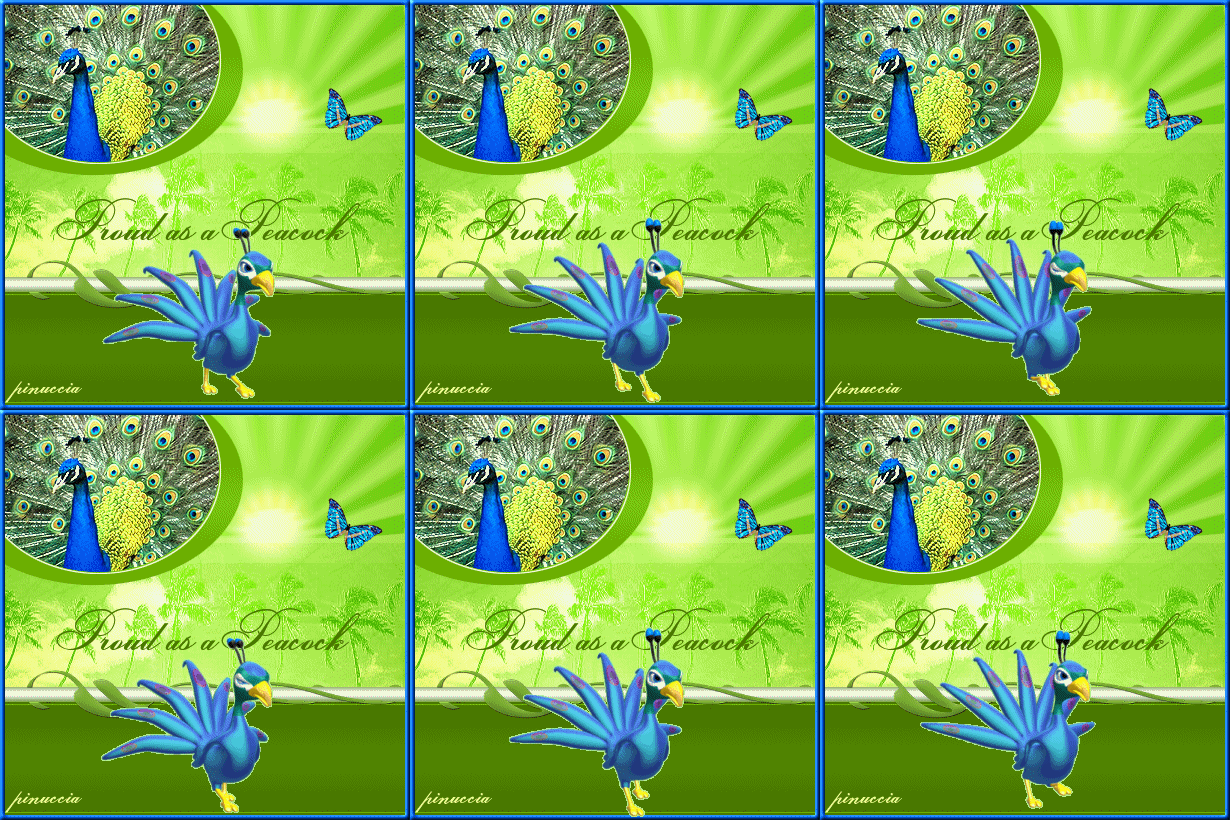
Quando hai finito, clicca su Visualizza  per controllare l'animazione. per controllare l'animazione.
E' carina?
Salva la tag come gif.

Se hai problemi o dubbi, o trovi un link non funzionante,
o anche soltanto per un saluto, scrivimi.
Luglio 2006
|



