|
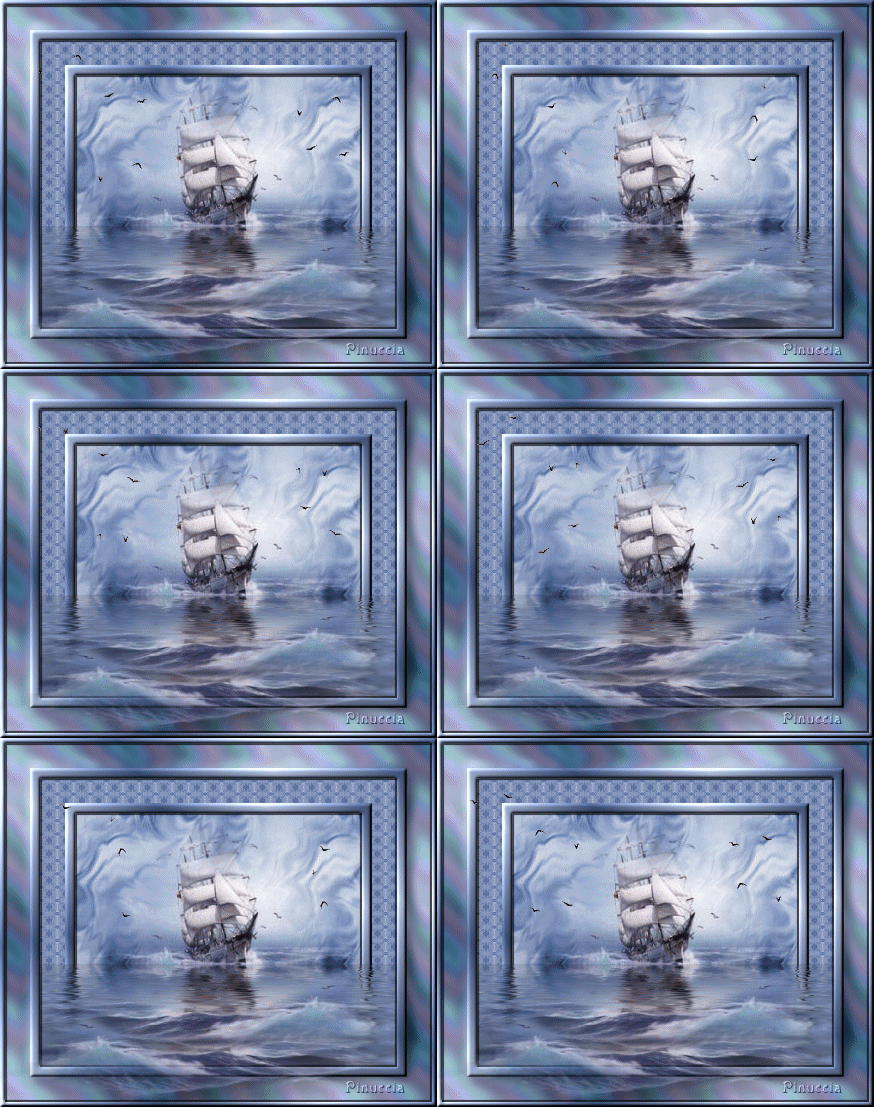
SAILING FRAME
Ringrazio Mar per avermi permesso di tradurre questo tutorial.

qui puoi trovare qualche risposta ai tuoi dubbi. Se l'argomento che ti interessa non è presente, ti prego di segnalarmelo. Questo tutorial è stato scritto e tradotto con PSP 9. Occorrente: Materiale qui Filtri Flaming Pear - Flood qui Scompatta, chiudi e riavvia PSP per caricare il nuovo plugin. Salva la maschera nella cartella maschere di PSP. Apri tutte le immagini in PSP. Ricordati di salvare spesso. Apri l'immagine "Image.sur les flots.jpg." Questa immagine è un regalo di un amico di Mar, Titoune, che traduce i suoi tutorial in francese. Shift-D per duplicare. Chiudi l'originale. Livelli>Innalza livello di sfondo. Livelli>Carica/salva maschera>Carica maschera da disco. 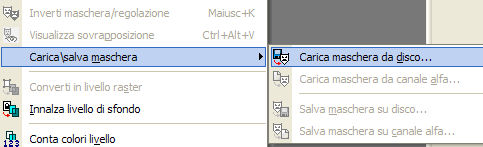 Cerca la maschera Circle-gradient che hai appena salvato nella tua cartella delle maschere. 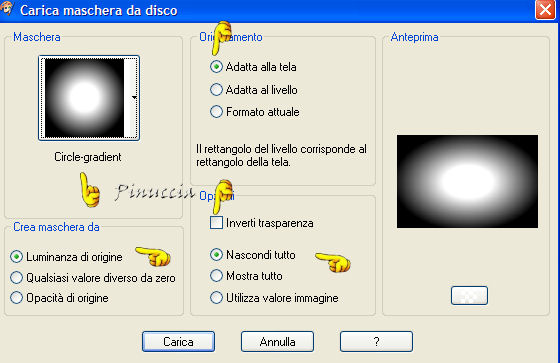 Livelli>Unisci>Unisci gruppo. Modifica>Copia. Apri il file Sailing-back.jpg. Shift+D per duplicarlo. Chiudi l'originale. Modifica>Incolla>Incolla come nuovo livello. La tua nave è adesso al centro dello sfondo. Non occorre spostarla. Livelli>Unisci>Unisci tutto. Imposta il colore di primo piano con #adbbd6. Imposta il colore di sfondo con #38496d. Se scegli una delle altre navi fornite nello zip, prendi due colori con lo strumento Contagocce  (un colore chiaro per il primo piano e uno scuro per lo sfondo). Passa il colore di primo piano a gradiente di primo piano-sfondo, con i seguenti settaggi (trama non selezionato=manina rossa). 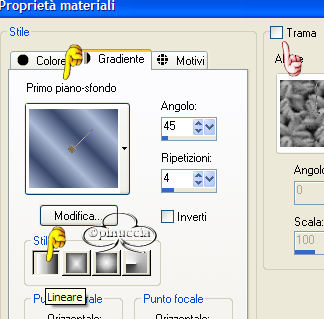 Immagine>Aggiungi bordatura, 10 pixels, simmetriche, con il colore rosso. Puoi usare il blu, il giallo o il rosso per le altre immagini Sail-ship. Quello che preferisci, purchè faccia contrasto con i colori della tua immagine. 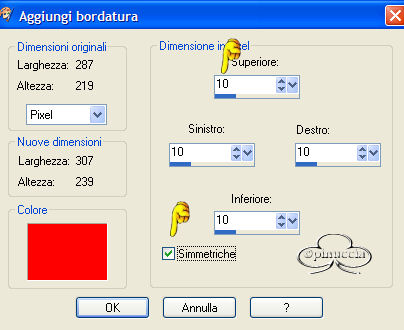 Con la bacchetta magica  (sfumatura 0 - tolleranza 25) seleziona il bordo rosso. (sfumatura 0 - tolleranza 25) seleziona il bordo rosso.Riempi  la selezione con il gradiente. la selezione con il gradiente.Effetti>Effetti 3D>Smusso a incasso, colore bianco. 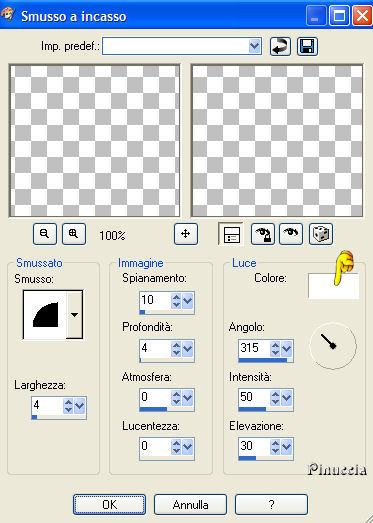 Effetti>Effetti 3D>Sfalsa ombra, colore nero: 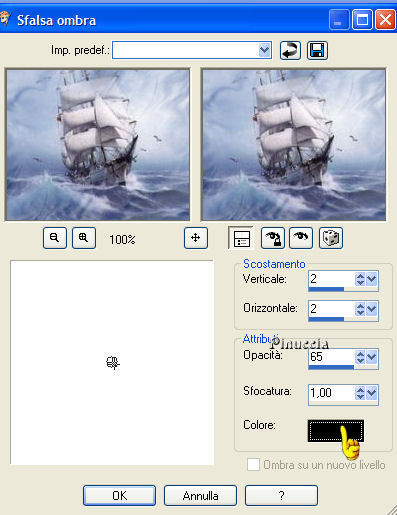 Ripeti l'Effetto Sfalsa ombra, ma cambiando verticale e orizzontale a -2. Immagine>Aggiungi bordatura, 25 pixels, simmetriche, con il colore rosso. Con la bacchetta magica seleziona il bordo rosso.Riempi la selezione con il gradiente.Effetti>Effetti di riflesso>Motivi: 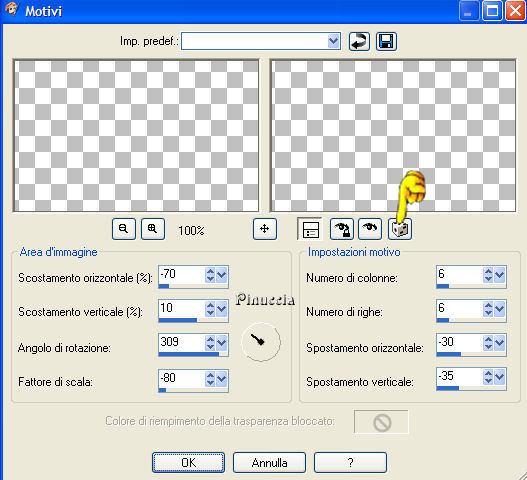 Potresti aver bisogno di regolare i settaggi per le altre navi. Vedi tu quello che ti sembra meglio. Puoi cliccare sul piccolo dado, per scorrere in maniera casuale i vari settaggi e scegliere il risultato che ti piace di più. Selezione>Nessuna selezione. Effetti>Plugins>Flaming Pear / Flood. 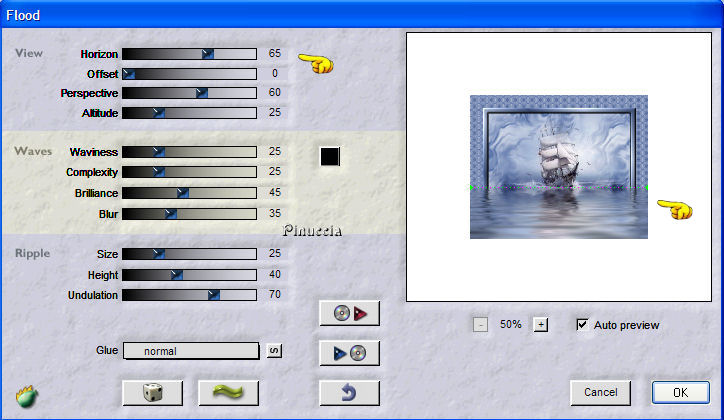 Clicca ok. Quando usi una delle altre navi fornite nello zip, è possibile che tu abbia bisogno di cambiare il punto da cui parte l'onda. Sposta il cursore "Horizont" a destra e controlla il risultato nell'esempio. Apri il file MD-Sailwater.psp e vai a Modifica>Copia. Torna al tuo lavoro e vai a Modifica>Incolla>Incolla come nuovo livello. Sposta l'immagine sulla parte ondeggiante. Guarda le ombre in modo che si fondano con l'immagine. 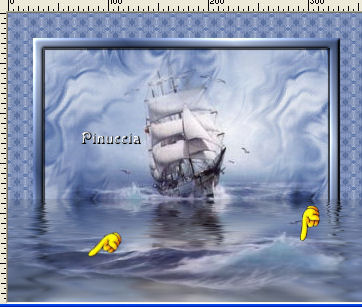 Livelli>Unisci>Unisci tutto. Immagine>Aggiungi bordatura, 10 pixels, simmetriche, con il colore rosso. Seleziona il bordo rosso con la bacchetta magica Riempi la selezione con il gradiente.Ripeti l'Effetto Smusso a incasso e l'Effetto Sfalsa ombra a 2 e a -2. Immagine>Aggiungi bordatura, 25 pixels, simmetriche, con il colore rosso. Seleziona il bordo rosso con la bacchetta magica Riempi la selezione con il gradiente.Effetti>Effetti di trama>Plastica morbida, colore bianco. 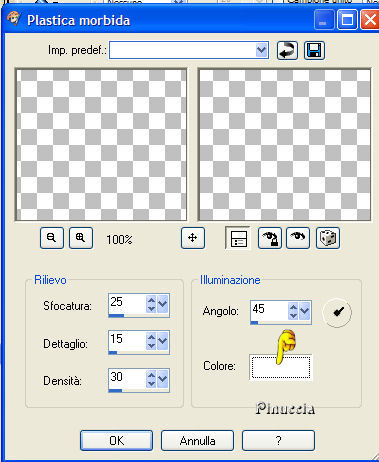 Regola>Sfocatura>Sfocatura gaussiana, raggio 4. 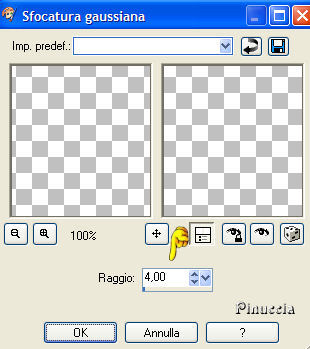 Immagine>Aggiungi bordatura, 5 pixels, simmetriche, con il colore rosso. Seleziona il bordo rosso con la bacchetta magica Riempi la selezione con il gradiente.Ripeti l'Effetto Smusso a incasso e l'Effetto Sfalsa ombra a 2 e a -2. Apri nuovamente il file MD-Sailwater.psp e vai a Modifica>Copia. Torna al tuo lavoro e vai a Modifica>Incolla>Incolla come nuovo livello. Immagine>Rifletti. Sposta  le onde sulla parte dove hai applicato l'Effetto Plastica morbida. le onde sulla parte dove hai applicato l'Effetto Plastica morbida.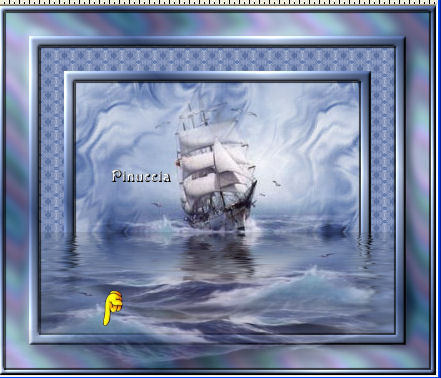 Se vuoi aggiungere il tuo watermark, puoi farlo adesso. Livelli>Unisci>Unisci visibile. Duplica questo livello 11 volte. Livelli>Duplica. Alla fine dovrai avere un totale di 12 livelli. Salva il file in formato .psp. Per chi usa PSP 7 può salvare così. Per chi usa le versione superiori di PSP, poichè Animation Shop non riconosce i file .pspimage, devi salvare come file .psp. Ci sono due modi differenti. Per le vecchie versioni di PSP 8 e 9: clicca su opzioni e salva come file .psp 7 compatibile. 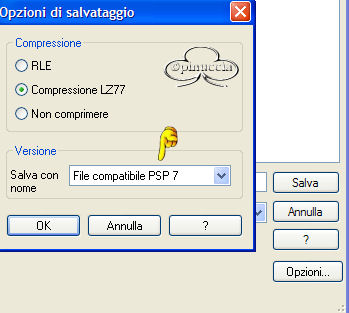 Per le ultime versioni di PSP 9 e PSP X, esiste direttamente l'opzione salva come .psp per animation shop. Cercalo sul menu a discesa e seleziona Animation Shop (*psp).  Apri Animation Shop e cerca la tua sailing-frame.psp. Puoi vedere che è composta da 12 fotogrammi. Clicca sul primo fotogramma per selezionarlo e vai a Modifica>Seleziona tutto (oppure Ctrl-A), per selezionare tutti i fotogrammi. Apri il file (nello zip) birdsflying.gif. Potrai vedere che anche questa animazione è composta da 12 fotogrammi. Clicca sul primo fotogramma per selezionarlo e vai a Modifica>Seleziona tutto (oppure Ctrl-A) per selezionare tutti i fotogrammi. Puoi vedere se sono selezionati tutti. Avrai un bordo blue intorno ad ogni fotogramma.  Controlla anche il file della nave (usa lo zoom per vederli tutti).  Vai prima al file birdsflying.gif (ancora con tutti i bordi blue). Modifica>Copia. Puoi anche usare l'icona nel menu  Sul file della nave: Modifica>Incolla>Incolla nel fotogramma selezionato. Puoi anche usare l'icona nel menu  Clicca nel primo fotogramma. L'animazione si incollerà in tutti i fotogrammi nel punto in cui avrai cliccato. Se gli uccelli non sono nel posto che volevi, puoi scegliere di tornare indietro (Modifica>Annulla Incolla) e provare di nuovo. Ripeti questo passaggio e incolla gli uccelli in un altra posizione. Ritorna alla birdsflying.gif (sempre con tutti i fotogrammi selezionati). Animazione>Rifletti. Animazione>Inverti fotogrammi. Copia nuovamente gli uccelli. Ritorna al tuo lavoro e incolla gli uccelli in un'altra posizione. Se lo desideri, puoi anche incollare qualche uccello all'esterno del fotogramma. Io ho incollato i miei uccelli 3 volte e 2 volte riflessi, per un totale di 5 volte. Animazione>Proprietà fotogramma, e imposta la velocità dei fotogrammi a 20.  Quando hai finito, clicca su Visualizza  per controllare l'animazione. per controllare l'animazione.Salva in formato gif e hai finito. 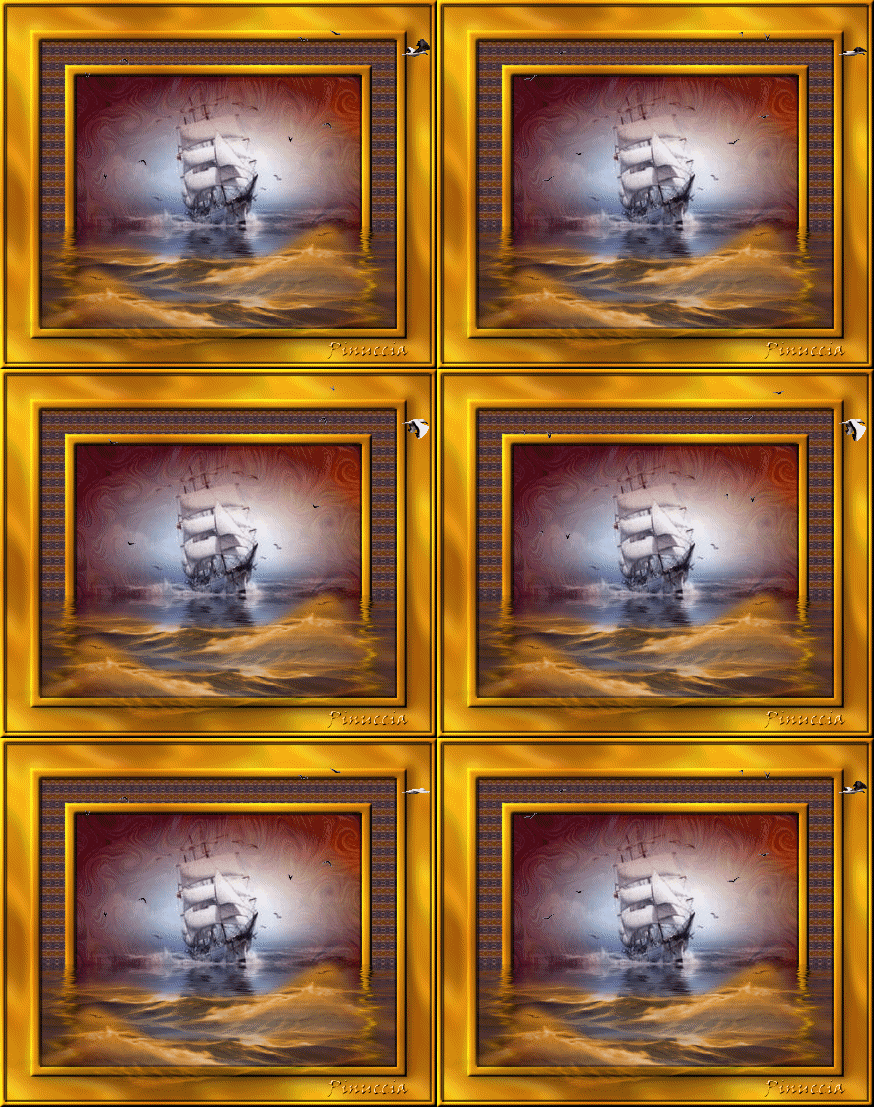  Se hai problemi o dubbi, o trovi un link non funzionante, o anche soltanto per un saluto, scrivimi. Settembre 2006 |