|
VENTESIMO SECOLO
Ringrazio Mar per avermi permesso di tradurre questo tutorial. 
qui puoi trovare qualche risposta ai tuoi dubbi. Se l'argomento che ti interessa non è presente, ti prego di segnalarmelo. Questo tutorial è stato creato in PSP 9. Occorrente: Materiale qui Apri tutte le immagini in PSP. Apri il font e minimizzalo nella tua area di lavoro. Lo troverai disponibile nella lista dei font. Ricordati di salvare spesso. Apri una nuova immagine trasparente 400 x 400 pixels e riempila  con il nero (#000000"). con il nero (#000000").Livelli>Nuovo livello raster. Imposta il colore di primo piano su Motivi. Cerca e seleziona MD-gold-4.jpg", trama non selezionato (manina rossa). 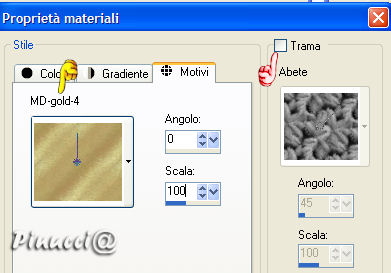 Riempi l'immagine con il Motivo oro.Puoi, se vuoi, anche usare un bel gradiente. Guarda ai miei esempi sotto il tutorial. Apri MD-CenturyMask.jpg. Livelli>Nuovo livello maschera>Da immagine:  Apri il menu cliccando sulla freccia indicata dalla manina rossa, e seleziona la maschera MD-CenturyMask.jpg. 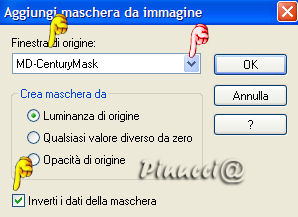 Livelli>Unisci>Unisci gruppo. Regola>Messa a fuoco>Metti a fuoco. Apri MD-GoldRaster.psp e vai a Modifica>Copia. Torna al tuo lavoro e vai a Modifica>Incolla>Incolla come nuovo livello. Sposta le linee sopra le linee orizzontali sopra quelle della maschera, come si vede nell'esempio sotto. vedi l'esempio sotto: 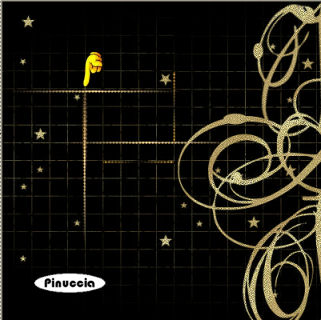 Apri MD-Discograph.psp e vai a Modifica>copia. Torna al tuo lavoro e vai a Modifica>Incolla>Incolla come nuovo livello. Sposta il grammofono come mostrato nell'esempio sotto, non troppo vicino al bordo, perchè dovrai aggiungere i bordi. 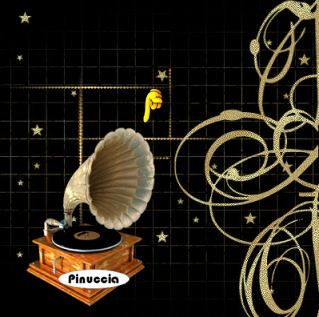 Apri MD-Discograph-2.psp e vai a Modifica>copia. Torna al tuo lavoro e vai a Modifica>Incolla>Incolla come nuovo livello. Posizionalo  come nell'esempio: come nell'esempio: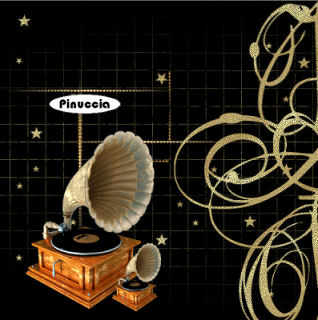 Chiudi il colore di primo piano e imposta il colore di sfondo con il Motivo oro. Attiva lo strumento Testo  e seleziona il font Butterbelly. E' nello zip. Dimensione 26, pennellata 0, B per bold, antialias o nitido selezionato. Assicurati che l'allineamento sia impostato al centro.  Scrivi il tuo testo in lettere maiuscole. Io ho scritto: 20TH CENTURY CENTURY OF MUSIC. Livelli>Unisci>Unisci tutto (appiattisci). Regola>Messa a fuoco>Metti a fuoco. Livelli>Nuovo livello raster. Riempi con il Motivo oro.Selezione>Seleziona tutto. Seleziona>Modifica>Contrai di 3 pixels. Premi sulla tastiera il tasto CANC per rimuovere la parte centrale. Riempi la selezione con il nero.Selezione>Modifica>Contrai, di 3 pixels. Riempi la selezione con il Motivo oro.Selezione>Modifica>Contrai di 3 pixels. Premi sulla tastiera il tasto CANC per rimuovere la parte centrale. Se tutto è andato bene, dovresti avere due bordi oro e uno nero:  Selezione>Inverti. Effetti>Effetti di riflesso>Caleidoscopio: 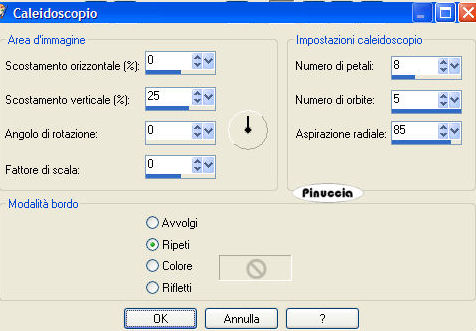 Livelli>nuovo livello raster. Riempi con il nero.Selezione>Seleziona tutto. Seleziona>Modifica>Contrai, di 3 pixels. Premi sulla tastiera il tasto CANC, per rimuovere la parte centrale. Selezione>Modifica>Contrai, di 6 pixels. Di nuovo, riempi con il nero.Selezione>Modifica>Contrai, di 3 pixels. Premi sulla tastiera il tasto CANC, per rimuovere la parte centrale. Livelli>Unisci>Unisci tutto (appiattisci). Immagine>Aggiungi bordatura, 25 pixels, simmetriche, con il colore nero. Immagine>Aggiungi bordatura, 3 pixels, simmetriche, con il colore giallo. Seleziona il bordo giallo con la bacchetta magica  , sfumatura 0. , sfumatura 0.Riempi la selezione con il Motivo oro.Adesso andiamo a creare una simpatica cornice. Cerca il font Borderbats Fillegree. E' nello zip. Attiva lo strumento Testo con i seguenti settaggi:dimensione 48, pennellata 0, B per bold, selezionato Antialias o Nitido.  E' possibile che debba regolare la dimensione del font. Scrivi 5 volte in lettere minuscole la lettera v. 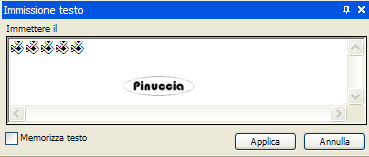 Livelli>Converti in livello raster. Nella paletta dei livelli rinomina questo livello "bordo". Sposta il bordo in basso al centro.E' probabile che non sia esattamente al centro, ma lo sistemerai più tardi. 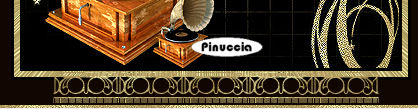 Adesso scrivi una q minuscola. Livelli>Converti in livello raster. Ingrandisci un po' l'immagine per lavorare meglio. Sposta l'angolo nell'angolo in basso a sinistra. Cerca di essere molto preciso. 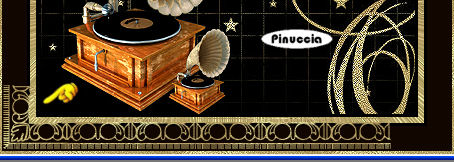 Livelli>Duplica. Immagine>Rifletti. Cerca di far combaciare il bordo e gli angoli. Se non lo sono, questo è il momento di sistemarli. 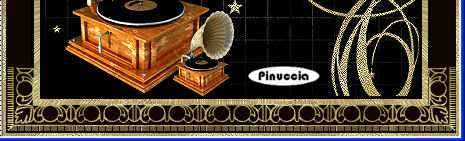 Assicurati di avere selezionato nella paletta dei livelli l'angolo destro (deve diventare blu). Livelli>Duplica. Immagine>Capovolgi. Livelli>Duplica. Immagine>Rifletti. Nella paletta dei livelli seleziona il livello "bordo" (deve diventare blu). Livelli>Duplica. Immagine>Capovolgi. Se tutto è andato bene dovrebbe essere esattamente tra gli angoli. Seleziona nuovamente il livello "bordo". Livelli>Duplica. Immagine>Ruota>Ruota per gradi, 90 gradi a destra, tutti i livelli non selezionato.  Ingrandisci l'immagine e metti questo bordo a sinistra tra gli angoli. Livelli>Duplica. Immagine>Rifletti. Livelli>Unisci>Unisci tutto (appiattisci). La tag è finita. Firma e salva in formato jpg. 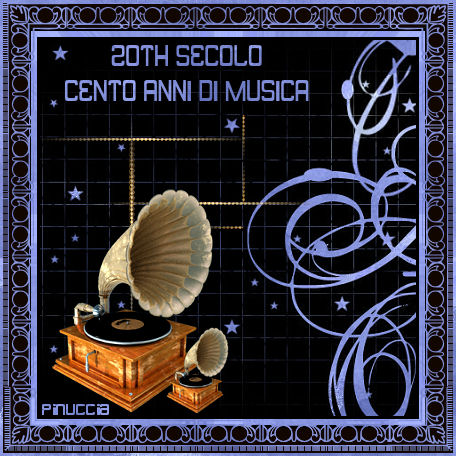 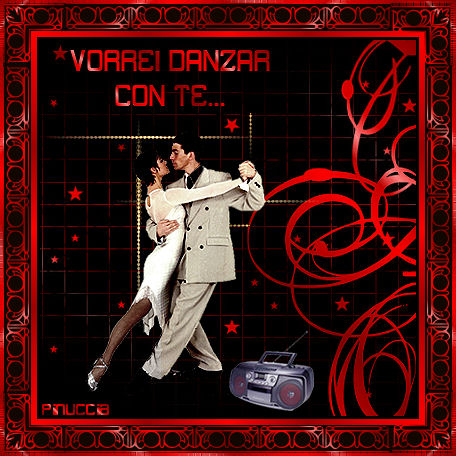  Se hai problemi o dubbi, o trovi un link non funzionante, o anche soltanto per un saluto, scrivimi. Novembre 2006 |