|
ZIPPER NEW YEAR

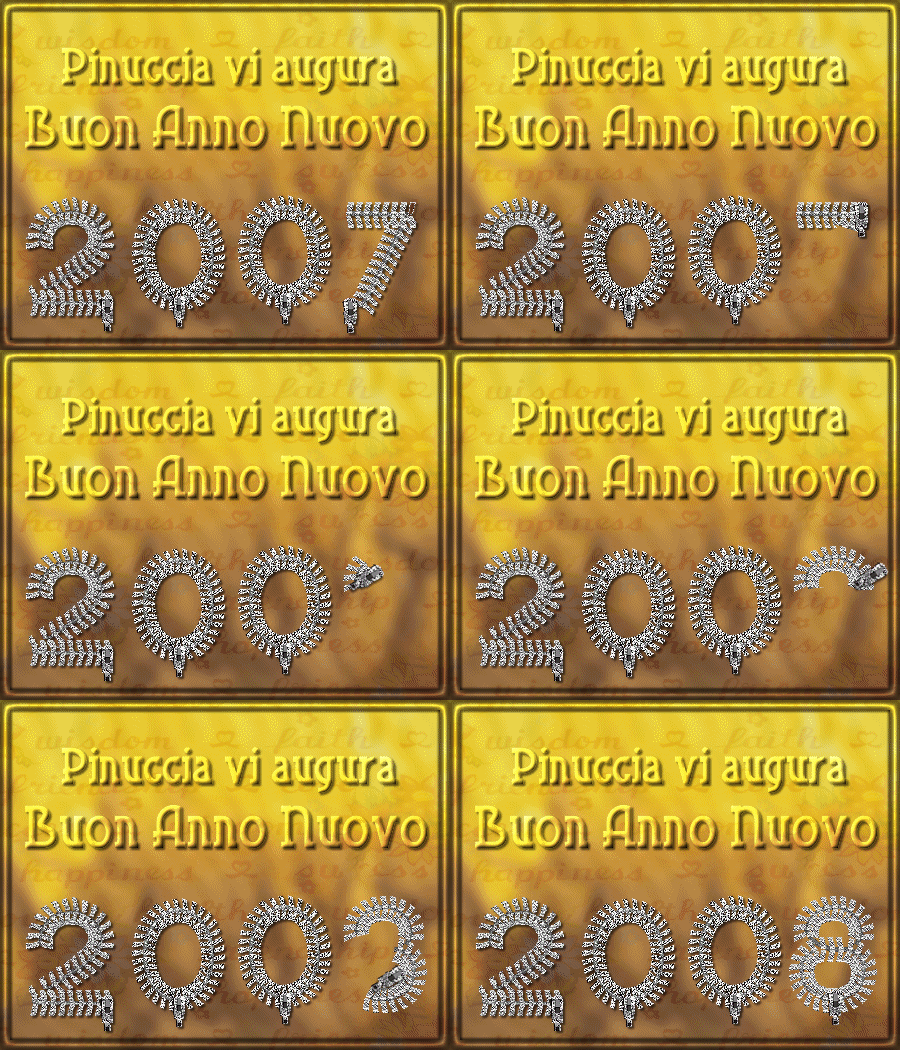
Ringrazio Mar per avermi permesso di tradurre questo tutorial.

qui puoi trovare qualche risposta ai tuoi dubbi.
Se l'argomento che ti interessa non è presente, ti prego di segnalarmelo.
|
Questo tutorial è stato creato e tradotto nel 2007.
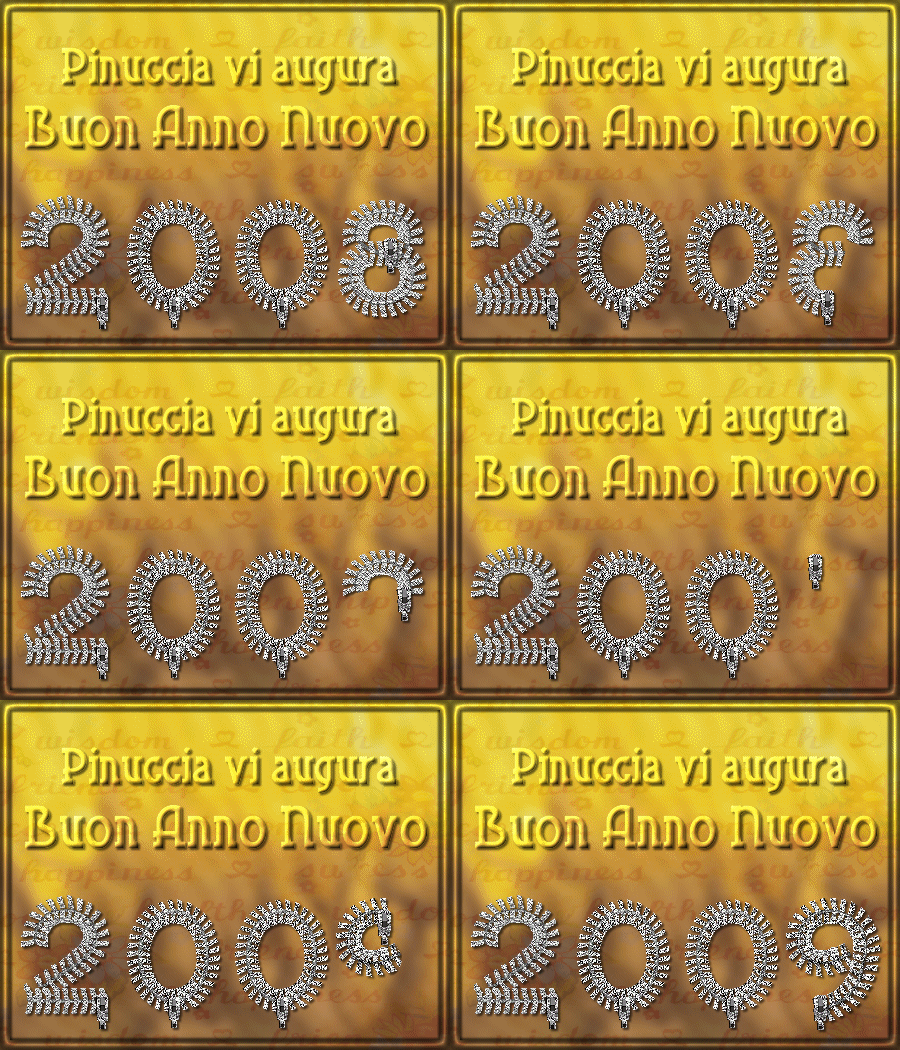
Per adattare il tutorial all'anno successivo era stato fornito anche il numero 8 per l'anno 2008.
Per adattare il tutorial a quest'anno trovate il numero 9 qui
3 dicembre 2008
11 novembre 2010.
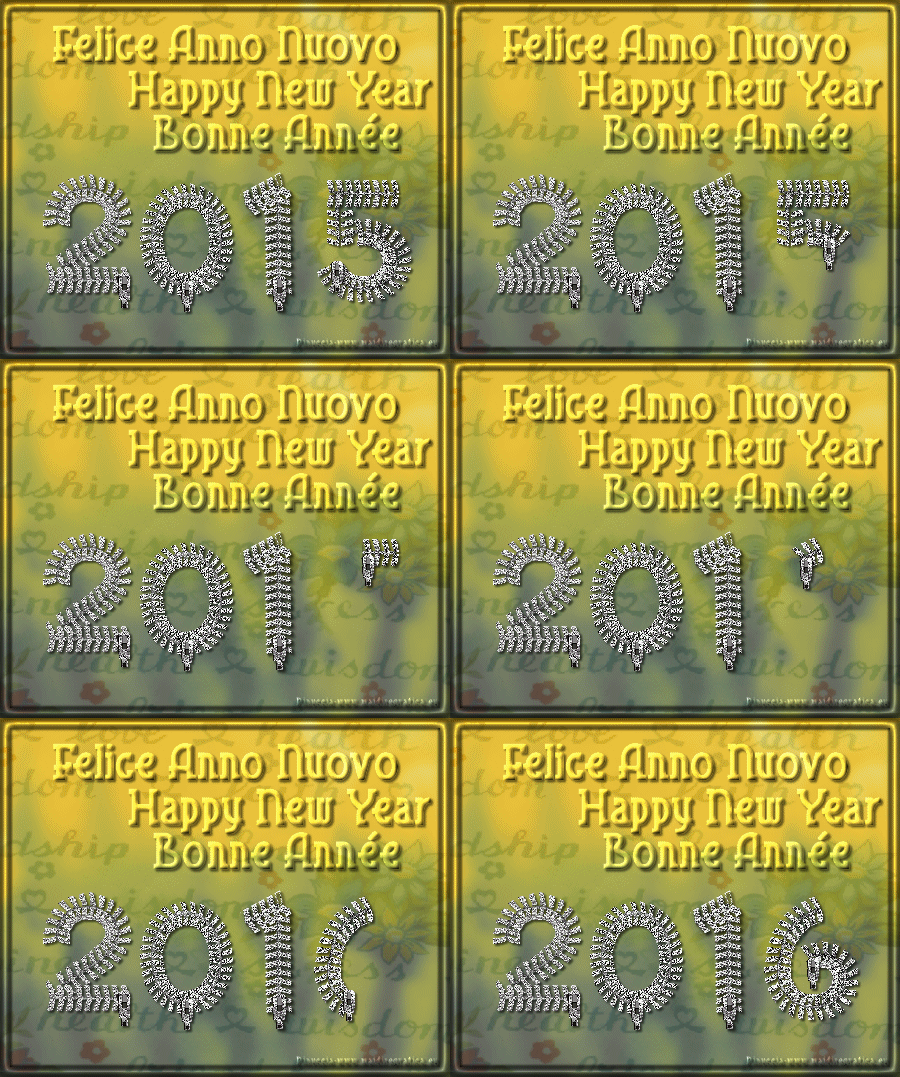
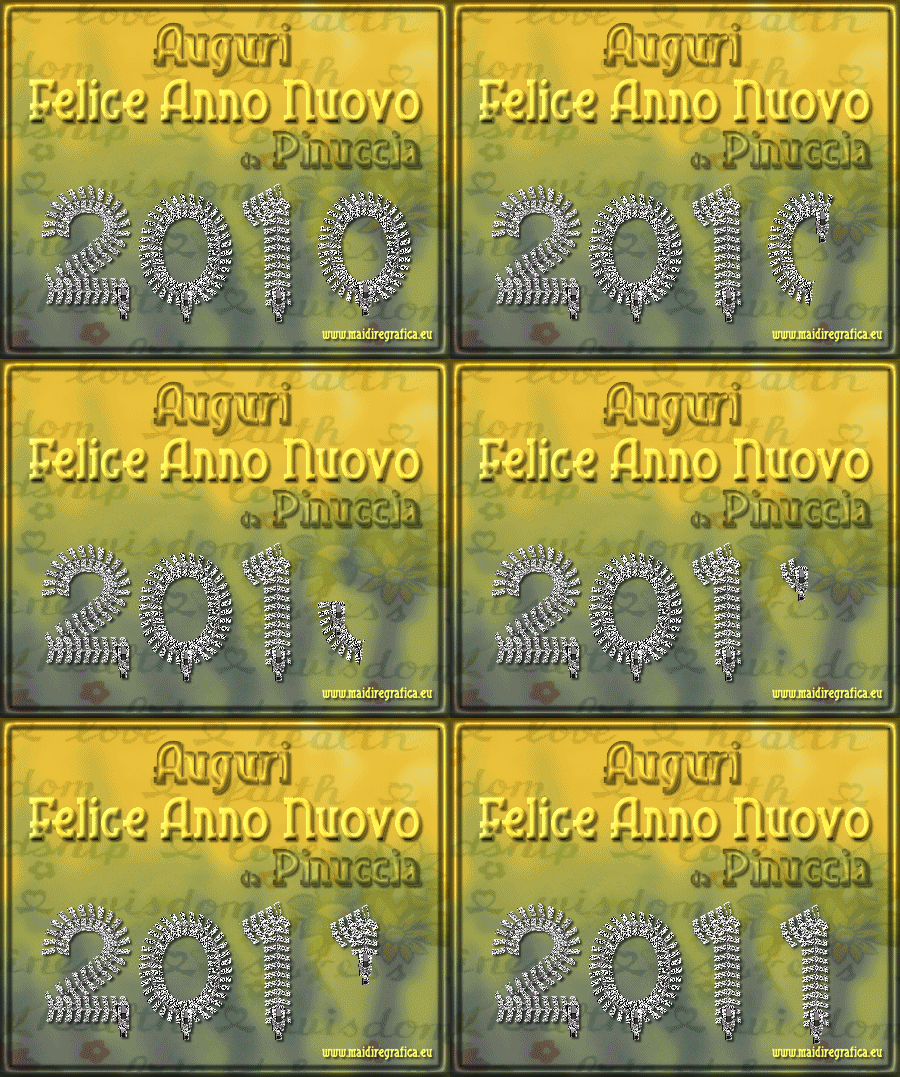
Per adattarlo all'anno 2011, ho elaborato i vecchi numeri.
Trovate il numero 0 con il livello separato dello zip e il numero 1 qui
|
Occorrente:
Materiale qui
Apri tutte le immagini (eccetto il numero 5 e 8) in PSP.
Apri il font e minimizzalo. Lo troverai disponibile nella lista dei font.
Riicordati di salvare spesso.
Questo tutorial può essere eseguito soltanto se hai Animation Shop qui
Apri una delle due immagini di sfondo incluse nello zip.
Shift+D per duplicarla e chiudi l'originale.
Selezione>Seleziona tutto.
Selezione>Modifica>Contrai di 10 pixels.
Selezione>Inverti.
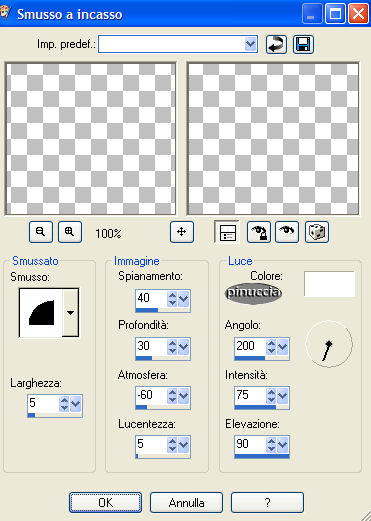
Effetti>Effetti 3D>Smusso a incasso, colore bianco:
Effetti>Effetti 3D>Sfalsa ombra, colore nero:
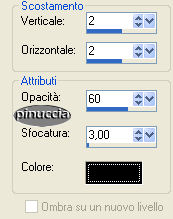
Ripeti l'Effetto Sfalsa ombra, ma cambiando verticale e orizzontale a -2.
Selezione>Nessuna selezione.
Attiva lo strumento Testo  , ,
imposta il font BleuplateSpecial, crea come selezione, dimensione 48, pennellata 0,
B per Bold - allineamento centrale - Antialias o nitido.

Clicca al centro della tela e scrivi "Happy New Year".
Attiva lo strumento Spostamento 
e, tenendo premuto il tasto destro del mouse, sposta il testo al centro dell'immagine.
Sposta il testo nel punto dove il giallo comincia a diventare marrone.
Attenzione! Non metterlo più in basso, perchè altrimenti non ci sarà abbastanza spazio per la cerniera.
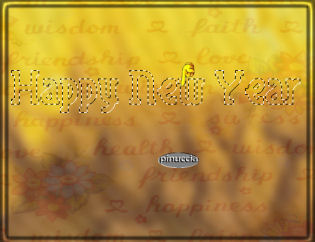
Effetti>Effetti 3D>Smusso a incasso, colore bianco (attenzione, settaggi diversi dal precedente).
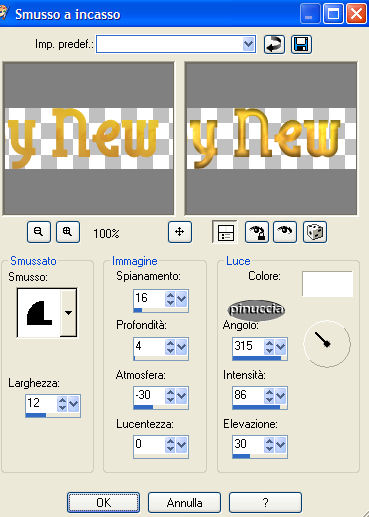
Effetti>Effetti 3D>Sfalsa ombra, con i settaggi precedenti, ma soltanto con il segno positivo:
Selezione>Nessuna selezione.
Apri Md-Zipper-2.psp e vai a Modifica>Copia.
Torna al tuo lavoro e vai a Modifica>Incolla>Incolla come nuovo livello.
Posizionalo in basso.
Segui l'esempio sotto per vedere quale deve essere la posizione.
Effetti>effetti 3D>Sfalsa ombra, con i settaggi precedenti a 2.
Apri MD->Zipper-0.psp e vai a Modifica>copia.
Torna al tuo lavoro e vai a Modifica>Incolla>Incolla come nuovo livello.
Spostalo accanto al 2.
Effetti>Effetti 3D>Sfalsa ombra, con i settaggi precedenti a 2.
Livelli>Duplica.
Sistemalo accanto al primo 0.
Apri MD-Zipper-7.psp e vai a Modifica>Copia.
Torna al tuo lavoro e vai a Modifica>Incolla>Incolla come nuovo livello.
Il 7 non ha il piccolo cursore.
Spostalo dopo gli zeri.
Effetti>Effetti 3D>Sfalsa ombra, con i settaggi precedenti a 2.

Chiudi il livello con il 7.
Apri MD-Zipper-6.psp.
Dovrai copiare soltanto il numero 6.
Come potrai vedere, il cursore si trova in un livello separato.
Posizionati sul livello del numero e vai a Modifica>Copia.
Torna al tuo lavoro e vai a Modifica>Incolla>Incolla come nuovo livello.
Spostalo nella stessa posizione del 7.
Per controllare se la posizione è corretta, puoi aprire per un momento il livello del 7.
Effetti>Effetti 3D>Sfalsa ombra, con i settaggi precedenti a 2.
Torna a MD-Zipper-6.psp e posizionati sul livello del cursore.
Modifica>Copia.
Torna al tuo lavoro e vai a Modifica>Incolla>Incolla come nuovo livello.
Metti il cursore alla fine del 6.
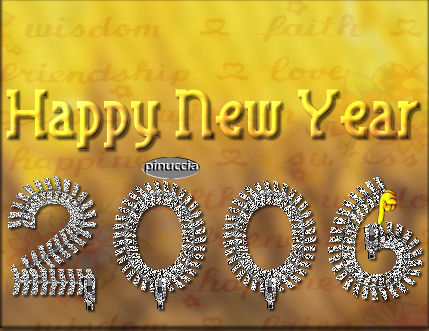
Effetti>Effetti 3D>sfalsa ombra, con i settaggi precedenti a 2.
Duplica l'immagine con Shift-D.
Salva l'originale come copia di back-up, perchè se qualcosa dovesse andare storto,
(speriamo di no), puoi aprire la copia e non dovrai ricominciare dall'inizio.
Chiudi l'originale.
Salva la copia come Lavoro.psp.
Livelli>Unisci>Unisci visibile.
Modifica>Copia.
Modifica>Incolla>Incolla come nuova immagine.
Salva questo nuovo file come Animazione.psp e minimizzalo.
Ritorna a Lavoro.psp.
Modifica>Annulla unisci visibile.
Ingrandisci l'immagine portando in avanti la rotellina del mouse.
Attiva lo strumento selezione a mano libera  , sfumatura 0, , sfumatura 0,
e seleziona una piccola parte del 6.
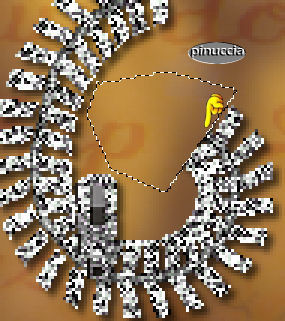
Prendi ogni volta circa 3 o 4 denti della cerniera.
Nella curva sarebbe meglio prenderne 3, nelle altre parti 4.
Per lavorare sul numero 6, devi trovarti con il livello Raster 5 selezionato.
Stai molto attento a non muovere il numero, nemmeno un piccolo spostamento.
Se dovessi muoverlo per sbaglio, vai a Modifica>Annulla azione sposta e clicca nuovamente.
Dopo aver selezionato la parte di numero premi sulla tastiera il tasto CANC.
Selezione>Nessuna selezione.
Sposta il cursore all'inizio del numero accorciato.
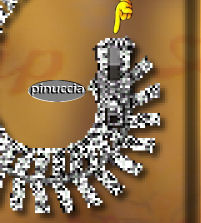
Modifica>Copia unione.
Attiva il file "animazione.psp" e vai a Modifica>Incolla>Incolla come nuovo livello.
Adesso questa immagine ha 2 livelli.
Per ogni passaggio aggiungerai un livello a questo file animazione.psp.
Ritorna a lavoro.psp.
Seleziona la parte successiva della cerniera.
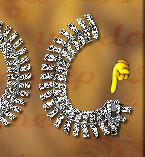
Ricordati di posizionarti sul livello del numero e fai attenzione a non spostarlo.
Premi sulla tastiera il tasto CANC.
Selezione>Nessuna selezione.
Sposta il cursore per unirlo al resto del numero.
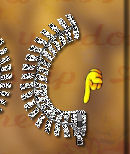
Modifica>Copia Unione.
Attiva animazione.psp e vai a Modifica>Incolla>Incolla come nuovo livello.
La tua immagine adesso ha 3 livelli.
Ritorna a Lavoro.psp.
Di nuovo seleziona una piccola parte del 6.
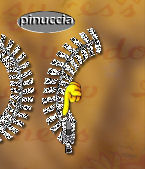
E ripeti i passaggi finchè il numero sei sarà sparito.
Non dimenticare di rimuovere la selezione ogni volta, perchè se non lo fai,
copierai soltanto una piccola parte del livello e non l'intero livelli uniti.
Non è necessario ruotare il cursore.
Lascialo ogni volta nella stessa posizione.
Ogni volta vai a Modifica>Copia unione e poi su Animazione.psp Modifica>Incolla>Incolla come nuovo livello.
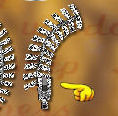
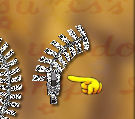
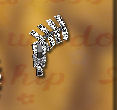
Quando hai finito, non selezionare l'ultimo pezzo.
Chiudi il livello 5 per l'ultimo pezzo:
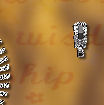
Modifica>Copia unione.
E Modifica>Incolla>Incolla come nuovo livello sul tuo Animazione.psp.
Questo ... per il numero 6.
A questo punto nel mio Animazione.psp ho 9 livelli.
Tu potresti averne 8 - 9 o 10. Questo non è importante.
Apri adesso il livello con il 7.
Da questo momento dovrai lavorare nell'opposta direzione.
Seleziona la parte più larga del 7 e premi sulla tastiera il tasto CANC.
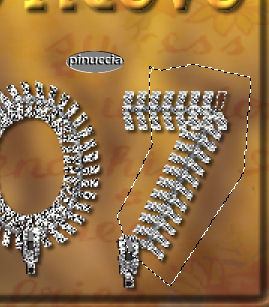
Sposta il cursore (che è ancora quello del numero 6)
alla fine (vedi schermata).
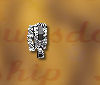
Modifica>Copia unione.
Attiva Animazione.psp e vai a Modifica>Incolla>Incolla come nuovo livello.
Modifica>Annulla e ripeti per tornare al numero 7 intero.
Ripeti questo passaggio finchè non comparirà tutto il numero
Non dimenticare di copiare ogni volta i livelli uniti
e di incollarli in Animazione.psp come nuovo livello.
Guarda le schermate per avere un'idea.
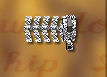
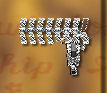
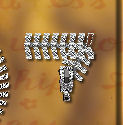
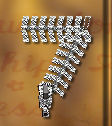
E alla fine ecco l'immagine con il 7.
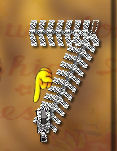
Adesso io nella mia animazione ho 16 livelli.
Forse ne avrai 15 o 20. Non ha importanza quanti sono esattamente.
Salva ancora la tua Animazione.psp.
Per chi usa PSP 7 può salvare così.
Per chi usa le versione superiori di PSP, poichè Animation Shop non riconosce i file .pspimage,
devi salvare come file .psp.
Ci sono due modi differenti.
Per le vecchie versioni di PSP 8 e 9:
clicca su opzioni e salva come file .psp 7 compatibile.
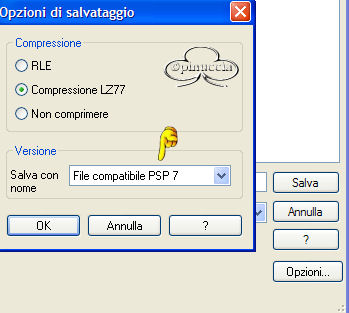
Per le ultime versioni di PSP 9 e PSP X, esiste direttamente l'opzione salva come .psp per animation shop.
Cercalo sul menu a discesa e seleziona Animation Shop (*psp).

Apri Animation Shop.
Apri l'animazione che hai appena salvato.
Clicca Ctrl-A per selezionare tutti i fotogrammi.
Animazione>Proprietà animazione, e imposta la velocità a 20.

Posizionati sull'ultimo fotogramma.
Deve diventare blu soltanto questo.
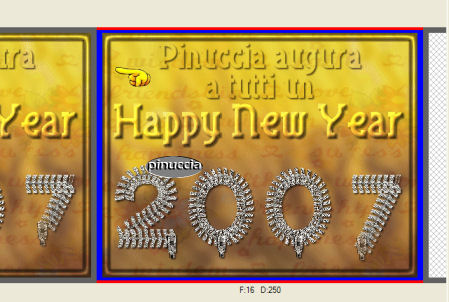
Animazione>Proprietà animazione, e imposta la velocità a 250.
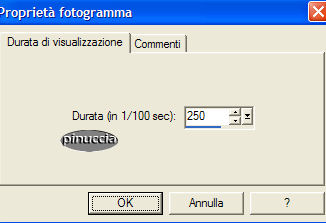

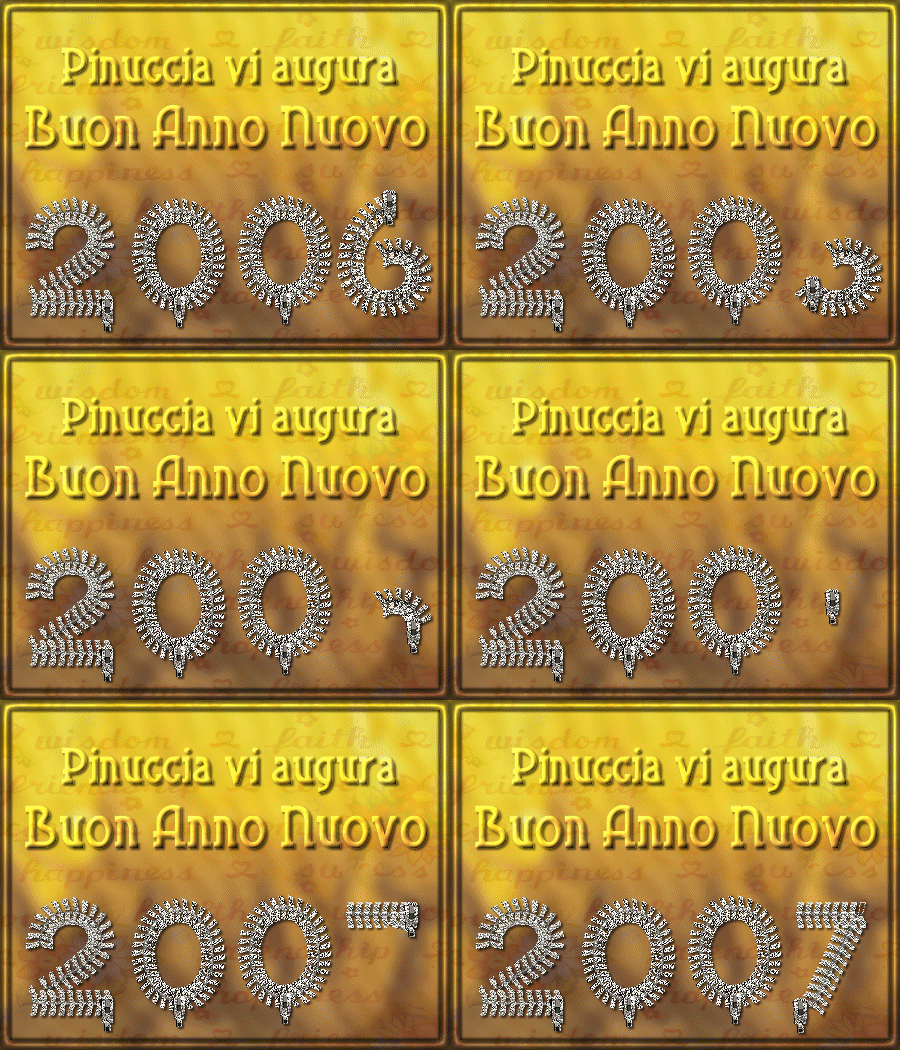
immagine aggiunta il 27 Dicembre 2007
immagine aggiunta il 3 Dicembre 2008.
adattamento del numero 9 qui
Se hai problemi o dubbi, o trovi un link non funzionante,
o anche soltanto per un saluto, scrivimi.
Dicembre 2006
|



