|
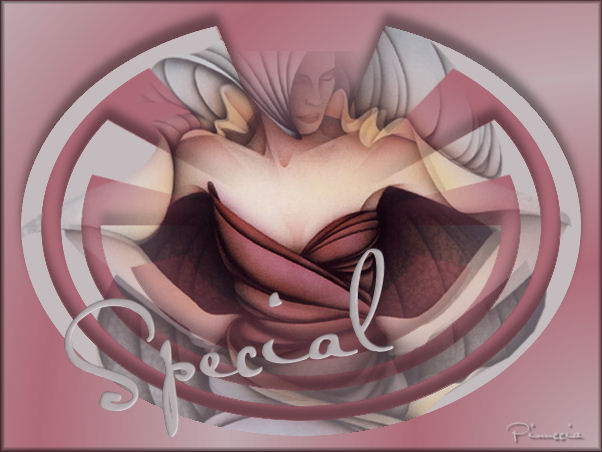
SPECIAL
Ringrazio Karen per avermi permesso di tradurre questo tutorial.
qui puoi trovare qualche risposta ai tuoi dubbi. Se l'argomento che ti interessa non è presente, ti prego di segnalarmelo. Il tube è di Susan Materiale: qui Apri una nuova immagine trasparente 600 x 450 pixels. Apri il tube e metti la maschera nella cartella delle Maschere di PSP. Scegli due colori dal tube e crea un gradiente con i seguenti settaggi: 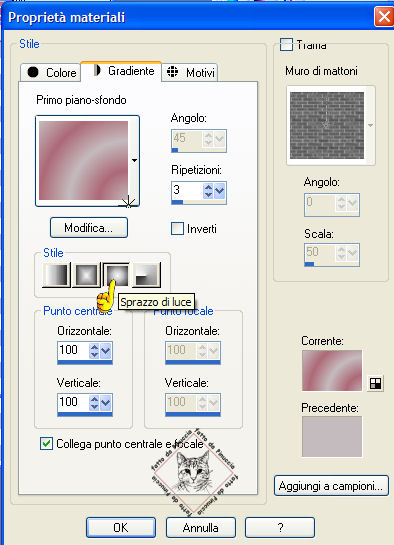 Riempi la tela con il gradiente. Livelli>Nuovo livello raster. Riempi questo livello con il colore scuro. Selezione>Seleziona tutto. Modifica>contrai di 30 pixels. Livelli>Nuovo livello raster. Riempi la selezione con il colore chiaro. Chiudi questo livello. Selezione>Modifica>Contrai di 30 pixels. Riempi la selezione con il colore scuro. Ripeti queste due operazioni ancora due volte. Selezione>Nessuna selezione. Effetti>Effetti di distorsione>Coordinate polari: 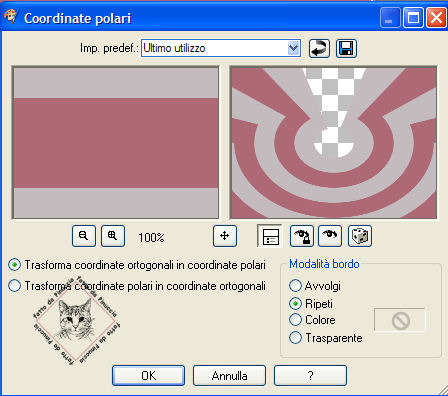 Attiva la bacchetta magica e seleziona i cerchi chiari. Effetti>Effetti 3D>Sfalsa ombra: 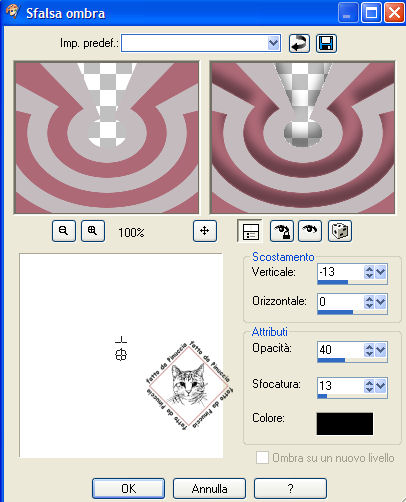 Mantieni selezionato. Livelli>Nuovo livello raster. Apri il tube e porta la dimensione a 400 pixels di altezza. Modifica>Copia. Torna al tuo lavoro e vai a Modifica>Incolla>Incolla nella selezione. Nella paletta dei livelli abbassa l'opacità al 55%. Selezione>Nessuna selezione. Posizionati adesso sul livello Raster 2. Abbassa l'opacità di questo livello al 20%. 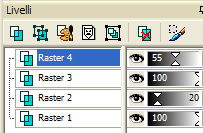 Ritorna sul livello Raster 4. Apri di nuovo il tube. Cerca la maschera 20-20 e minimizzala. Livelli>Nuovo livello maschera>da disco: cerca la maschera 20-20. 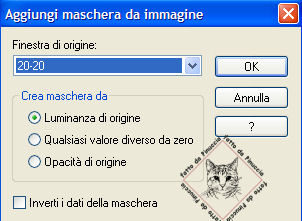 Livelli>Unisci>Unisci gruppo. Modifica>Copia. Ritorna al tuo lavoro e vai a Modifica>Incolla>Incolla come nuovo livello. Dovrebbe già trovarsi al centro della tela. Se necessario, puoi usare lo strumento Spostamento perchè abbia la stessa distanza ai lati destro e sinistro. Livelli>Unisci>Unisci tutto. Immagine>Aggiungi bordatura, 1 pixels, simmetriche, con il colore scuro. Effetti>Effetti 3D>Pulsante: 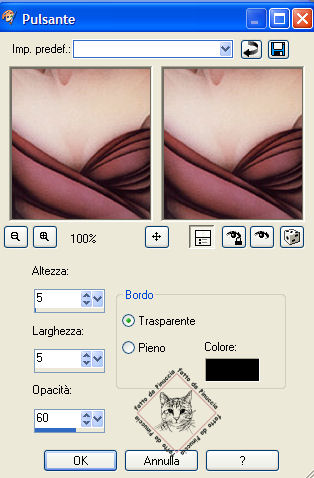 Aggiungi il watermark e un eventuale testo. La tag è finita.
|