|
WOMAN
Ringrazio Karen per avermi permesso di tradurre questo tutorial.
qui puoi trovare qualche risposta ai tuoi dubbi. Se l'argomento che ti interessa non è presente, ti prego di segnalarmelo. Occorrente: Filtro Xero - Porcelain qui. 2 tubes e un pennello. I tubes e il pennello sono di Susan Materiale qui Apri una nuova immagine 400 x 400 pixels. Scegli due colori dal tube e crea un gradiente primo piano-sfondo con i seguenti settaggi:  Regola>Sfocatura>Sfocatura gaussiana, raggio 10. Regola>Aggiungi/Rimuovi disturbo>Aggiungi disturbo, 5. Livelli>Nuovo livello raster. Attiva lo strumento  , imposta il colore
scuro come colore di primo piano e cerca il pennello S-B-20, dimensione 400: , imposta il colore
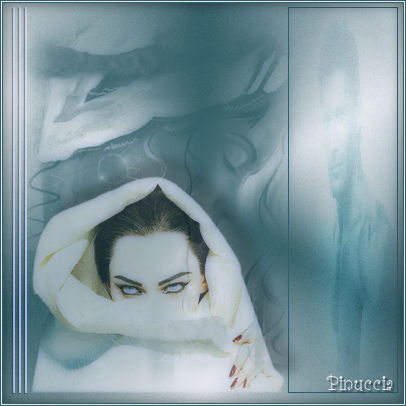
scuro come colore di primo piano e cerca il pennello S-B-20, dimensione 400:Applica il pennello sulla sinistra della tela. 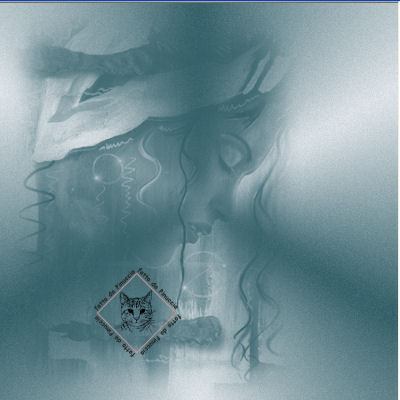 Livelli>Nuovo livello raster. Attiva lo strumento  Selezione e imposta Selezione personalizzata: Selezione e imposta Selezione personalizzata: con i seguenti settaggi: 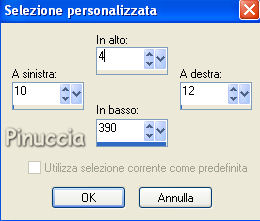 Riempi la selezione con il colore chiaro. Effetti>Effetti 3D>Sfalsa ombra, con i seguenti settaggi: 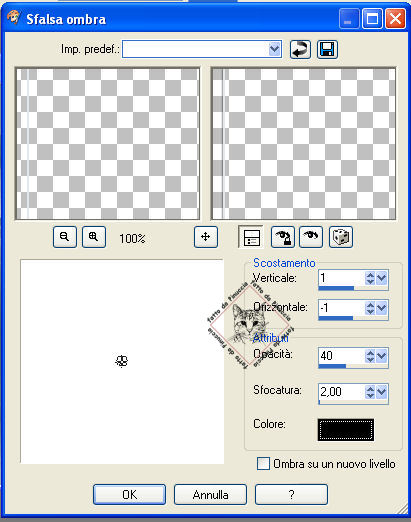 Effetti>Effetti di trama>Veneziana, con i seguenti settaggi: 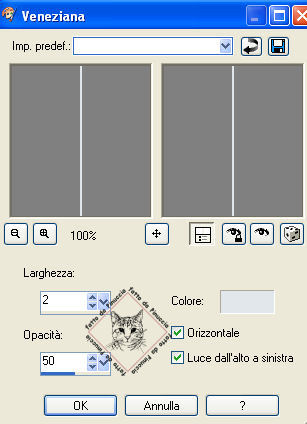 Selezione>Nessuna selezione. Livelli>Duplica. Ripeti. Sposta le due linee ottenute una accanto all'altra (vedi risultato finale). Nuovo livello raster. Attiva lo strumento Selezione e imposta Selezione personalizzata:con i seguenti settaggi: 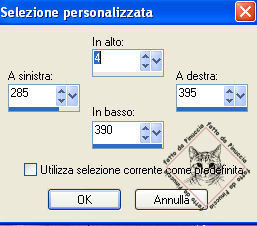 Riempi la selezione con il colore scuro. Modifica>Contrai di 1 pixel. Sulla tastiera premi il tasto CANC. Selezione>Innalza selezione a livello. Apri il tube dell'uomo. Immagine>Ridimensiona a 400 pixels di altezza, tutti i livelli selezionato. 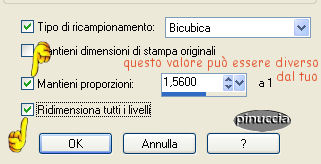 Adesso devi cambiare il colore dell'immagine. Prendi nota dei valori di saturazione e tonalità del tuo colore scuro: 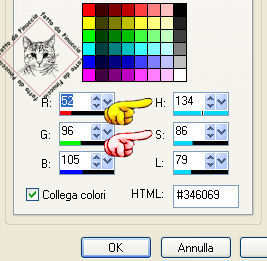 Regola>Saturazione e tonalità>Viraggio, e imposta i valori corrispondenti: 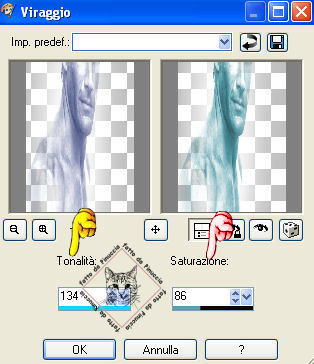 Immagine>Rifletti. Modifica>Copia. Torna al tuo lavoro e vai a Modifica>Incolla>Incolla nella selezione. Nella paletta dei livelli cambia la modalità di miscelatura in Sovrapponi e abbassa l'opacità al 40%. 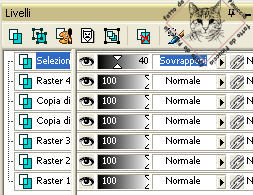 Selezione>Nessuna selezione. Ora apri il tube della donna. Immagine>Ridimensiona fino ad ottenere una dimensione adatta per essere inserita nella tua creazione. Modifica>Copia. Torna al tuo lavoro e vai a Modifica>Incolla>Incolla come nuovo livello. Effetti>Effetti 3D>Sfalsa ombra, con i seguenti settaggi:  Nella paletta dei livelli abbassa l'opacità al 55%. Livelli>Unisci>Unisci tutto. Effetti>Plugins>Xero - Porcelain, con i seguenti settaggi: 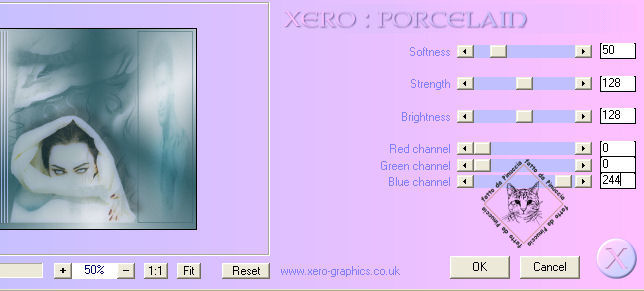 Se il colore non ti soddisfa, puoi giocare sugli ultimi tre cursori finchè non avrai ottenuto il risultato che ti piace. Ultimo passo, metti un bordo all'immagine. Immagine>Aggiungi bordatura, 1 pixel, simmetriche, con il colore scuro. Immagine>Aggiungi bordatura, 1 pixel, simmetriche, con il colore chiaro. Immagine>Aggiungi bordatura, 1 pixel, simmetriche, con il colore scuro. Selezione>Seleziona tutto. Selezione>Modifica>Contrai di 3 pixels. Effetti>Effetti 3D>Ritaglio, con i seguenti settaggi:  La tag è finita. Firma e salva in formato jpg.
|